

Votre ordinateur est lent ? Avez-vous vérifié le Gestionnaire des tâches et remarqué que wmpnetwk.exe consomme beaucoup de mémoire et de ressources CPU sur votre PC Windows ? Il n’y a pas lieu de s’inquiéter, car wmpnetwk.exe n’est pas un processus malveillant. En fait, il est tout à fait normal que cet exécutable occupe une grande partie des ressources du système.
Mais s’il monopolise les ressources de votre ordinateur au point de dégrader les performances ou de rendre votre PC inutilisable, vous devez faire quelque chose. Voici donc comment résoudre le problème et empêcher wmpnetwk.exe de consommer les ressources de l’ordinateur.
1. Arrêter le service Wmpnetwk.exe
Si le processus WMPnetwk.exe consomme trop de ressources système, arrêtez le service de partage réseau du lecteur Windows Media. Ce service fonctionne en arrière-plan et permet à d’autres ordinateurs d’accéder aux fichiers de votre ordinateur via le réseau.
Pour ce faire, procédez comme suit.
- Appuyer sur Win + S sur votre clavier pour ouvrir la barre de recherche.
- Type services.msc dans la zone de recherche et appuyez sur Entrée.
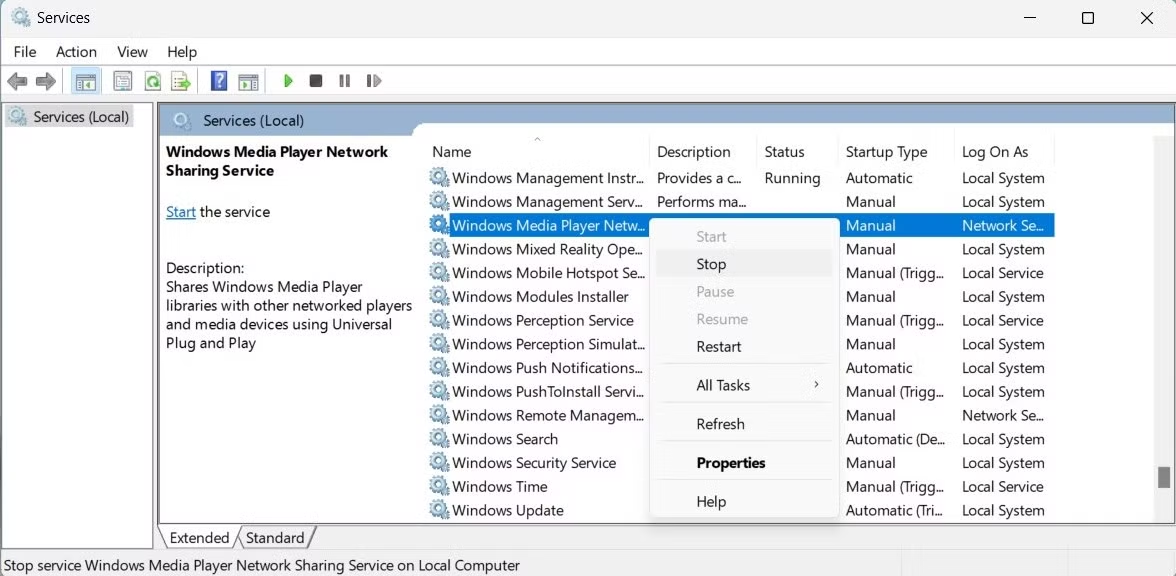
- Dans la fenêtre Services, recherchez Service de partage réseau de Windows Media Player.
- Cliquer avec le bouton droit de la souris et sélectionner Arrêter dans le menu contextuel.

Fermez maintenant la fenêtre Services et vérifiez si le processus WMPnetwk.exe consomme moins de ressources système ou non.
2. Désactiver le service de partage réseau de Windows Media Player
Si vous n’avez pas besoin de partager des fichiers sur un réseau, désactivez le service de partage réseau du lecteur multimédia. Voici comment procéder :
- Appuyez sur Win + R sur votre clavier pour ouvrir la boîte de dialogue Exécuter.
- Tapez services.msc dans le champ de texte et appuyez sur Entrée. La fenêtre du gestionnaire de services s’ouvre.
- Faites défiler vers le bas jusqu’à la section Partage de réseau avec Windows Media Player Service.
- Cliquez ensuite avec le bouton droit de la souris et sélectionnez Propriétés.
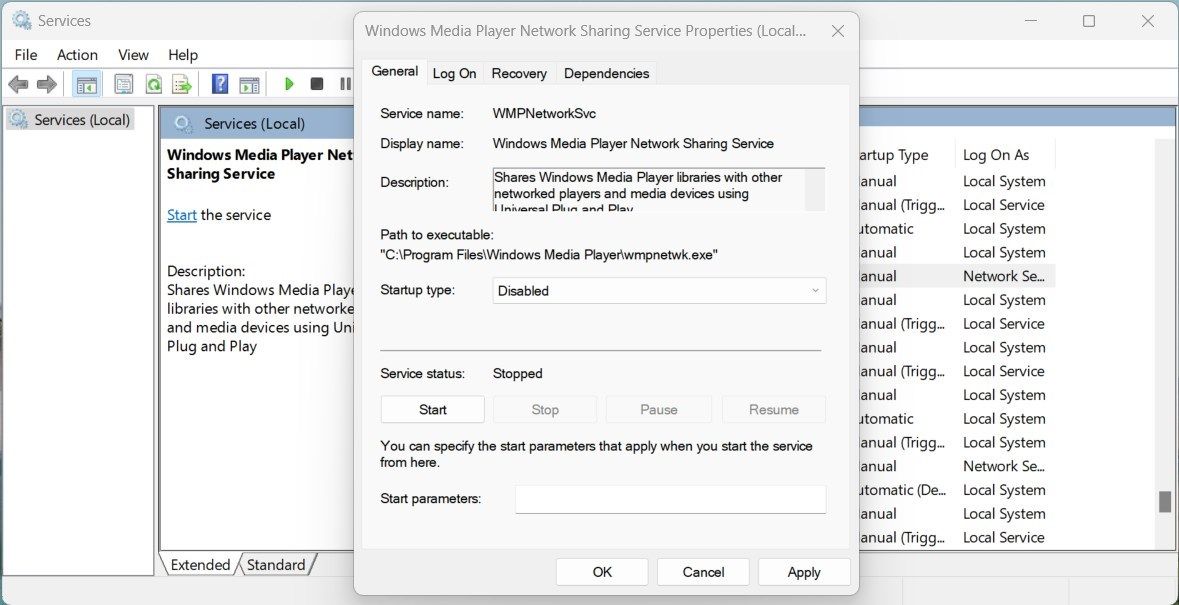
- Dans le Général , définissez l’option Type de démarrage à Désactivé.
- Cliquez Appliquer, alors OK pour confirmer les modifications.

Une fois le service désactivé, WMPnetwk.exe ne consommera plus de ressources système et vous devriez constater une amélioration rapide des performances générales de votre système.
3. Fermer les processus connexes dans le Gestionnaire des tâches
Si la désactivation du service de partage réseau du lecteur Windows Media ne suffit pas, vous pouvez essayer d’identifier et de fermer les processus associés dans le Gestionnaire des tâches. Pour ce faire, procédez comme suit :
- Appuyez sur Ctrl + Shift + Esc sur votre clavier pour ouvrir le Gestionnaire des tâches.
- Cliquez sur le bouton Détails puis recherchez les processus liés à WMPnetwk.exe, comme wmpnscfg.exe.
- Cliquez avec le bouton droit de la souris sur ces fichiers exécutables et sélectionnez Terminer la tâche pour les fermer.
Après avoir fermé le processus, vérifiez dans la fenêtre du gestionnaire des tâches s’il est toujours en cours d’exécution et s’il utilise de la mémoire et des ressources. Si c’est toujours le cas, essayez la solution suivante.
4. Définir la priorité de WMPnetwk.exe
Si le processus WMPnetwk.exe est toujours en cours d’exécution et consomme des ressources, définissez sa priorité sur Normal ou Faible. Cela devrait permettre de libérer des ressources et de réduire l’impact de ce processus sur les performances de votre système. Voici comment procéder.
- Appuyez sur la touche Ctrl + Alt + Del et sélectionner Gestionnaire des tâches.
- Dans la fenêtre du Gestionnaire des tâches, naviguez jusqu’à l’icône Détails tab.
- Localiser wmpnetwk.exe dans la liste des processus et cliquez dessus avec le bouton droit de la souris.
- Sélectionnez Définir la priorité dans le menu contextuel, puis choisissez Normal ou Faible.
Une fois la priorité définie, fermez le Gestionnaire des tâches et vérifiez les performances du système.
5. Désactiver le partage de réseau
Vous pouvez également désactiver la fonction de partage réseau du lecteur Windows Media pour réduire l’utilisation de la mémoire et de l’unité centrale. Pour ce faire, procédez comme suit :
- Ouvrez le lecteur Windows Media.
- Sélectionnez l’option Flux flèche vers le bas et sélectionner Plus d’options de streaming.
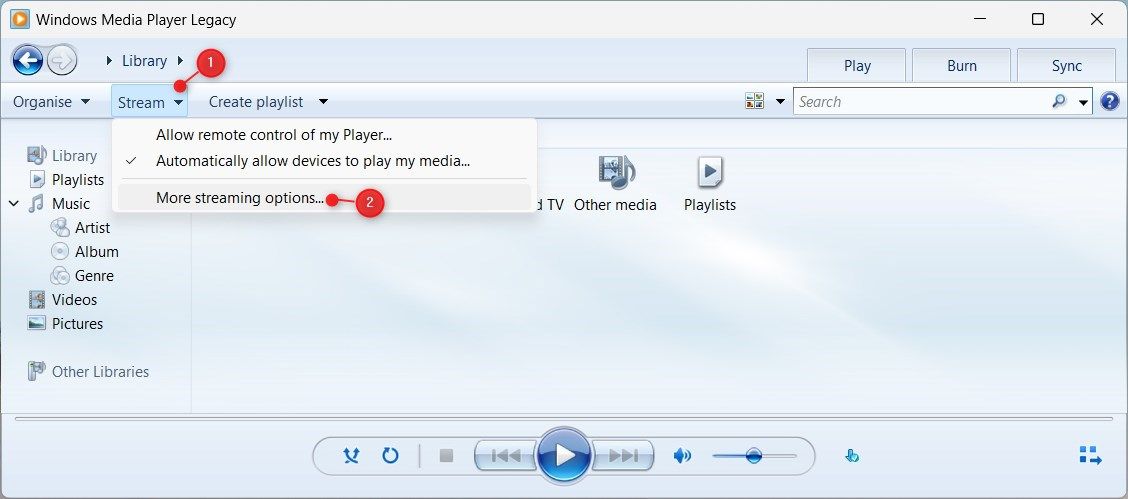
Si le lecteur Windows Media ne fonctionne pas, ouvrez plutôt le Panneau de configuration. Pour afficher ses éléments, sélectionnez Grandes icônes dans la fenêtre du panneau de configuration. Naviguez jusqu’à Centre de réseau et de partage > ; Options de diffusion multimédia en continu.
- Sur la page suivante, décochez la case Autorisé case à côté de « Lecteurs multimédias sur cet ordinateur« . Vous pouvez également cliquer sur Bloquer tout pour empêcher tous les lecteurs multimédias d’accéder au contenu partagé.
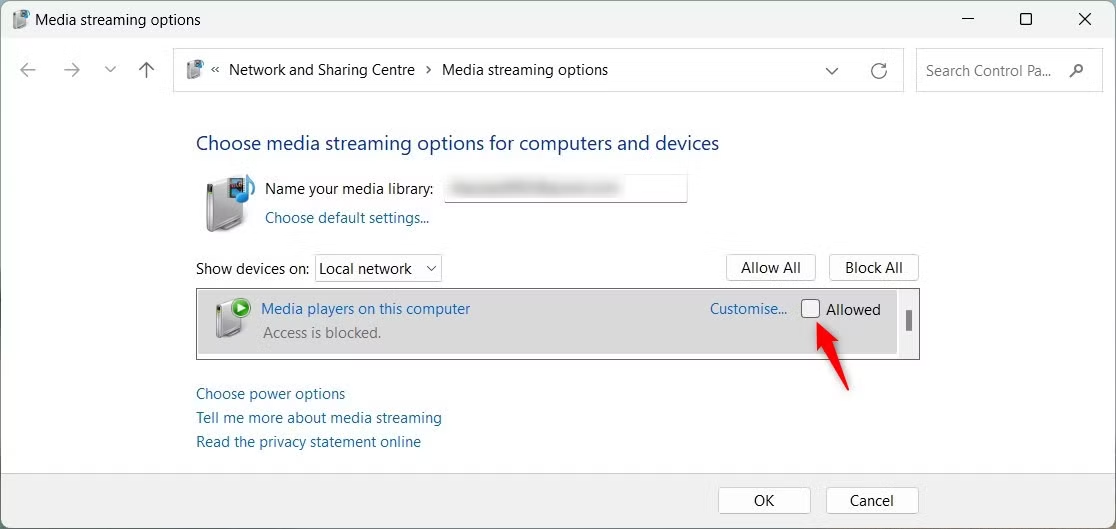
- Cliquez OKpuis fermez la fenêtre des services.


Après avoir suivi les étapes ci-dessus, vérifiez si le processus WMPnetwk.exe consomme toujours beaucoup de ressources système.
6. Désactiver les fonctions du lecteur Windows Media
Si la fonction Windows Media Player est activée et que vous ne l’utilisez pas souvent, désactivez-la pour voir si cela réduit l’utilisation de la mémoire et de l’unité centrale. Voici comment procéder.
- Ouvrez la fenêtre du Panneau de configuration.
- Cliquez sur Programmes > ; Programmes et caractéristiques.
- Sélectionner Activer ou désactiver les fonctionnalités de Windows dans la barre latérale gauche.
- Faites défiler vers le bas jusqu’à Caractéristiques des médias et l’étendre.
- Décochez la case à côté de Lecteur Windows Media.
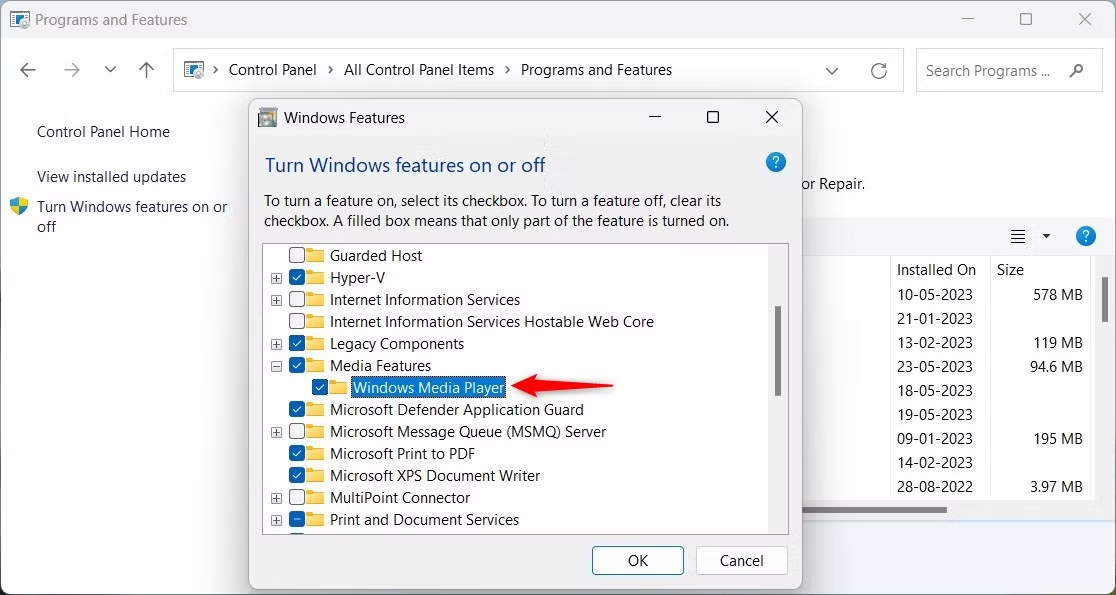
- Si vous voyez un message d’avertissement, cliquez sur Oui.
- Cliquez OK pour confirmer les modifications.

Une fois Windows Media Player désactivé, le processus WMPnetwk.exe ne consommera plus de ressources système.
7. Recherche de fichiers suspects
Si WMPnetwk.exe apparaît toujours dans le gestionnaire des tâches et consomme beaucoup de ressources, il est possible que des applications malveillantes soient exécutées en arrière-plan. Dans ce cas, analysez votre ordinateur pour identifier et supprimer les programmes suspects.
Pour trouver des programmes malveillants sur votre système, procédez comme suit.
- Ouvrez les paramètres de Windows.
- Sélectionner Vie privée et sécurité dans la barre latérale gauche.
- Dans le volet de droite, sélectionnez Sécurité Windows.
- Cliquez ensuite sur Ouvrir la sécurité Windows.
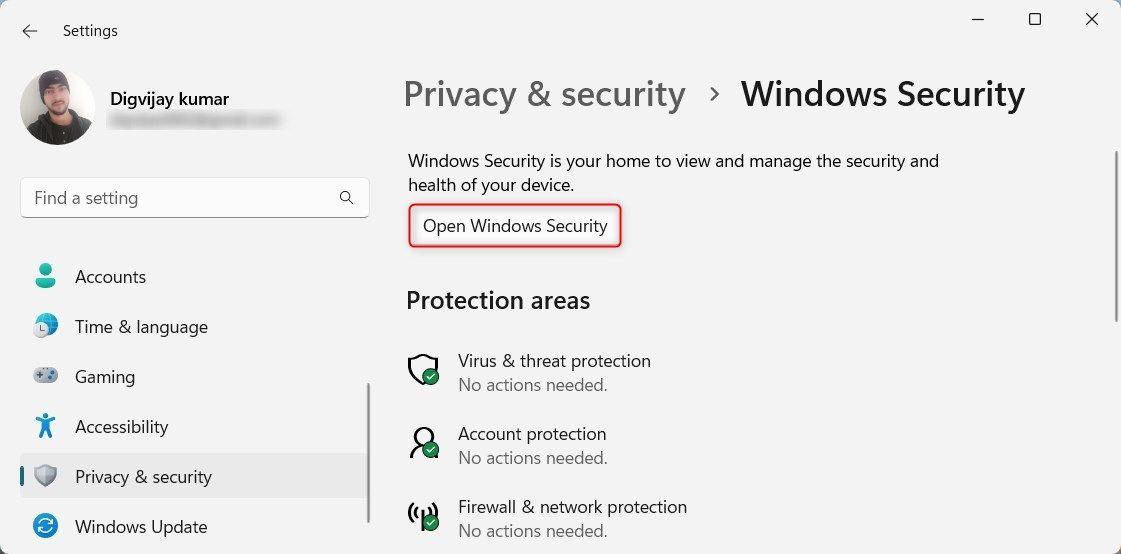
- Cliquer sur Protection contre les virus et les menaces dans la barre latérale gauche.
- Sur le côté droit, cliquez sur le bouton Option de numérisation.
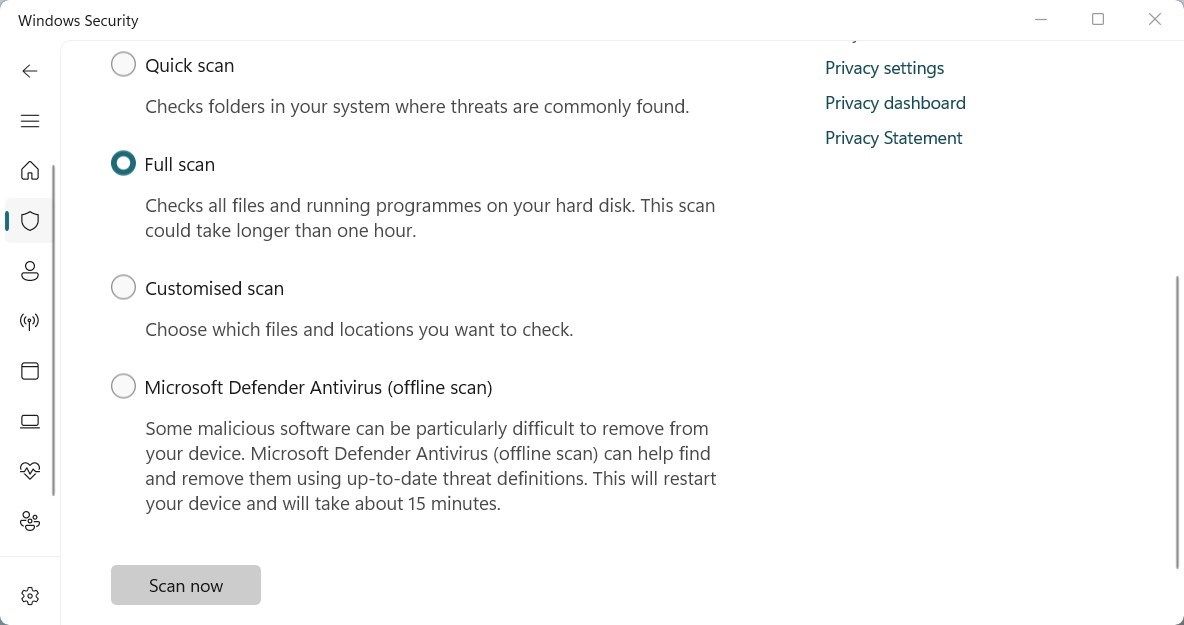
- Cochez la case à côté de Analyse complète et cliquez sur Scanner maintenant.


L’analyse de votre système prendra un certain temps. Une fois le processus terminé, vous pouvez identifier et supprimer les programmes malveillants de votre ordinateur. Désormais, le processus WMPnetwk.exe ne consommera plus de ressources système élevées et votre ordinateur fonctionnera plus rapidement et plus facilement.
8. Essayez quelques corrections générales
En plus des étapes mentionnées ci-dessus, vous pouvez essayer quelques corrections générales qui peuvent réduire l’utilisation de la mémoire et du processeur de WMPnetwk.exe. Il s’agit notamment de désactiver les programmes et services inutiles au démarrage.
Vous pouvez également effectuer un démarrage propre si vous avez récemment installé un nouveau programme sur votre ordinateur. Cela désactivera tous les services non Microsoft fonctionnant en arrière-plan et permettra de vérifier si l’un d’entre eux est à l’origine du problème.
Empêcher WMPnetwk.exe de surcharger le processeur et la mémoire
WMPnetwk.exe peut consommer de grandes quantités de mémoire et de CPU, mais cela ne signifie pas que votre système est infecté par un logiciel malveillant. Cependant, si le processus utilise trop de mémoire ou de ressources CPU de votre ordinateur Windows, vous devez l’arrêter. Essayez ces conseils dès maintenant pour que Windows fonctionne plus rapidement et plus facilement.