

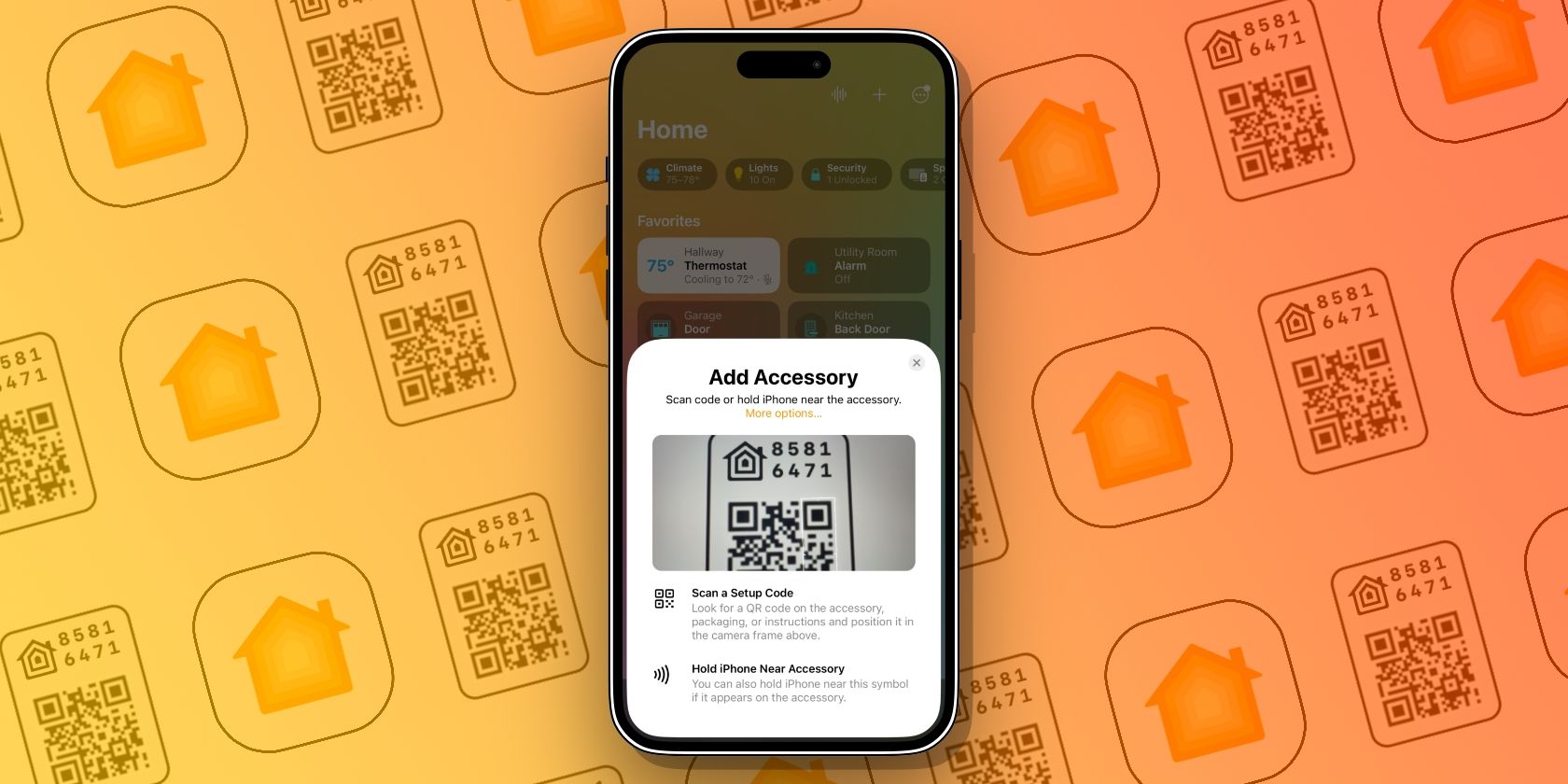
Les codes d’appairage Apple HomeKit permettent de connecter rapidement et facilement des appareils à nos maisons intelligentes. Cependant, les codes HomeKit sont uniques pour chaque appareil, ce qui peut rendre le processus incroyablement difficile si vous en perdez un.
Voici un certain nombre de choses que vous pouvez faire si vous perdez un code HomeKit, et comment éviter les pertes futures.
1. Cherchez aux bons endroits

Commencez votre recherche en examinant minutieusement votre appareil domestique intelligent. Selon le fournisseur, un autocollant de code HomeKit peut être apposé sur les côtés, à l’arrière, dans le compartiment de la batterie ou sur le plateau amovible de votre appareil.
Si vous ne parvenez pas à localiser un autocollant de code HomeKit, essayez de regarder près des numéros de modèle et de série de votre appareil. Si vous repérez une référence à un code de configuration ou d’appairage, il s’agit très probablement de votre code HomeKit. Bien que vous ne puissiez pas le scanner avec l’application Home, vous pouvez toujours ajouter un produit domestique intelligent à Apple HomeKit en saisissant manuellement le code d’appairage.
Vous pouvez également vérifier l’emballage de votre appareil, son manuel ou toute autre brochure incluse. Certains vendeurs vont même plus loin en fournissant un autocollant de code d’appairage supplémentaire, qui se trouve parfois à l’intérieur de la boîte.
Dans certains cas, votre appareil HomeKit peut ne pas avoir de code d’appairage physique. Les appareils dotés d’un affichage intégré, comme les thermostats, fourniront votre code numériquement au cours du processus de configuration, tandis que d’autres génèrent un code d’appairage ou l’envoient directement à HomeKit.
2. Essayez d’appairer votre appareil avec NFC

Bien que cela ne soit pas courant, certains appareils sont dotés d’une radio NFC pour l’appairage sans fil. Si vous avez perdu votre code, essayez d’allumer votre appareil en tenant votre iPhone aussi près que possible.
Certains appareils nécessitent que votre téléphone se trouve à proximité d’un endroit particulier, il se peut donc que vous deviez essayer plusieurs endroits différents. Si votre appareil est doté de la fonction NFC, le processus d’appairage familier d’Apple Home s’affiche sur votre écran.
3. Contacter le fabricant

Si vous ne trouvez pas votre code HomeKit et que l’appairage NFC ne fonctionne pas, vous pouvez contacter le fabricant de votre appareil. La plupart des fournisseurs ne conservent pas de copies de vos codes HomeKit pour des raisons de sécurité, mais certains le font, comme Meross et Fibaro.
Si le fournisseur conserve des copies des codes, vous devrez peut-être fournir un numéro de série ou une adresse Mac. Et dans les cas extrêmes, vous devrez peut-être envoyer votre appareil au fabricant pour vérification.
4. Utiliser l’application du fournisseur

Un autre moyen d’appairer votre appareil consiste à utiliser l’application du fournisseur. Certaines applications de fournisseurs localisent automatiquement votre appareil lorsqu’il est allumé et l’associent à leur service en nuage.
Bien qu’il ne soit pas connecté à HomeKit ou à l’appli Home en utilisant cette méthode, vous aurez au moins la possibilité de contrôler vos appareils à distance.
5. Connecter votre appareil aux raccourcis Alexa, Google Home ou Siri

Alexa d’Amazon et Google Home étant largement répandus, il y a de fortes chances que votre appareil fonctionne avec les principales alternatives HomeKit. En fonction de votre appareil et du fournisseur, Google et Alexa peuvent le voir automatiquement, ce qui permet un couplage transparent sans code.
Si votre appareil n’est pas détecté, essayez de rechercher des options d’intégration dans l’application du fournisseur. Si vous voyez Alexa et Google, vous pouvez relier votre appareil en vous connectant à votre compte ou en activant une compétence.
Vous pouvez également vérifier dans l’application du vendeur s’il existe une option Ajouter à Siri ou Raccourcis. Ces options permettront d’activer le contrôle vocal Siri à travers tous vos appareils -y compris les HomePods- ce qui est une grande partie de l’expérience HomeKit.
Comment éviter la perte de code HomeKit

Maintenant que vous savez ce qui se passe lorsque vous perdez un code d’appairage HomeKit, la création et la maintenance d’un système de sauvegarde devraient figurer en tête de votre liste de choses à faire dans votre maison intelligente. Si vous voulez garder les choses simples, conservez votre emballage et vos manuels ou gardez un journal de vos codes dans un carnet.
Si vous préférez organiser votre maison de manière numérique, vous pouvez utiliser plusieurs méthodes. La plus rapide et la plus simple consiste à prendre une photo de votre appareil avec le code HomeKit. Une autre option consiste à utiliser l’application Notes de votre iPhone ou la zone Notes de l’application Home.
Bien entendu, il existe également des applications tierces qui permettent de stocker le code HomeKit. Deux de nos choix pour les meilleures applications Apple Watch pour HomeKit – HomePass et Controller for HomeKit – permettent de stocker des codes sans effort et de les synchroniser sur tous vos appareils.
Les codes HomeKit offrent sécurité et commodité
Comme vous pouvez le constater, tout espoir n’est pas perdu si vous égarez un code d’appairage HomeKit. Avec un peu d’effort, vous pourrez à nouveau contrôler votre maison intelligente via HomeKit, l’application du vendeur ou un autre assistant vocal en un rien de temps.