

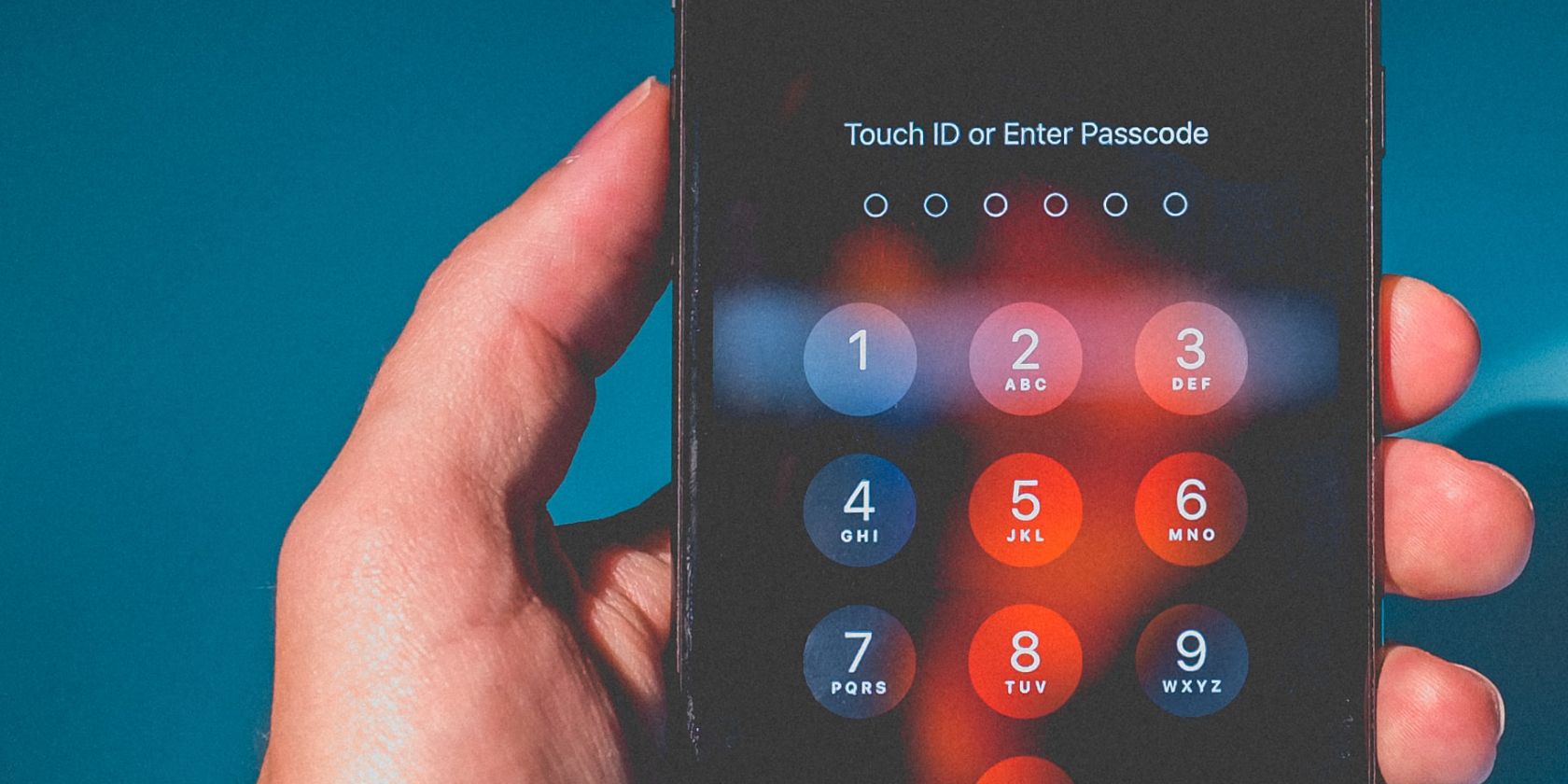
Oublier le code d’accès de son iPhone ou de son iPad peut être assez frustrant. Avec la confiance accordée à Face ID ou Touch ID dans les derniers appareils Apple, vous vous êtes probablement retrouvé à utiliser le code d’accès beaucoup moins souvent qu’auparavant.
Comme vous êtes moins habitué à le saisir maintenant, le risque d’oublier votre code passe augmente considérablement. Voici donc ce qu’il faut faire si vous avez oublié ces chiffres gênants.
Êtes-vous sûr d’avoir oublié votre code d’accès ?
Cela peut sembler évident, mais avant d’entamer toute démarche de dépannage impliquant la réinitialisation de votre iPhone, essayez de rappeler votre code d’accès. Cela vous évitera d’avoir à chercher des méthodes pour supprimer votre code d’accès.
Vous avez plusieurs tentatives pour deviner votre code d’accès, alors profitez-en. Votre iPhone autorise cinq tentatives erronées consécutives pour saisir votre code d’accès.

Ensuite, à chaque tentative, votre appareil vous bloquera pour des périodes de temps plus longues. En commençant par 30 secondes pour le premier verrouillage, et en allant jusqu’à une heure à la neuvième tentative.
N’oubliez pas que votre appareil vous bloquera complètement après votre dixième tentative. C’est à ce moment-là que vous verrez apparaître le message L’iPhone est désactivé, connectez-vous à l’ordinateur message.
Lorsque votre iPhone ou iPad vous indique qu’il est désactivé et que vous devez vous connecter à un ordinateur, vous avez malheureusement perdu la bataille. Le seul moyen de le ramener à la vie est d’effacer et de réinitialiser l’appareil à l’aide d’un ordinateur.
Que faire si vous oubliez votre code d’accès ?
Apple indique clairement que la seule façon de réparer un mot de passe oublié sur l’iPhone est de réinitialiser votre iPhone ou votre iPad. À moins que vous n’ayez effectué une sauvegarde avant d’oublier votre code d’accès, il n’y a aucun moyen de sauvegarder les données actuelles de votre téléphone.
Bien que nous fassions référence à la réinitialisation du code d’accès de votre iPhone dans cet article, cela s’applique à tous les types de codes d’accès qu’Apple propose pour votre appareil. Ces étapes fonctionneront avec un code à quatre chiffres, un code à six chiffres, un code de longueur personnalisée ou un code alphanumérique.
Comment déverrouiller un iPhone ou un iPad désactivé à l’aide d’un ordinateur ?
Le moyen le plus rapide et le plus simple de déverrouiller un iPhone désactivé est d’utiliser un ordinateur et l’option de réinitialisation qui s’y trouve.
Utiliser un Mac
Si vous avez déjà synchronisé votre appareil avec votre Mac, vous pouvez utiliser une sauvegarde récente pour restaurer votre iPhone ou iPad et réinitialiser son code d’accès. Voici comment effacer votre appareil à l’aide d’un Mac :
- Connectez votre appareil à votre Mac à l’aide d’un câble Lightning.
- Ouvrir Chercheuret sélectionnez votre appareil dans Emplacements dans la barre latérale.
- Sélectionner Général dans la barre en haut de la fenêtre.
- Faites défiler vers le bas. Sous Sauvegardes, sélectionner Restaurer la sauvegarde.
- Vous verrez s’afficher toutes les sauvegardes de votre appareil en local ou sur iCloud, à partir desquelles vous pourrez choisir de le restaurer.
- Après avoir fait votre choix, entrez votre mot de passe Mac et cliquez sur Restaurer.

Cette opération permet de restaurer vos données à partir de la sauvegarde la plus récente. Cette opération supprime le code d’accès de l’appareil, ce qui vous permet d’en définir un nouveau.
Utilisation d’un ordinateur Windows
Si vous avez déjà synchronisé votre appareil avec iTunes, vous pouvez utiliser une sauvegarde récente pour restaurer votre iPhone ou iPad et réinitialiser son code d’accès. Voici comment effacer votre appareil à l’aide d’iTunes :
- Connectez votre appareil à l’ordinateur avec lequel vous l’avez précédemment synchronisé à l’aide d’un câble Lightning.
- Ouvrir iTunes. Si iTunes vous laisse entrer sans vous demander de code d’accès, vous pouvez continuer. En revanche, s’il vous demande un mot de passe, essayez de connecter votre appareil à un autre ordinateur avec lequel vous l’avez peut-être synchronisé.
- Attendez qu’iTunes synchronise votre appareil et effectue une sauvegarde.
- Lorsque la synchronisation est terminée, cliquez sur Restaurer l’iPhone et laissez le processus de restauration se terminer. Cela réinstallera iOS à partir de zéro.
- Une fois la restauration terminée, l’écran de configuration d’iOS devrait s’afficher sur votre appareil. Là, tapez sur Restaurer à partir d’une sauvegarde iTunes.
- Choisissez la dernière sauvegarde à restaurer.

Cette opération permet de restaurer vos données au moment où vous avez effectué la sauvegarde. En outre, le code d’accès de l’appareil sera supprimé, ce qui vous permettra d’en définir un nouveau. Si vous avez encore plus de mal et que vous avez également oublié ce mot de passe de sauvegarde, vous pouvez toujours réinitialiser un mot de passe de sauvegarde iTunes oublié.
Comment réinitialiser un iPhone ou un iPad à l’aide d’iCloud
Le service Find My d’Apple n’est pas seulement utile pour retrouver des appareils perdus. Si vous synchronisez votre iPhone ou iPad avec iCloud et que le service Find My iPhone est activé sur votre appareil verrouillé, vous pouvez réinitialiser votre iPhone à l’aide d’iCloud. Vous pouvez ensuite réinitialiser le code d’accès de votre iPhone.
Votre appareil verrouillé doit être connecté à une connexion Wi-Fi ou à des données cellulaires.
Si vous ne disposez pas d’une connexion Internet active ou si vous avez désactivé l’accès au Centre de contrôle sur l’écran de verrouillage, cette méthode ne fonctionnera pas pour vous. Heureusement, vous pouvez toujours réinitialiser votre iPhone ou iPad à l’aide du mode de récupération, conformément aux instructions données dans la section suivante.
Tant que votre appareil dispose d’une connexion réseau, vous pouvez procéder comme suit :
- Ouvrez l’application Trouver mon sur un Mac ou le site web iCloud sur un ordinateur non-Mac et connectez-vous à l’aide de votre identifiant Apple.
- Cliquez sur Appareils en haut de la page, puis sélectionnez l’appareil dont vous avez perdu l’accès.
- Choisir Effacer iPhone pour réinitialiser votre appareil.

Votre appareil s’effacera à distance, supprimant tout, y compris le code d’accès. Une fois l’opération terminée, vous devrez configurer votre appareil comme s’il s’agissait d’un nouvel appareil. Au cours de la procédure de configuration, vous pouvez choisir entre Restaurer à partir d’une sauvegarde iCloud ou Configurer votre iPhone comme s’il était neuf. Sélectionnez l’option de votre choix, puis définissez un nouveau code d’accès.
Comment réinitialiser un iPhone ou un iPad à l’aide du mode de récupération
Si vous n’avez jamais synchronisé votre iPhone ou iPad avec iCloud ou un ordinateur, l’effacement de votre appareil à l’aide du mode Recovery est votre seule option. Cette opération permet d’effacer définitivement les données de votre iPhone ou iPad et de le réinitialiser.
Tout d’abord, connectez votre iPhone à un ordinateur et ouvrez l’une des deux fenêtres suivantes Finder ou iTunes. Vous devrez ensuite appuyer sur une combinaison de boutons sur l’iPhone pour entrer en mode récupération, qui varie en fonction du modèle de votre iPhone. Voici un résumé de notre guide sur l’utilisation du mode de récupération pour chaque catégorie d’appareil :
- Sur un iPhone 8, un iPhone X ou une version ultérieure : Appuyez sur le bouton Augmenter le volume . Puis appuyez et relâchez rapidement la touche Réduction du volume . Enfin, appuyez et maintenez enfoncée la touche Côté jusqu’à ce que l’écran du mode de récupération s’affiche.
- Sur un iPhone 7 ou iPhone 7 Plus : Maintenez enfoncées les deux touches Côté et Volume Down en même temps. Maintenez-les enfoncées jusqu’à ce que l’écran du mode de récupération s’affiche.
- Sur un iPhone 6s ou antérieur, un iPad ou un iPod touch : Maintenez enfoncées les deux touches Accueil et le Haut de page (ou Côté) en même temps. Maintenez-les enfoncées jusqu’à ce que l’écran du mode de récupération s’affiche.

Lorsque vous entrez en mode de récupération, iTunes ou le Finder vous invite soit à Restaurer ou Mise à jour votre iPhone. Cliquez sur Restaurer.

Votre ordinateur commence à télécharger un logiciel pour votre appareil. Si le téléchargement dure plus de 15 minutes, votre iPhone quittera automatiquement le mode de récupération. Dans ce cas, il vous suffit de répéter les étapes ci-dessus.
Une fois le processus terminé, vous pouvez configurer votre iPhone et définir un nouveau code d’accès. Malheureusement, sans sauvegarde, vos données seront toujours perdues.
Peut-on réinitialiser un iPhone ou un iPad désactivé en utilisant une autre méthode ?
Apple est fier de protéger la sécurité et la vie privée des utilisateurs. Par le passé, certains exploits de sécurité vous ont permis de contourner la section du code d’accès de votre appareil. Ces exploits remontent à iOS 11 et iOS 13, et ne fonctionneront donc plus. Évitez les outils de jailbreaking qui prétendent pouvoir contourner le code d’accès de votre iPhone.
Méfiez-vous des outils qui prétendent pouvoir déverrouiller votre appareil. Souvent, ils ne fonctionnent tout simplement pas. Ceux qui fonctionnent le font en forçant brutalement votre iPhone. Il s’agit de pirater iOS pour tenter de découvrir le code d’accès ou de le modifier directement. De telles tactiques sont contraires aux conditions d’Apple et risquent d’annuler la garantie de votre appareil.
N’oubliez pas de toujours sauvegarder vos appareils
Maintenant que vous avez réussi à réinitialiser le code d’accès de votre iPhone ou iPad, vous pouvez à nouveau accéder à votre appareil. Pour éviter que cela ne se reproduise, il peut être utile de noter le code d’accès de votre appareil quelque part.
Et, par mesure de sécurité supplémentaire, veillez à sauvegarder régulièrement votre appareil au cas où vous auriez besoin de le réinitialiser. Mais ne vous contentez pas de sauvegarder votre iPhone sur votre ordinateur, stockez-le sur un périphérique externe pour plus de sécurité.