

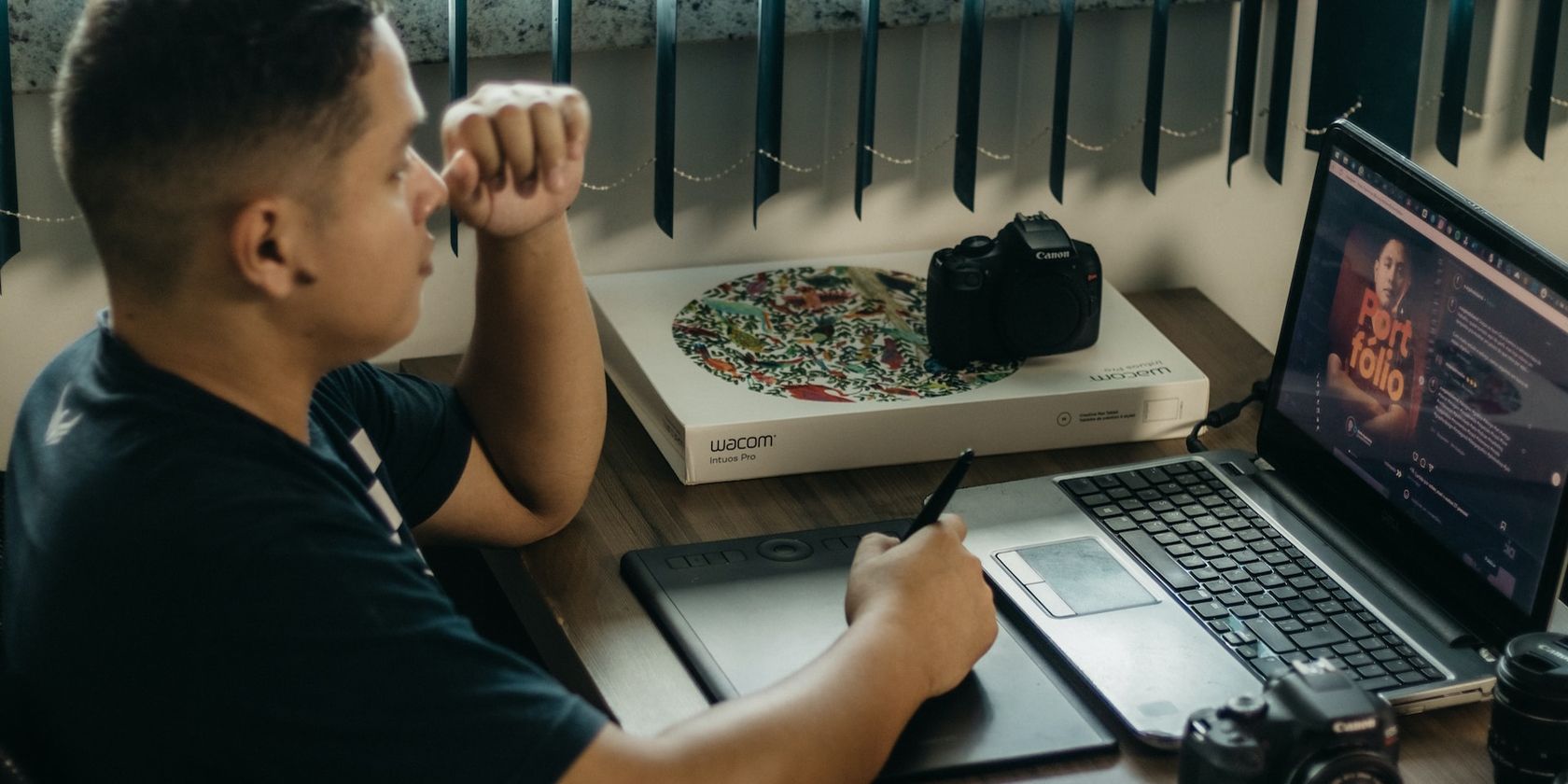
Une tablette à stylet est un appareil productif qui vous permet d’écrire sur sa surface à l’aide d’un stylet. Lorsque vous commencez à écrire avec votre stylo (stylet) sur la tablette, votre travail apparaît sur l’écran de votre ordinateur. L’art numérique et la prise de notes deviennent ainsi un jeu d’enfant sous Windows.
Cependant, il peut arriver que votre pen tablet ne réagisse pas comme il le devrait, vous laissant frustré. Ne craignez rien, nous allons voir comment résoudre le problème du pen tablet sous Windows.
Pourquoi votre pen tablet ne fonctionne-t-il pas sous Windows ?
Avant de passer aux étapes suivantes, vous devez vous faire une idée des quatre principaux composants nécessaires au fonctionnement de votre pen tablet :
- Pilote compatible : Tous les périphériques que vous connectez à votre ordinateur dépendent d’un pilote pour fonctionner. Les tablettes à stylet ne font pas exception à la règle ; elles utilisent des pilotes spécifiques qui facilitent la communication entre la tablette et le système d’exploitation Windows.
- Firmware : Le micrologiciel est le cerveau du pen tablet. Si le micrologiciel est corrompu ou s’il rencontre un problème, votre pen tablet risque de ne pas fonctionner comme prévu.
- Logiciel du pen tablet : Les grandes marques telles que Huion et Wacom proposent des logiciels personnalisés. Ces logiciels vous permettent d’exploiter pleinement le potentiel de votre pen tablet et d’accéder à des fonctions avancées.
- Windows Ink : Cette fonction intégrée de Windows améliore les fonctionnalités de votre pen tablet et le rend plus riche en fonctionnalités.
Il va sans dire que si l’un de ces éléments essentiels n’est pas disponible, votre pen tablet risque de ne pas fonctionner. Voyons maintenant quelques solutions pour que votre pen tablet fonctionne à nouveau.
1. Commencez par quelques réparations générales
Vous pouvez commencer par essayer les solutions générales suivantes pour résoudre le problème de dysfonctionnement de la tablette à stylet. Si ces méthodes fonctionnent, il n’est pas nécessaire de passer aux méthodes de dépannage avancées.
- Vérifiez d’abord la connexion USB : Assurez-vous que votre pen tablet est connecté à votre ordinateur via le port USB. Parfois, un port lâche ou endommagé peut empêcher l’ordinateur de détecter votre pen tablet. Dans ce cas, il peut être intéressant de savoir comment réparer les ports USB morts.
- Vérifiez le niveau de la batterie de votre stylo : Si le stylet de votre pen tablet nécessite une batterie, assurez-vous qu’elle est suffisamment chargée. Une batterie déchargée à 100 % peut entraîner un dysfonctionnement du pen tablet. Par ailleurs, si vous possédez un stylet non rechargeable, remplacez sa plume (pointe) par une nouvelle.
- Réinitialisez les paramètres du logiciel de votre pen tablet : Si vous avez modifié les paramètres du logiciel de votre pen tablet, réinitialisez-les.
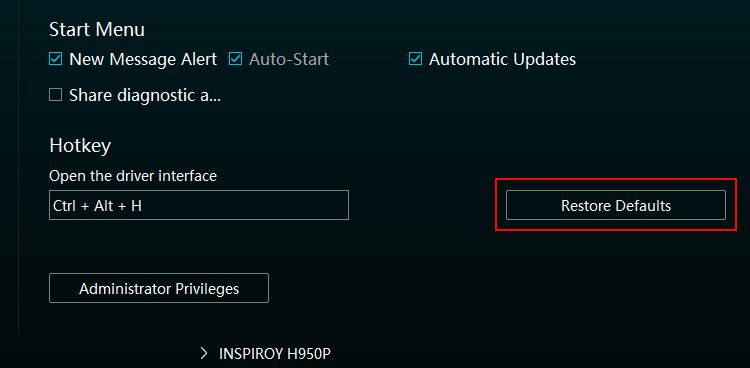

Si le problème persiste, essayez les étapes de dépannage avancées.
2. Installez les pilotes corrects pour votre tablette à stylet
Comme indiqué précédemment, les pilotes informatiques sont essentiels pour permettre à tout périphérique externe de communiquer avec l’ordinateur. Une fois que vous avez installé les pilotes appropriés pour votre pen tablet, vous pouvez résoudre la plupart des erreurs qui y sont liées.
Bien que les étapes puissent différer d’un fabricant à l’autre, le processus global est généralement le même.
Pour commencer, vous pouvez effectuer une recherche sur Google en utilisant ce format et consulter les meilleurs résultats possibles : [Manufacturer] [Model] [Driver]. Par exemple, « Pilote Huion H950P« .

De cette manière, vous pouvez rechercher le pilote de votre pen tablet sur Google et télécharger la version la plus récente. Si vous ne trouvez pas le pilote requis, vous pouvez visiter directement les sites de certains fabricants populaires en utilisant les liens suivants :
- Huion.com
- Wacom.com
- Xp-Pen.com
- Gaomon.net
Vous devez localiser le modèle de votre pen tablet et télécharger le pilote approprié.

3. Mettre à jour le logiciel de votre Pen Tablet à la dernière version
Toutes les marques populaires de tablettes à stylet proposent des logiciels personnalisables pour leurs appareils. Si vous en utilisez un, vous pouvez régler la sensibilité à la pression de votre stylet, la zone de saisie, les raccourcis personnalisés, etc.
Cependant, les logiciels obsolètes peuvent entraîner des conflits avec la plupart des applications Windows. Pour résoudre ce problème, vous devez mettre à jour le logiciel de votre pen tablet avec la dernière version.
Là encore, il n’existe pas de procédure spécifique pour la mise à jour. Vous devez vous rendre sur le site de votre fabricant et télécharger le dernier logiciel compatible. Si vous ne savez pas lequel télécharger, contactez le service clientèle ou consultez YouTube pour obtenir de l’aide.
En mettant à jour le logiciel de votre pen tablet, vous pouvez débloquer des fonctionnalités supplémentaires et modifier le comportement de votre stylet. Alors, pourquoi ne pas essayer ?
Il ne s’agit pas seulement d’un logiciel. En tant qu’utilisateur de Windows, vous devez mettre à jour tous vos logiciels Windows pour rester dans la course et bénéficier d’une expérience optimale.
4. Désactiver la fonction Windows Ink
La fonctionnalité Windows Ink vous permet d’écrire à l’aide de votre stylo ou de votre stylet sur l’écran ou la tablette. En outre, elle offre une série de fonctions qui vous aident à créer des dessins et à effectuer d’autres tâches créatives.
Le problème est qu’il perturbe souvent l’intégration de la fonction d’encre de la tablette à stylet. En d’autres termes, la fonction Windows Ink par défaut peut ne pas être compatible avec le logiciel de votre tablette à stylet.
Si vous avez du mal à écrire avec votre stylo, désactivez Windows Ink dans les paramètres.
Suivez les étapes ci-dessous pour désactiver la fonctionnalité Windows Ink :
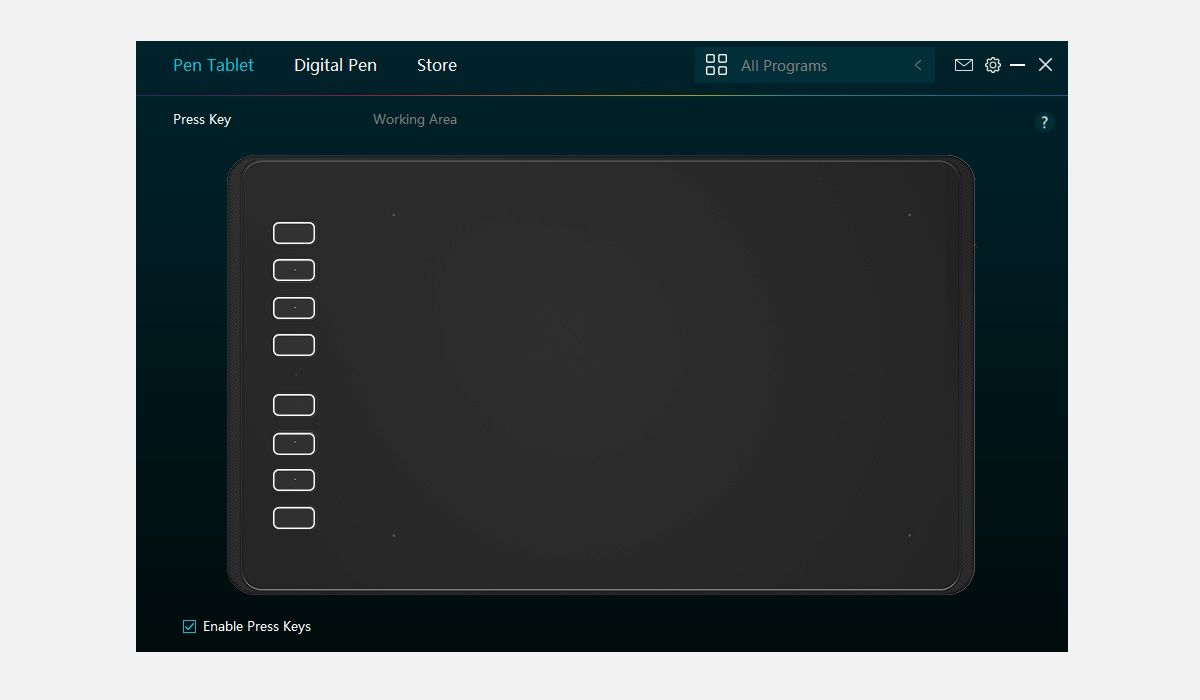
- Ouvrez votre logiciel de tablette à stylet. Nous montrons les étapes en utilisant le logiciel Huion (HuionTablet) à titre d’exemple.
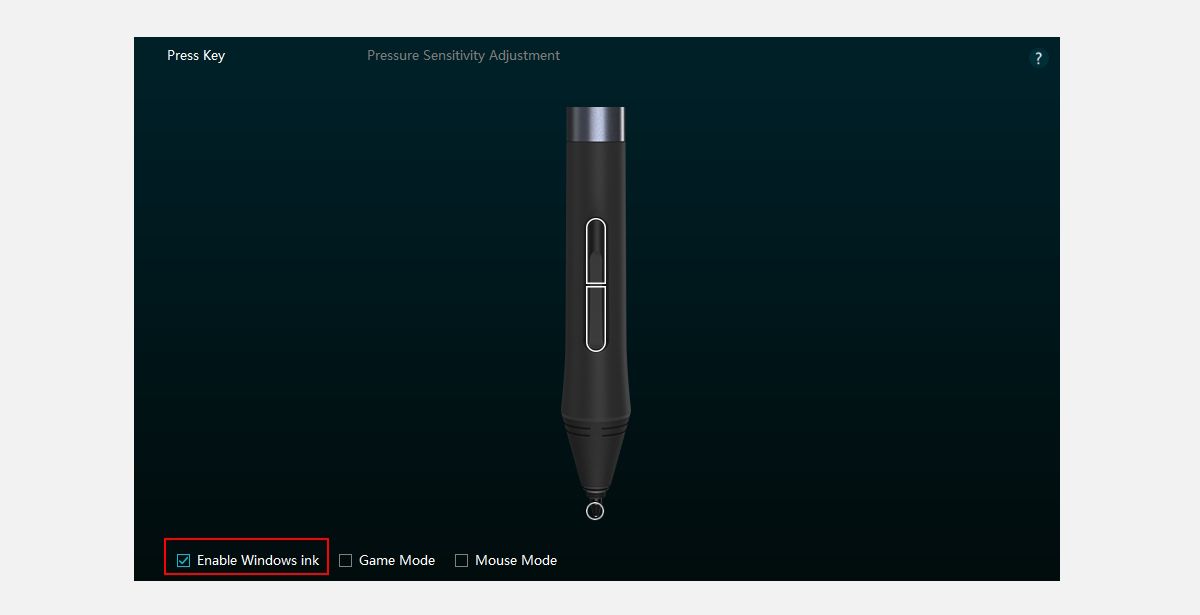
- Pour configurer Windows Ink, accédez aux paramètres de votre stylo. Sur le logiciel HuionTablet, vous pouvez le configurer en cliquant sur Stylo numérique.
- Décochez ou désactivez l’option Activer Windows Ink . Cette option est disponible sous la rubrique Cartographie si vous utilisez une tablette Wacom.
- Déconnectez d’abord votre pen tablet. Reconnectez-le et essayez d’écrire avec votre stylet dans n’importe quelle application comme Microsoft OneNote.


C’est terminé. Vous devriez maintenant être en mesure de prendre des notes, de dessiner ou d’effectuer toute autre tâche créative sans aucun problème de compatibilité.
Mais attendez, ce n’est pas tout : bien que nous ayons montré ceci en utilisant le logiciel, vous pouvez faire la même chose d’une autre manière. Pour plus d’informations, consultez l’article de la communauté Microsoft Windows pour obtenir de l’aide.
Si vous continuez à rencontrer des problèmes de compatibilité et des performances médiocres, la dernière option consiste à mettre à jour le micrologiciel.
5. Mettre à jour le micrologiciel de votre tablette
Certains fabricants de pen tablets, tels que Huion et Wacom, proposent un utilitaire de mise à jour du micrologiciel. Vous pouvez facilement mettre à jour le micrologiciel de votre pen tablet à l’aide de cet utilitaire.
Les mises à jour du micrologiciel sont généralement destinées à corriger les bogues existants et à améliorer les performances. La mise à jour du micrologiciel de votre pen tablet est donc une décision judicieuse, car elle permet de résoudre les problèmes de détection du périphérique en une seule fois. Avant de commencer, déconnectez votre tablette pour éviter tout conflit pendant la mise à jour.
Voici la marche à suivre pour mettre à jour le micrologiciel d’une tablette Huion :
- Visitez la page Web de mise à jour du micrologiciel de Huion et téléchargez l’utilitaire de mise à jour du micrologiciel spécifique à votre modèle de tablette à stylet.
- Ouvrez l’utilitaire téléchargé .EXE et cliquez sur Installer maintenant ou sélectionnez un emplacement par défaut pour le stockage des fichiers d’installation.
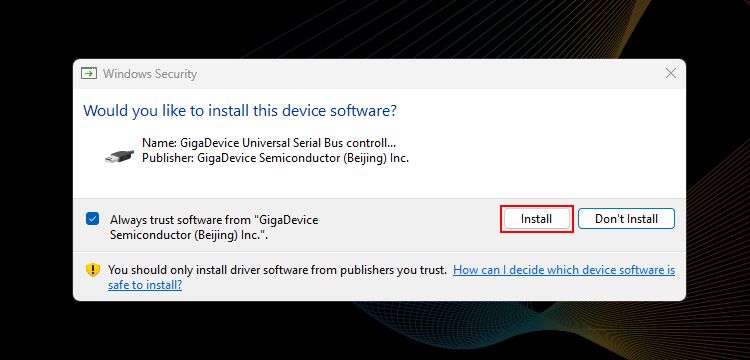
- Si vous y êtes invité, cliquez sur Installer sur le site Sécurité Windows pour installer les pilotes nécessaires.
- Lancer l’application Firmware Huion à partir de votre bureau ou du menu de démarrage de Windows.
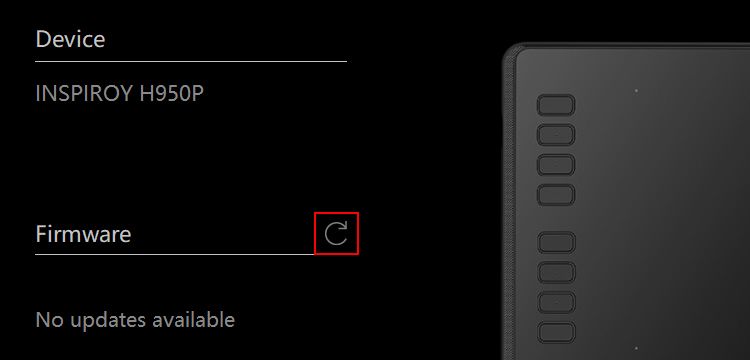
- Connectez le pen tablet à votre ordinateur et cliquez sur l’icône d’actualisation à côté de Firmware dans l’utilitaire.
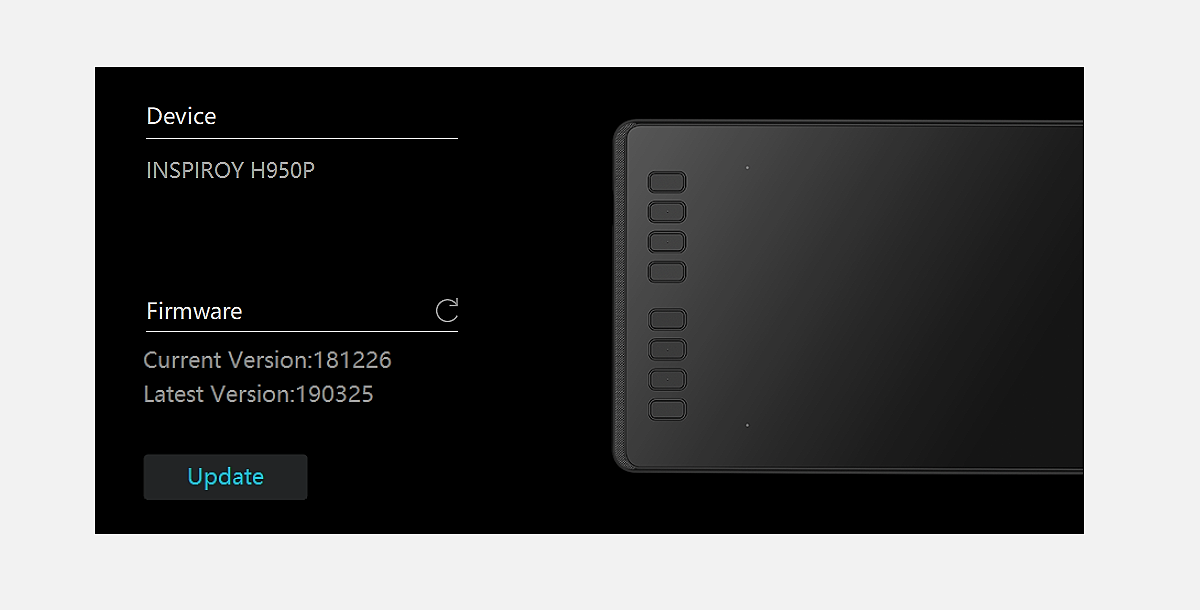
- L’utilitaire va chercher la dernière mise à jour, ce qui peut prendre quelques secondes. Une fois cette opération terminée, cliquez sur l’icône Mise à jour et suivez les instructions à l’écran.
- Une fois la mise à jour du micrologiciel terminée, redémarrez votre ordinateur. Votre pen tablet devrait maintenant fonctionner sans problème.


N’ouvrez aucun programme graphique, n’utilisez pas votre pen tablet et ne le déconnectez pas pendant le processus de mise à jour du micrologiciel. Les interruptions peuvent endommager le micrologiciel de votre tablette.
Les étapes sont les mêmes pour toutes les autres marques de pen tablets. Veillez simplement à consulter leur documentation une fois pour être sûr de ne pas vous tromper.
Maintenant que vous utilisez la dernière version du micrologiciel, vérifiez à nouveau le problème de votre pen tablet. Il ne devrait plus vous causer de problèmes dans vos tâches de productivité !
Plus de problèmes avec le Pen Tablet sous Windows
Lorsque votre tablette à stylet ne se connecte pas, cela peut vous causer des problèmes. Mais grâce aux étapes de dépannage indiquées, vous pouvez résoudre le problème et reprendre l’écriture numérique.
N’oubliez pas les quatre composants essentiels d’un pen tablet, car ils vous aideront à résoudre tout problème de ce type à l’avenir.