


Les pilotes permettent à votre système d’exploitation de communiquer avec vos périphériques et autres composants matériels et de les comprendre. Si un pilote de périphérique ne fonctionne pas correctement, vous rencontrerez des problèmes avec le matériel concerné, comme votre souris, votre clavier ou votre pavé tactile.
Récemment, plusieurs utilisateurs ont signalé que le pilote de leur pavé tactile ne fonctionne pas après la mise à niveau vers la dernière version de Windows. Ce problème peut être dû à plusieurs raisons, telles que des problèmes mineurs dans le système et des pilotes incompatibles.
Donc, si vous rencontrez ce problème, suivez les différentes méthodes ci-dessous pour résoudre ce problème sur votre PC Windows. Vous pouvez suivre toutes les étapes pour garantir la résolution du problème ou choisir la méthode qui convient le mieux à votre situation.
1. Mettez à jour le pilote
L’incompatibilité entre le système et le pilote du pavé tactile est la cause la plus fréquente des pannes. C’est pourquoi nous recommandons de mettre à jour le pilote via l’utilitaire Gestionnaire de périphériques.
Dans certains cas, la mise à jour du pilote du périphérique I2C HID a permis de résoudre le problème en un rien de temps. Voici comment vous pouvez le faire :
- Appuyez sur le bouton Win + S pour ouvrir l’utilitaire de recherche de Windows.
- Tapez Gestionnaire de périphériques dans la zone de recherche et cliquez sur Ouvrir.
- Dans la fenêtre du Gestionnaire de périphériques, développez l’onglet Périphériques d’interface humaine section.
- Localisez votre pilote de pavé tactile et faites un clic droit dessus.
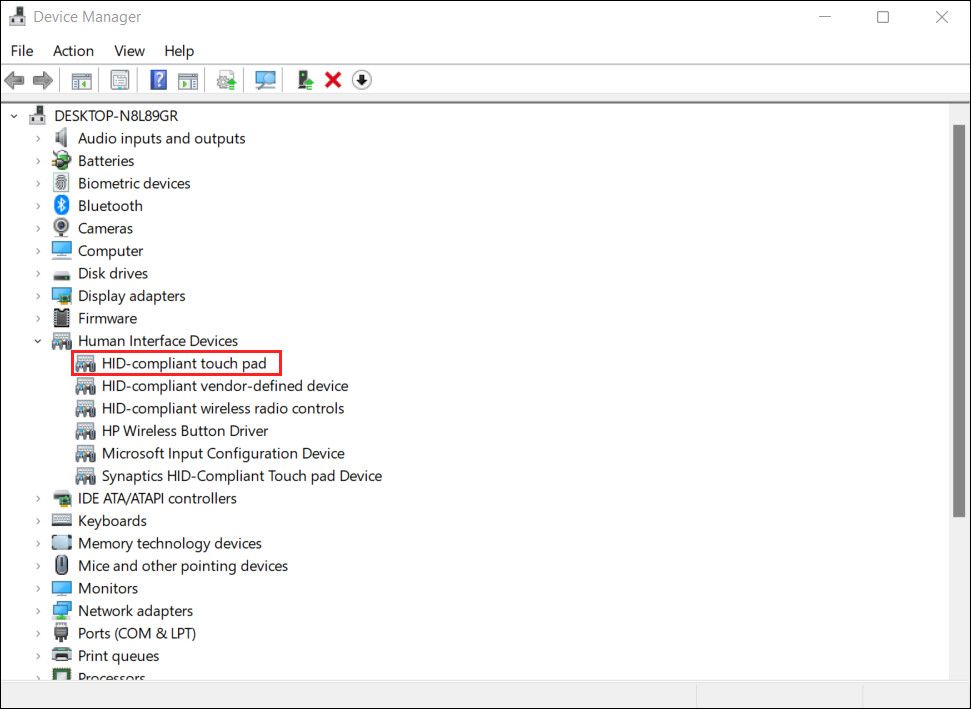
- Si vous ne trouvez pas le pilote de pavé tactile, cliquez sur le bouton Voir dans la barre d’outils et choisissez Afficher les périphériques cachés.
- Maintenant, cliquez avec le bouton droit de la souris sur le pilote et choisissez Mettre à jour le pilote dans le menu contextuel. Cliquez sur Recherche automatique de pilotes et attendez que l’utilitaire analyse le système pour trouver les versions mises à jour des pilotes.
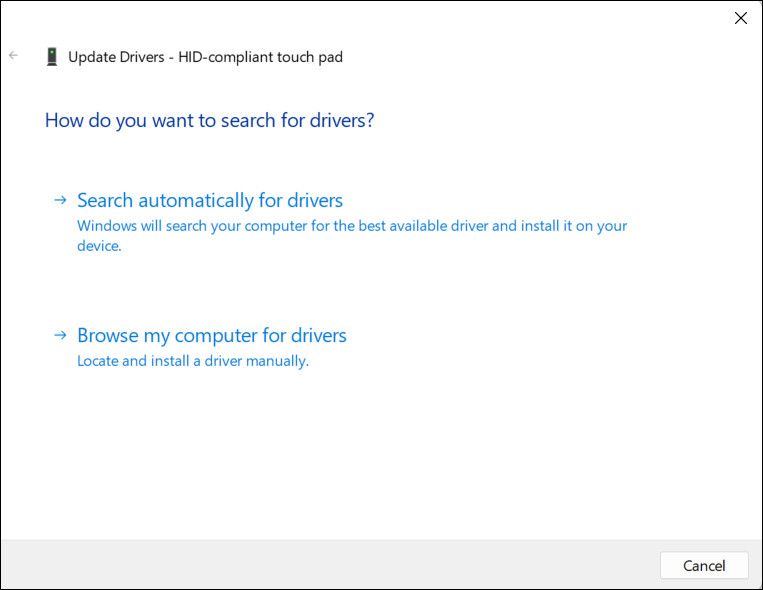
- Suivez les instructions à l’écran pour procéder à la mise à jour et vérifiez si le problème est résolu.
- Si l’erreur persiste, suivez à nouveau les étapes 1-5 et cette fois, choisissez Rechercher les pilotes sur mon ordinateur.
- Ensuite, cliquez sur Laissez-moi choisir dans une liste de pilotes disponibles sur mon ordinateur. et choisir le pilote I2C HID Device.
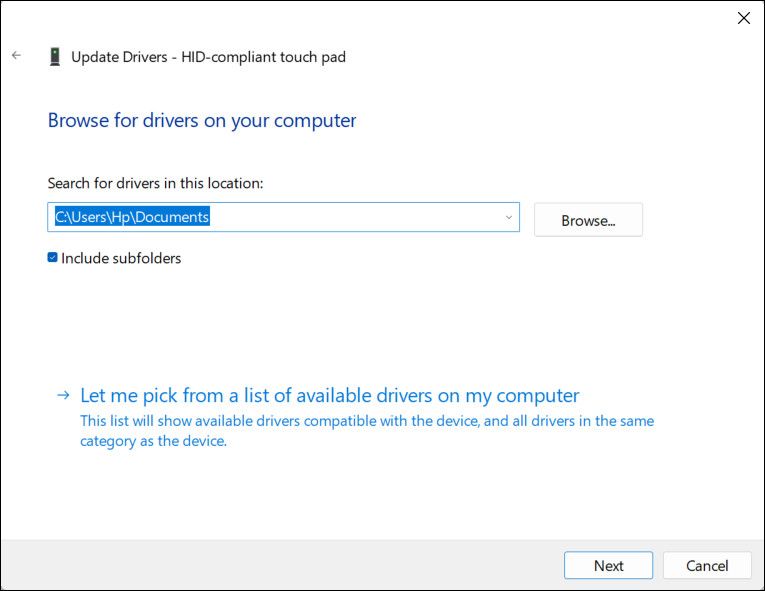
- Suivez les instructions à l’écran pour procéder.


Nous espérons que cela vous aidera à résoudre le problème du pilote du pavé tactile. Sinon, si vous n’avez pas déjà une version mise à jour du pilote sur votre ordinateur, vous pouvez vous rendre sur le site officiel du fabricant et télécharger la dernière version à partir de là.
Ensuite, vous pouvez choisir Rechercher les pilotes sur mon ordinateur > ; Laissez-moi choisir dans une liste de pilotes disponibles sur mon ordinateur et installez la dernière version du pilote téléchargé.
2. Désinstallez toutes les mises à jour
Comme le problème peut également être causé par l’installation de mises à jour du système, vous pouvez également essayer de désinstaller la mise à jour pour résoudre le problème.
Dans cette méthode, nous allons utiliser le Panneau de configuration pour désinstaller la mise à jour. Voici comment procéder :
- Lancez le Panneau de configuration (voir comment ouvrir le Panneau de configuration pour plus d’informations) et choisissez Désinstaller un programme sous l’onglet Programmes option.
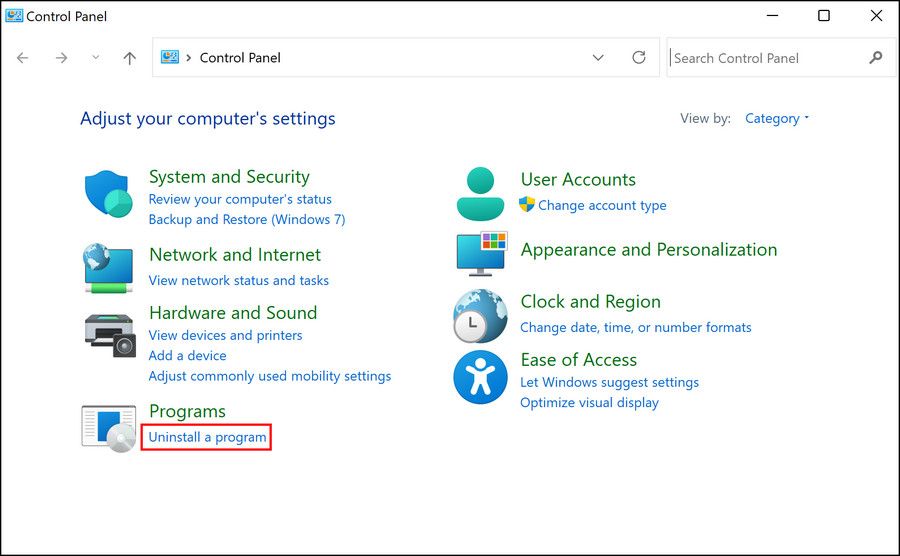
- Cliquez sur le bouton Afficher les mises à jour installées dans le volet de gauche.
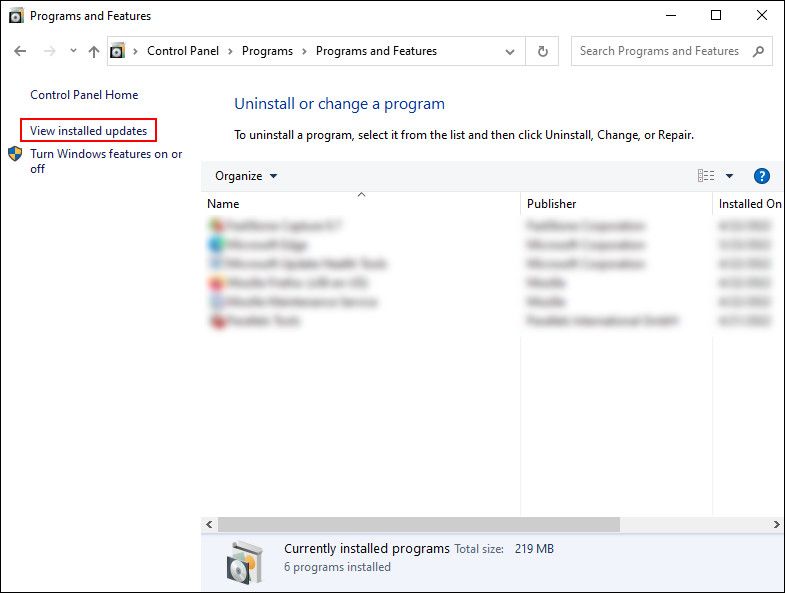
- Vous devriez maintenant être en mesure de voir les mises à jour installées sur votre ordinateur. Localisez la mise à jour ciblée et faites un clic droit dessus.
- Choisissez Désinstaller et suivez les instructions à l’écran pour continuer.
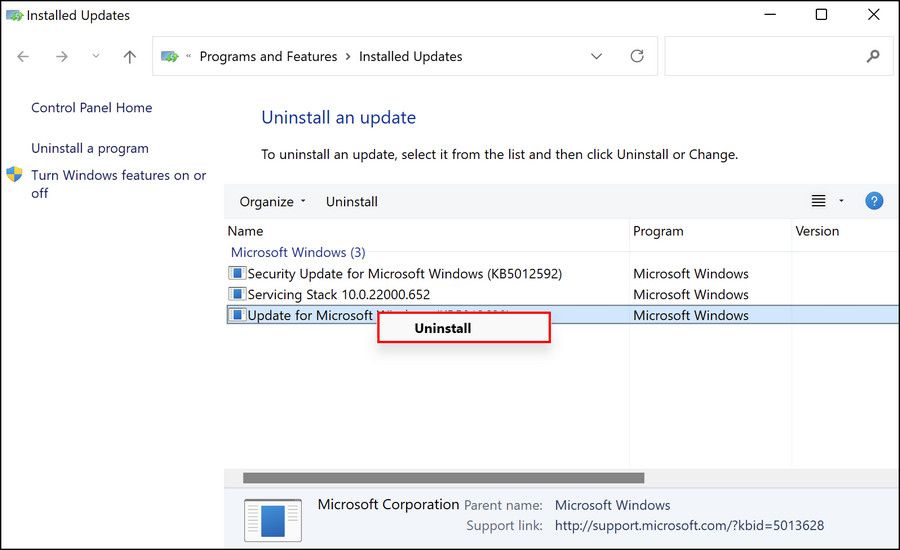
- Enfin, redémarrez votre ordinateur et vérifiez si le problème est résolu.


Si vous avez commencé à rencontrer le problème après la mise à niveau vers Windows 11, vous avez également la possibilité de rétrograder vers Windows 10. Comme il s’agit d’un changement majeur, nous vous recommandons de le faire uniquement lorsque toutes les autres méthodes de dépannage échouent.
Suivez ces étapes pour revenir à Windows 10 :
- Appuyez sur le bouton Win + I pour ouvrir les paramètres de Windows.
- Choisissez Système > ; Récupération dans Paramètres.
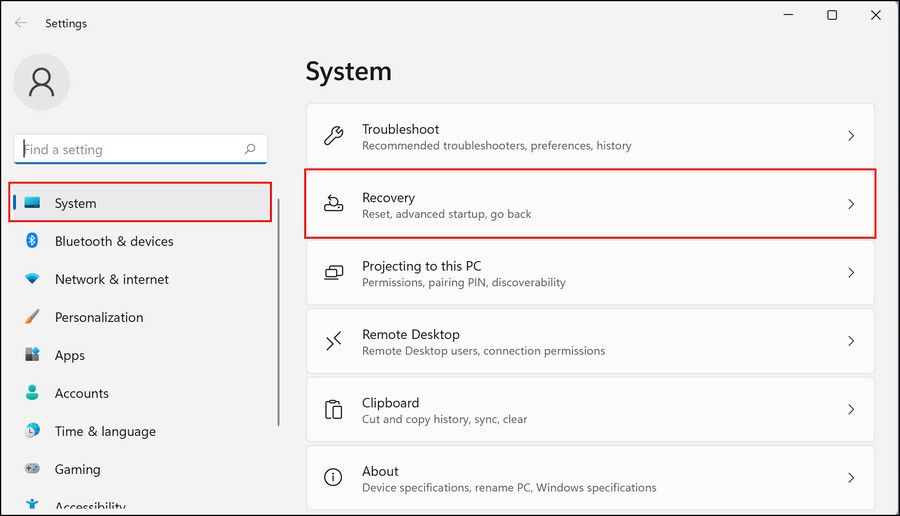
- Maintenant, cliquez sur le bouton Retourner en arrière dans la fenêtre suivante et choisissez la raison pour laquelle vous voulez revenir en arrière.
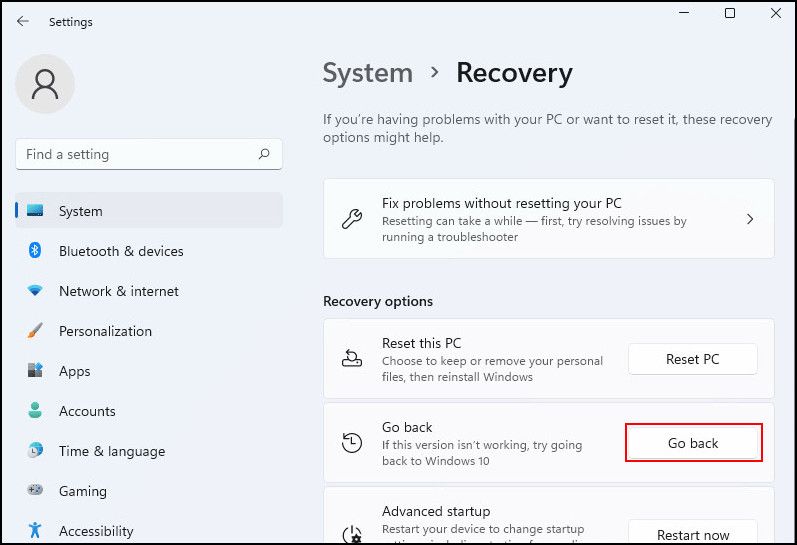
- Suivez les instructions à l’écran pour terminer le processus.


3. Utilisez l’option de restauration du système
Si vous n’êtes pas sûr qu’une mise à jour ait causé le problème, utilisez l’option de restauration du système pour rétablir l’état antérieur de votre ordinateur.
L’utilitaire de restauration du système crée périodiquement des points de restauration sur votre système. Ces points de restauration sont des instantanés de votre système, généralement créés avant un changement majeur, comme l’installation d’une application. Lorsque vous revenez à un état antérieur du système en utilisant ces instantanés, votre système revient à l’état dans lequel il se trouvait lorsque le point de restauration a été créé.
Suivez ces étapes pour utiliser l’option de restauration du système :
- Appuyez sur le bouton Win + R pour ouvrir une fenêtre d’exécution.
- Tapez contrôle dans Exécuter et cliquez sur OK pour ouvrir le Panneau de configuration.
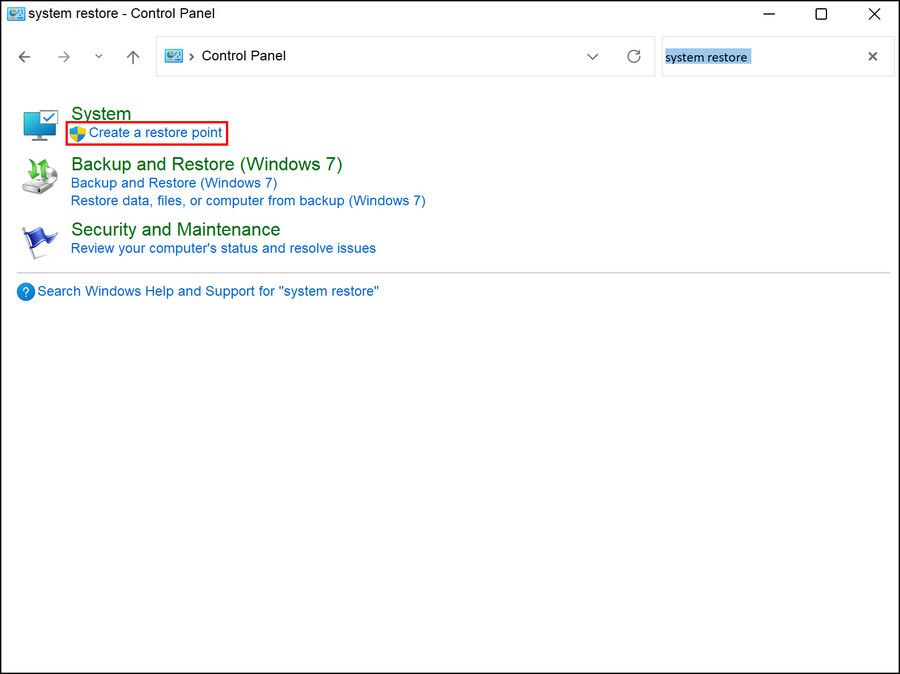
- Dans la fenêtre suivante, tapez restauration du système dans la barre de recherche du Panneau de configuration.
- Cliquez sur Créer un point de restauration.
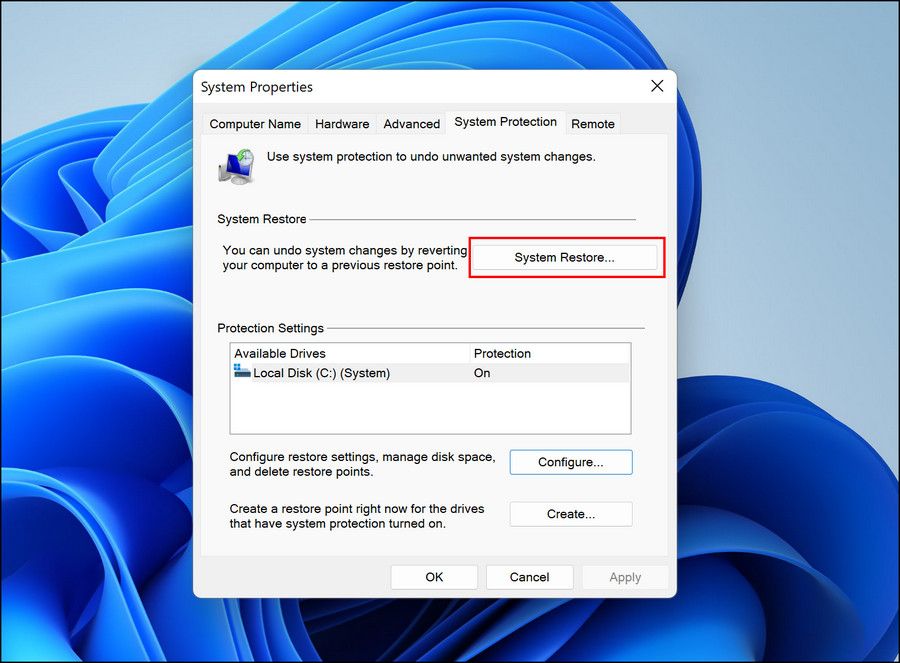
- Maintenant, cliquez sur l’option Restauration du système bouton.
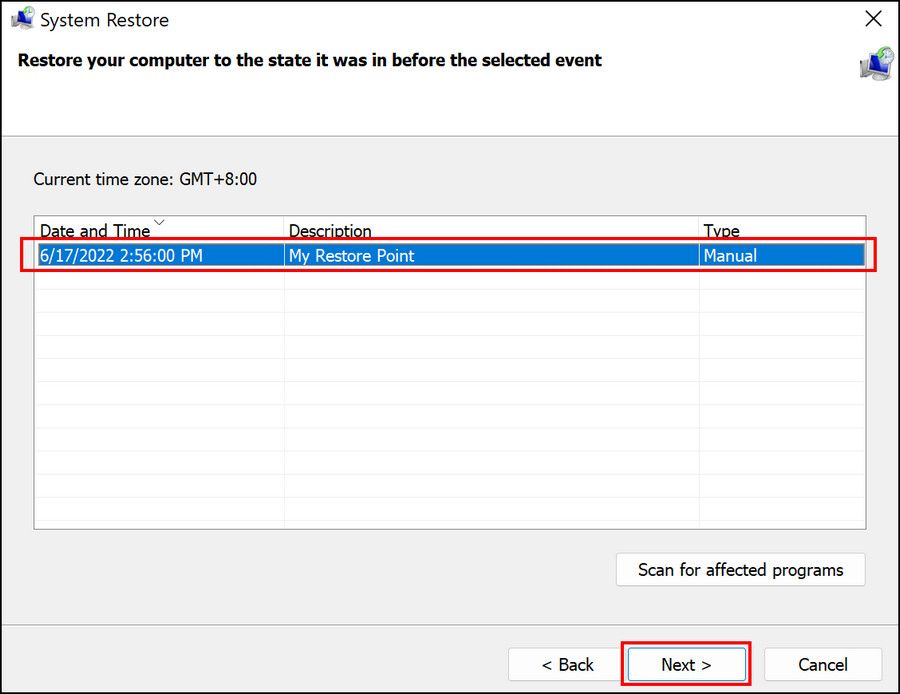
- Vous devriez maintenant voir une liste des points de restauration créés sur le système. Choisissez-en un (où le problème n’était pas présent), et cliquez sur Suivant.


Une fois que le système est revenu à un état de fonctionnement antérieur, le problème du pilote du pavé tactile devrait être résolu.
4. Modifiez les paramètres du pavé tactile
Si le problème a commencé à apparaître alors qu’un périphérique de pointage USB était connecté à votre ordinateur, il se peut que vous soyez confronté à ce problème en raison d’un paramètre par défaut qui désactive le pavé tactile lorsque vous connectez un périphérique externe.
Si ce scénario s’applique, vous pouvez modifier les paramètres du pavé tactile pour résoudre le problème :
- Appuyez sur le bouton Win + I pour ouvrir les paramètres de Windows.
- Choisissez Bluetooth et périphériques > ; Pavé tactile.
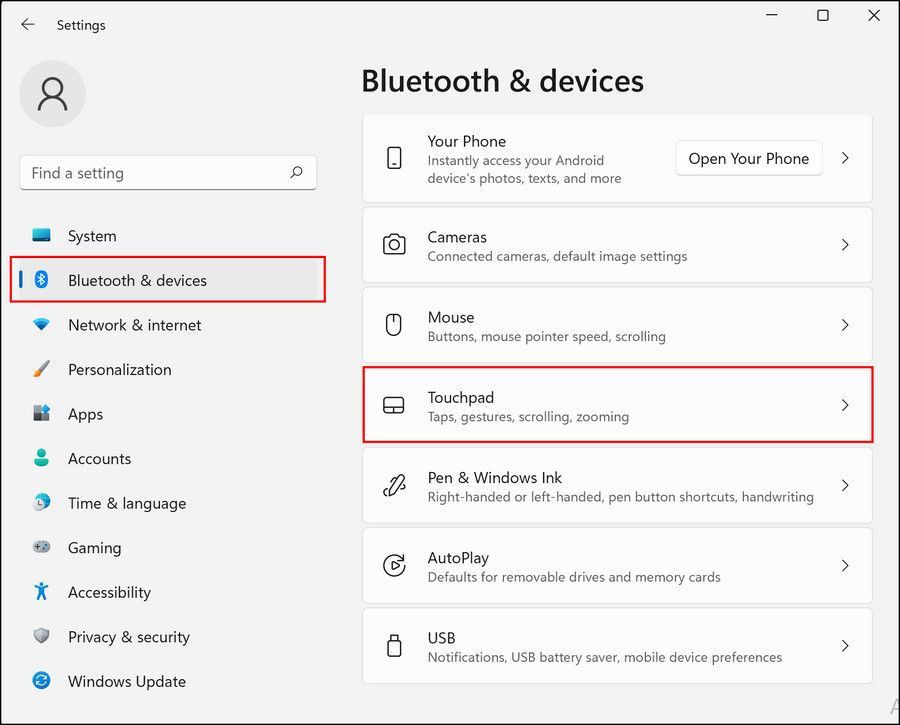
- Développez le Pavé tactile et activer la section Laisser le pavé tactile actif lorsqu’une souris est connectée.
- Fermez l’application Paramètres et vérifiez si le problème est résolu.

5. Effectuez une mise à niveau sur place pour Windows
Si vous êtes arrivé jusqu’ici sans solution, vous pouvez, en guise d’étape finale, essayer d’effectuer une mise à niveau de Windows sur place. Nous avons expliqué comment procéder dans notre guide sur la réparation d’une installation Windows corrompue.
Vous pouvez soit réinitialiser Windows à son état par défaut, sans erreur, soit effectuer une installation propre. Si vous choisissez de réinitialiser Windows, nous vous recommandons de réinstaller les fichiers à partir des serveurs Microsoft en sélectionnant l’option Installation en nuage au lieu de l’Installation locale.
Vos problèmes de pilote de pavé tactile Windows, résolus
Les mises à jour de Windows peuvent parfois entraîner des problèmes de système plutôt que d’améliorer les fonctionnalités. Nous espérons que les méthodes énumérées ci-dessus vous aideront à résoudre facilement le problème du pilote du pavé tactile après une mise à jour.
Si vous n’êtes pas encore prêt à utiliser les options de réparation et d’installation, vous pouvez contacter un représentant du support Microsoft et lui signaler le problème. Il pourra peut-être vérifier l’origine du problème pour vous et vous proposer une solution appropriée.