

Liens rapides
- 100% d’utilisation du disque dans Windows 10 : corrigé
- Exécuter la vérification du disque
- Mettez à jour votre antivirus
- Vérifier la recherche Windows
- Désactiver SysMain
- Bloquer Flash
- Changer de navigateur
- Corriger les problèmes avec Skype
- Correction du bogue du micrologiciel PCI-Express
- Problèmes causés par Steam
- Désactiver le suivi des diagnostics
- Mise à jour de Windows
- Réinitialiser la mémoire virtuelle
- Activer le mode haute performance
- Installer les derniers pilotes SATA
- Problèmes avec l’alimentation électrique du PC (PSU)
- Aide Windows
- Problèmes avec WaasMedicAgent.exe
- Désactiver le Prefetch
- L’utilisation du disque devrait rarement être de 100 %.
Windows 10 est en grande partie un système d’exploitation fiable, mais un problème l’affecte depuis son lancement : l’utilisation du disque… Bogue d’utilisation du disque à 100.
Ce bogue, qui entraîne des blocages et des pannes du système, apparaît dans différents scénarios et est facile à résoudre, à condition de savoir ce que l’on cherche.
L’un des correctifs suivants devrait résoudre tout bogue d’utilisation du disque à 100 % de Windows 10, que votre ordinateur utilise un disque dur ou un disque SSD.
Utilisation du disque à 100 % dans Windows 10 : corrigé
Lorsque l’erreur a été découverte pour la première fois, seuls quelques coupables ont été trouvés. Mais au fil du temps, bien que l’erreur d’utilisation du disque à 100 % ait été signalée à Microsoft, d’autres causes de ce bug ont été découvertes.
Cliquez sur le lien ci-dessus pour chaque cause possible du bogue afin de savoir comment la corriger. Vérifiez les étapes une par une, en vous référant au Gestionnaire des tâches de Windows après chacune d’entre elles pour confirmer que l’utilisation à 100 % du disque a baissé et que Windows 10 est revenu à la normale.
Même si vous trouvez une solution, une mise à jour de Windows pourrait réinitialiser les modifications que vous avez apportées. La mise en signet de cette page vous aidera à la retrouver à l’avenir et à exécuter à nouveau les correctifs.
1. Exécuter Disk Check
Ce problème de performances est le plus évident lorsque l’on tente d’utiliser la recherche Windows pour trouver un fichier ou un programme, et tout ce qui exige que le lecteur effectue un travail (par exemple, copier et coller un groupe de fichiers).
Pour déterminer s’il s’agit d’un problème qui vous affecte, lors du prochain ralentissement de votre ordinateur, utilisez le Gestionnaire des tâches pour lancer une vérification du disque.
Tout d’abord, appuyez sur Ctrl+Alt+Del et sélectionnez Gestionnaire des tâches (ou clic droit le Barre des tâches et sélectionnez Gestionnaire des tâches, ou appuyez sur Ctrl+Shift+Esc). Notez que l’ouverture peut prendre un certain temps en raison de la tension exercée sur le lecteur.

Sur le site Processus Rechercher dans l’onglet Disque colonne. Si vous avez des problèmes avec les performances du disque, cette colonne sera à 100 % et en rouge pour indiquer si vous avez un problème ou non.
Des secteurs problématiques sur votre disque dur peuvent être à l’origine du problème d’utilisation du disque à 100 % dans Windows 10. Cependant, l’utilisation de la vérification de disque intégrée de Windows peut résoudre ce problème :
- Ouvrez l’explorateur Windows
- Sélectionner Ce PC
- Clic droit sur le lecteur C : et sélectionnez Propriétés > ; Outils
- Sous Vérification des erreurs, cliquez sur Vérifier > ; Scanner le lecteur
Attendez que le système analyse le lecteur ; un redémarrage peut être nécessaire pour une réparation complète du disque. Cela devrait résoudre l’erreur.
2. Mettez à jour votre antivirus
Comme pour tout problème de performance, la première chose à faire est de vérifier que votre ordinateur n’a pas été infecté par un logiciel malveillant. Votre logiciel de sécurité devrait pouvoir s’en charger, qu’il s’agisse d’une application gratuite ou d’une suite payante.
Au minimum, des outils tels que Malwarebytes Anti-Malware devraient être en mesure d’analyser votre disque système et de détecter tout problème. Notez que si votre disque est déjà très chargé, cela peut prendre un certain temps.
Si des menaces sont détectées, suivez les recommandations du logiciel pour les éliminer et redémarrez. Vérifiez ensuite à nouveau les performances de votre disque. Si ce n’est pas le cas, c’est que les logiciels malveillants ne sont pas en cause.
3. Vérifier la recherche Windows
La prochaine chose à vérifier est si l’erreur d’utilisation du disque à 100 % a quelque chose à voir avec la recherche Windows.
Un bug dans Windows 10 entraîne une « boucle de recherche » qui provoque une charge accrue sur le lecteur système.
Pour arrêter ce phénomène et l’empêcher de se produire pendant votre session actuelle (jusqu’à ce que Windows soit redémarré) :
- Cliquez avec le bouton droit de la souris sur Démarrer
- Sélectionner Windows PowerShell (Admin)
- Entrer net.exe stop « Recherche Windows »
Cela devrait résoudre la plupart des problèmes. S’il n’y a pas de changement, même après un redémarrage, vous pouvez désactiver définitivement la recherche et l’indexation de Windows.
- Presse WIN+R
- Type mscpuis cliquez sur OK
- Dans le Services fenêtre qui s’ouvre trouver Recherche Windows et double-cliquer pour ouvrir
- En Propriétés de la recherche Windows trouver Type de démarrage et sélectionnez Désactivé
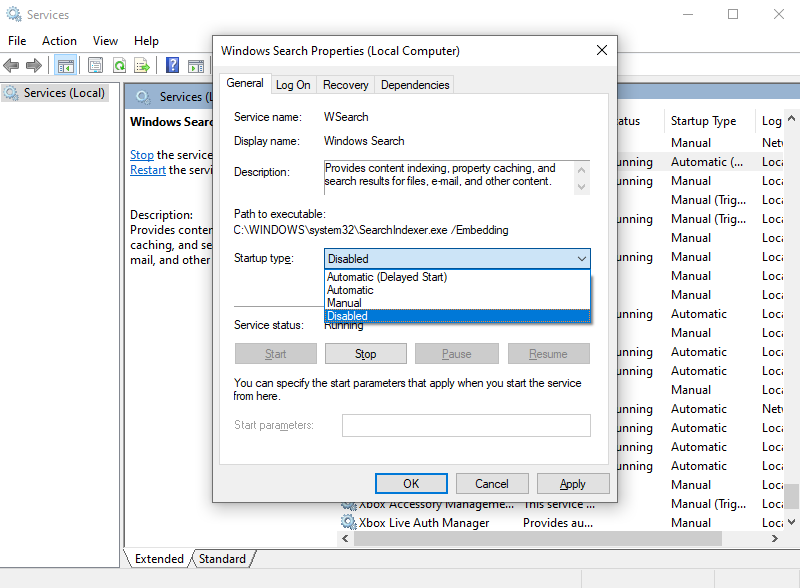
Capture d’écran par Christian Cawley — sans attribution - Vous pouvez également cliquer sur Stop pour interrompre le service
- Cliquez sur OK pour enregistrer vos modifications.

Quelques instants après avoir désactivé Windows Search, les performances de votre Windows 10 devraient s’améliorer considérablement. Si ce n’est pas le cas, passez à autre chose…
4. Désactiver SysMain
Une autre fonctionnalité de Windows 10 identifiée comme une cause potentielle du problème d’utilisation du disque à 100% est le service superfetch. Depuis Windows 10 1809 (la mise à jour d’octobre 2018 de Windows 10), ce service a été renommé « SysMain ».
Pour empêcher ce service de causer le problème d’utilisation du disque, ouvrez un autre Windows PowerShell (Admin) et entrez :
net.exe stop sysmain

Attendez à nouveau quelques instants pour vérifier si cela a eu un effet sur les performances de votre ordinateur. Vous devriez également exécuter Check Disk dans PowerShell :
chkdsk.exe /f /r
Vous serez informé que votre PC doit être redémarré pour que Check Disk puisse être exécuté, assurez-vous donc d’avoir fermé toutes vos applications au préalable.
Si cela ne fonctionne pas, il est probable que vous soyez confronté à une itération frustrante de ce problème qui est simple à résoudre.
5. Bloquer le flash
Flash reste l’un des aspects les plus vulnérables de l’informatique moderne et devrait être désactivé. Adobe a supprimé son plugin multimédia en 2020, il n’y a donc plus de raison de continuer à l’utiliser, d’autant plus que Flash semble être l’un des principaux responsables de l’utilisation à 100 % du disque dur dans Windows 10 avec le navigateur Google Chrome.
Pour désactiver Flash dans le navigateur Google Chrome :
- Ouvrir Menu > ; Paramètres > ; Confidentialité et sécurité
- Cliquez sur Paramètres du site
- Trouvez Flash et mettez l’interrupteur sur Empêcher les sites d’utiliser Flash
- Cliquez Retour pour confirmer, puis redémarrer le navigateur
La prochaine chose à faire est de mettre à jour la dernière version de Chrome. Dans la plupart des cas, cela se fait automatiquement, mais si ce n’est pas le cas, il suffit d’aller sur Menu > ; Aide > ; À propos de Google Chrome et attendez que la mise à jour soit terminée.
Si vous ne voyez aucune des options, ne vous inquiétez pas. Cela signifie simplement que votre version de Chrome a déjà été mise à jour et ne prend plus en charge Flash.
Ce n’est peut-être pas Flash qui affecte les performances de votre navigateur.
Une autre cause pourrait être le navigateur lui-même, en particulier si vous utilisez Google Chrome.
L’option la plus évidente est de choisir un autre navigateur. Windows 10 intègre déjà deux navigateurs. Vous ne voudrez probablement pas utiliser Internet Explorer, mais Microsoft Edge est un remplaçant adéquat de Chrome.
Plusieurs navigateurs sont disponibles, certains meilleurs que d’autres.
7. Résoudre les problèmes de Skype
Skype est une autre application très répandue qui pourrait être à l’origine de votre utilisation à 100 % du disque dur. À une époque où la collaboration en ligne et les réunions vidéo se multiplient, Skype est probablement le coupable.
Depuis que Skype a été plus étroitement intégré à Windows 10, il est un peu plus difficile à gérer. Ce que vous pouvez faire, cependant, c’est empêcher Skype de fonctionner afin de déterminer s’il est la cause des problèmes.
- Presse Win + I pour ouvrir les paramètres
- Aller à Apps > ; Apps & ; fonctionnalités et faites défiler vers le bas jusqu’à Skype
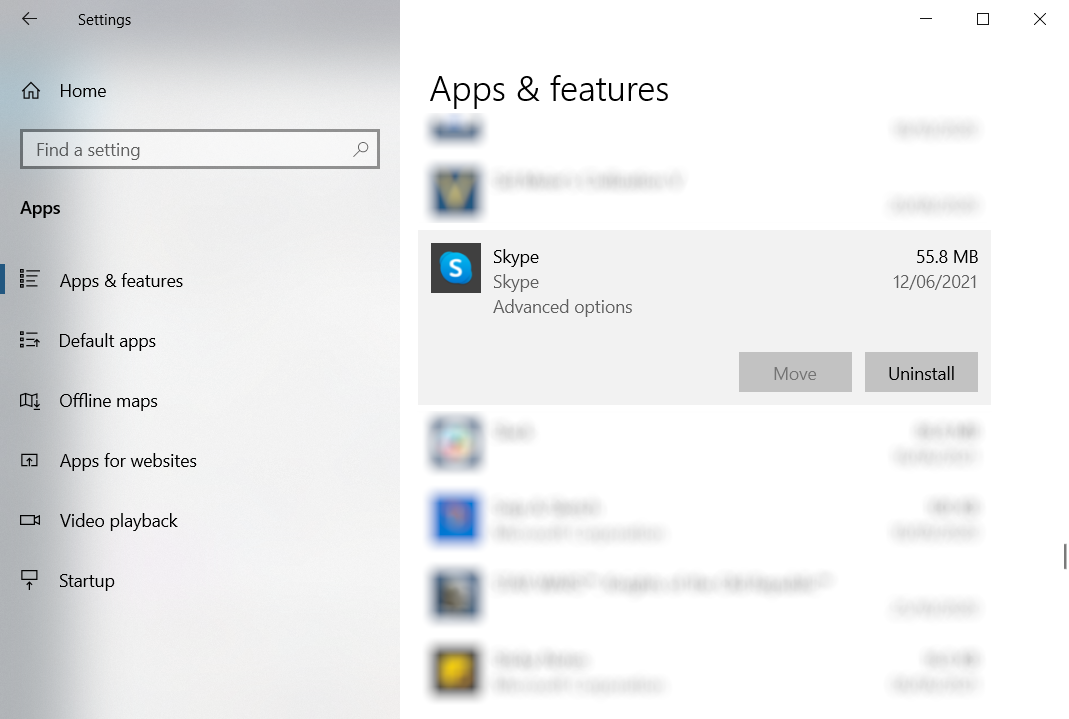
- Cliquez Skype, puis Options avancées
- Ici, faites défiler vers le bas jusqu’à Terminer et cliquez sur le bouton
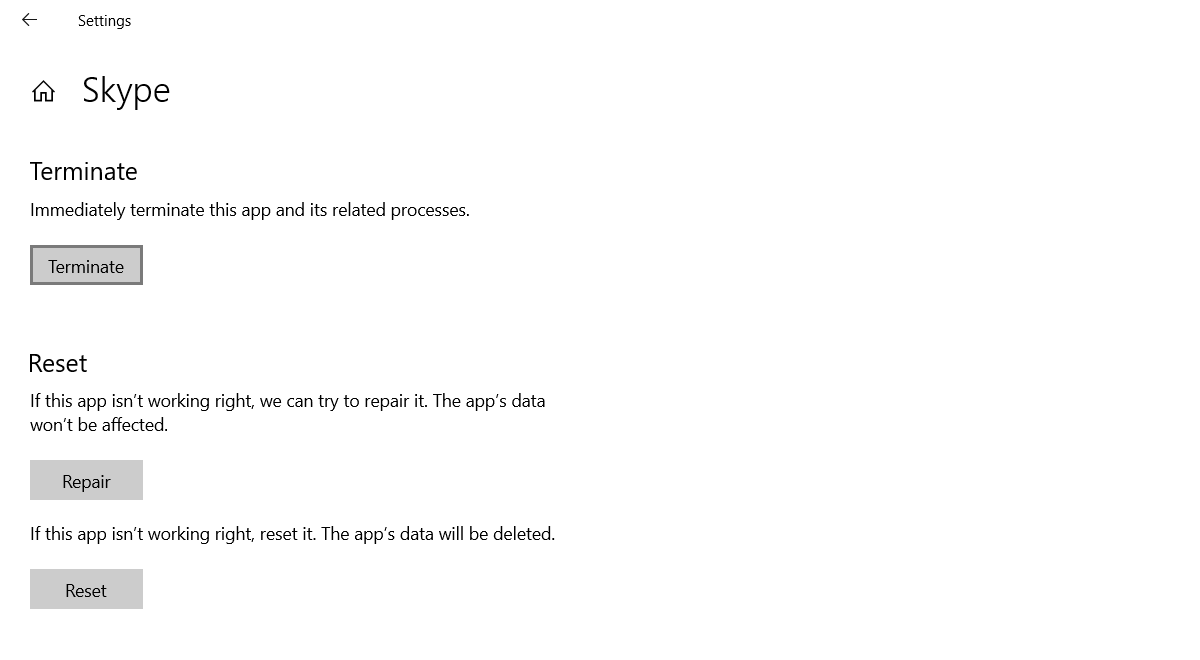


Retournez dans le Gestionnaire des tâches pour constater le changement. Vous pouvez également envisager de trouver une alternative à Skype pour Windows. Si le bogue d’utilisation du disque à 100 % a tendance à se produire juste après le chargement de Windows, il est conseillé de désactiver le chargement automatique de Skype. Sous S’exécute à la connexionchanger le commutateur de On à Désactivé.
D’autres problèmes liés à Skype peuvent également être traités dans cet écran. Vous pouvez Réparer, Remise à zéroet même Désinstaller Skype pour vous aider dans votre dépannage.
8. Corriger le bogue du micrologiciel PCI-Express
Certains pilotes ne fonctionnent pas tout à fait comme ils le devraient sous Windows 10. Le pilote StorAHCI.sys, dont on a découvert qu’il était à l’origine d’une utilisation à 100 % du disque dur, présente un bogue au niveau du micrologiciel. StorAHCI.sys est destiné aux périphériques de stockage connectés à la carte mère du PC ou de l’ordinateur portable via Advanced Host Controller Interface PCI-Express.
Pour savoir si c’est le problème et l’exclure :
- Cliquez avec le bouton droit de la souris sur Démarrer et choisissez Gestionnaire de périphériques
- Élargir Contrôleurs IDE ATA/ATAPI
- Double-cliquer sur l’icône Contrôleur AHCI entrée
- Dans le Conducteur onglet sélectionner Détails du pilote
Si le pilote répertorié comme C:\Windows\system32\DRIVERS\storahci.sysvous pourriez être concerné par ce bogue. Suivez ensuite les étapes ci-dessous :
- Fermer la boîte de détails du pilote
- Dans la fenêtre Détails onglet sélectionner Chemin d’accès de l’instance de dispositif dans le menu déroulant
- Cliquer avec le bouton droit de la souris la valeur, puis Copier.
- Lancement Bloc-notes et Coller le contenu
- Ensuite, appuyez sur WIN+R et tapez regeditet cliquez sur OK
- Trouver HKEY_LOCAL_MACHINE\N- CurrentControlSet\Enum\PCI\N- HKEY_LOCAL_MACHINE\N- CurrentControlSet\Enum\PCI\N et utilisez la chaîne collée dans le bloc-notes pour ouvrir le contrôleur AHCI correct, suivi du numéro aléatoire.
Ici, développez Paramètres de l’appareil Gestion des interruptions MessageSignaledInterruptProperties et vous devriez voir MSISupported listé dans le panneau de droite. Double-cliquez dessus, puis modifiez les données Value : en 0.
Cliquez OK pour confirmer et suivre les instructions pour redémarrer Windows.
9. Problèmes causés par Steam
Vous aimez jouer et Steam est installé ? Il y a de fortes chances que ce système de distribution numérique soit à l’origine d’une utilisation à 100 % du disque.
Cela est généralement dû à la livraison de mises à jour, qui fait que le téléchargeur en arrière-plan est pris dans une boucle. Effacez le cache de Steam pour résoudre ce problème.
Tout d’abord, assurez-vous que vous avez quitté Steam. Lorsque Steam est une cause probable de l’erreur d’utilisation du disque à 100 %, il peut se bloquer lorsque vous essayez de le quitter. Dans ce cas, utilisez le Gestionnaire des tâches de Windows 10 pour fermer le logiciel.
Ensuite, ouvrez le Win + R lancez la boîte et entrez
steam://flushconfig
Une boîte de dialogue s’affiche, vous informant que le contenu sera supprimé.

Cliquez OK pour continuer.
Notez que les jeux et les sauvegardes seront conservés, il n’y a donc aucun risque qu’ils soient supprimés.
10. Désactiver le suivi des diagnostics
Il vaut la peine de réfléchir à l’impact du suivi des diagnostics dans Windows 10. Cette fonction, que vous auriez pu désactiver pour des raisons de confidentialité, a été accusée d’être à l’origine de l’utilisation à 100 % du disque dur sur de nombreux PC.
Lorsqu’il s’agit de réduire l’utilisation de votre disque dur, il est plus rapide de simplement désactiver le service DiagTrack. S’il s’agit de la source de l’erreur 100% d’utilisation du disque dans Windows 10, vous pouvez empêcher le service de se lancer.
Cependant, pour ce faire, vous devrez accéder à l’Invite de commande en mode administrateur.
- Cliquez sur Démarrer et tapez cmd dans la boîte de recherche
- Dans les résultats, sélectionnez Exécuter en tant qu’administrateur
- Entrée sc config « DiagTrack » start= disabled
- Entrée sc stop « DiagTrack »

Lorsque vous avez terminé, fermez l’invite de commande. Vous pouvez également redémarrer Windows.
11. Mise à jour de Windows
La mise à jour de Windows peut également être en cause. Cela ne se produit généralement que lorsque Windows Update a un problème (généralement dû à un fichier qui refuse d’être téléchargé). Deux options s’offrent à vous :
- Laissez votre ordinateur tranquille—Fermez toutes vos applications ouvertes et attendez. Les fichiers finiront par être téléchargés, mais selon la façon dont Windows Update est programmé sur votre ordinateur, un redémarrage peut s’avérer nécessaire.
- Arrêtez votre ordinateur—une fois que vous avez fait cela, redémarrez et attendez que Windows Update résolve le problème.
Une fois le téléchargement de la mise à jour terminé, il est conseillé de l’exécuter dès que possible. N’oubliez pas de vérifier tous les correctifs précédents pour une utilisation à 100 % du disque avant de continuer ; comme indiqué ci-dessus, Windows Update peut annuler ces correctifs.
12. Réinitialiser la mémoire virtuelle
La mémoire virtuelle est une combinaison de RAM et d’espace sur le disque dur et peut être à l’origine d’une utilisation excessive de votre disque dur. S’il n’y a pas assez de RAM pour effectuer une tâche, le disque dur est utilisé pour compléter la RAM. Les données déplacées sur le disque dur sont ensuite renvoyées vers la mémoire vive lorsque cela est nécessaire.
Si vous êtes arrivé jusqu’ici et que vous n’avez pas encore résolu le problème de l’utilisation à 100 % du disque, il peut être utile de réinitialiser votre mémoire virtuelle.
- Appuyer sur Windows+Break/Pause
- Sur la droite, trouvez et cliquez sur Paramètres système avancés
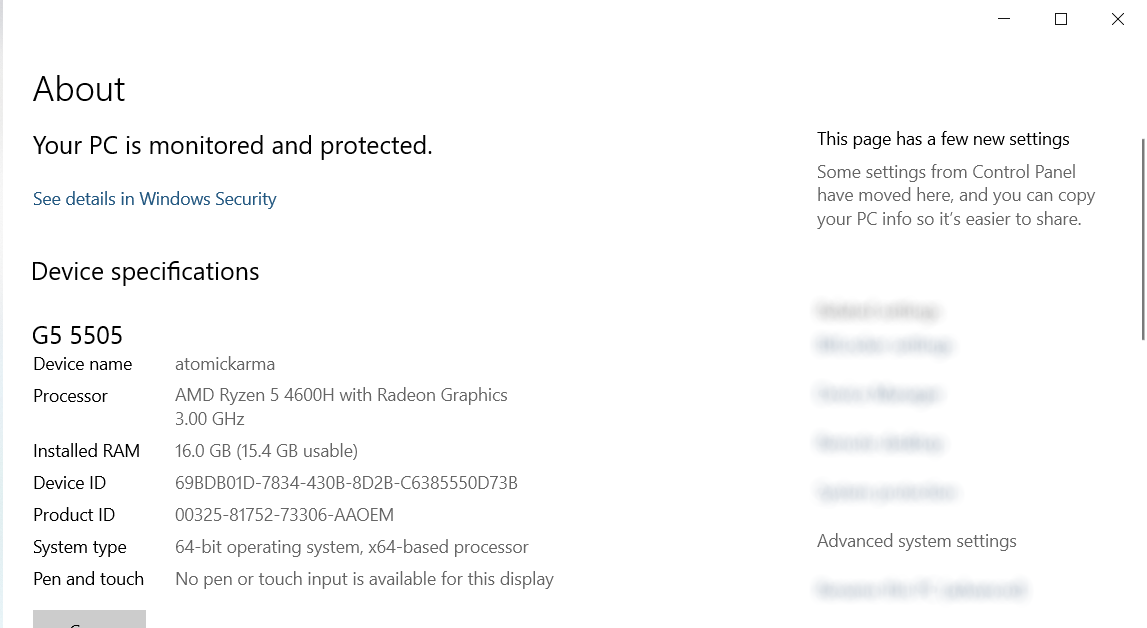
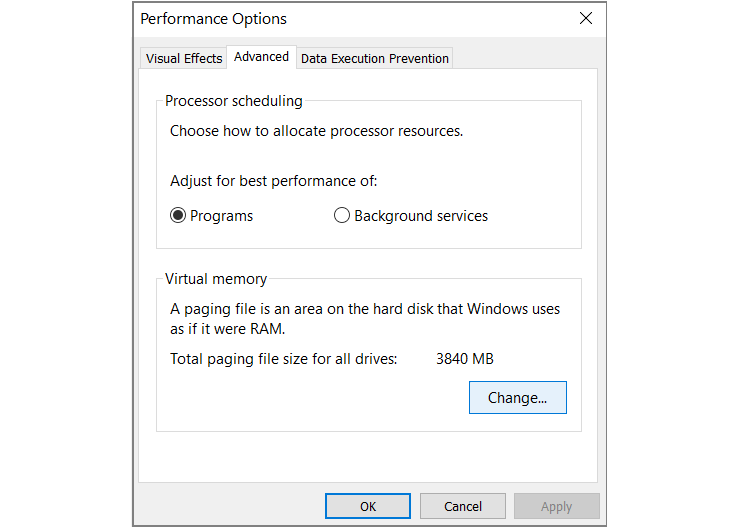
- Dans la fenêtre Avancée onglet aller à Performance > ; Paramètres
- Sélectionner le nouveau Avancé onglet
- Dans la section intitulée Mémoire virtuelle cliquer Changer
- Désactivez la case à cocher pour Gérer automatiquement la taille des fichiers de pagination pour tous les lecteurs
- Ensuite, sélectionnez le lecteur Windows (généralement C 🙂 et ensuite Taille personnalisée
- Ajouter un Taille initiale et un Taille maximale; notez que les deux sont mesurés en Mo plutôt qu’en Go
- Une fois les valeurs saisies, cliquez sur Définir puis OK continuer
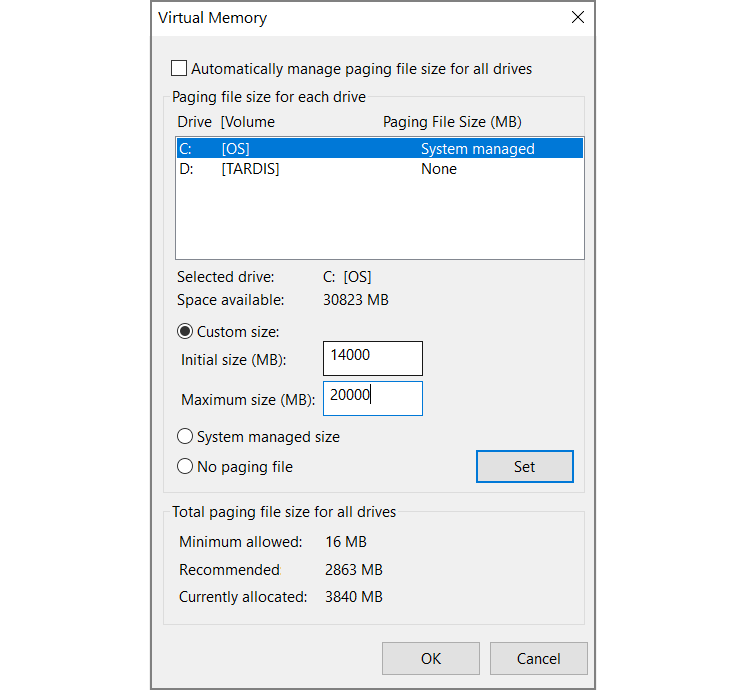


Ces chiffres peuvent prêter à confusion, c’est pourquoi, pour la première valeur, il convient de s’en remettre à l’option recommandée. Pour la valeur maximale, visez un chiffre ne dépassant pas 1,5 fois la RAM de votre système.
Par exemple, un ordinateur doté de 4 Go de RAM ne devrait pas avoir plus de 6,5 Go (6144 Mo).
L’étape suivante consiste à effacer les fichiers temporaires qui ont été utilisés lors de l’allocation précédente de la mémoire virtuelle.
- Ouvrir Run avec WIN+R
- Entrer temp et cliquez sur OK
- Dans le répertoire temporaire, sélectionnez tous les fichiers avec Ctrl+A et appuyez sur Supprimer
13. Activer le mode haute performance
Les modes d’alimentation standard de Windows sont sujets au bogue de l’utilisation à 100 % du disque, mais le passage en mode haute performance permet souvent de résoudre le problème.
L’inconvénient, bien sûr, est que votre ordinateur consommera plus d’énergie. Grâce à la conception des processeurs modernes, cela ne devrait pas poser de problème majeur. Toutefois, les ordinateurs portables et les ordinateurs de bureau de remplacement risquent de voir l’autonomie de leur batterie réduite.
Pour passer à des performances élevées :
- Cliquez sur WIN+X > ; Options d’alimentation
- Dans l’écran Alimentation & ; veille, cliquez sur Paramètres d’alimentation supplémentaires
- Ici, choisissez Haute performance, puis OK
Si cette option ne s’affiche pas, vous devrez créer votre propre plan d’alimentation personnalisé. Cliquez sur Créer un plan d’alimentation, puis choisir Haute performance. Donnez un nom au plan, modifiez les paramètres personnels dont vous avez besoin, puis sélectionnez-le comme plan d’alimentation à utiliser.
Dans quelques instants, le problème d’utilisation du disque à 100 % devrait tomber à moins de 10 %.
14. Installer les derniers pilotes SATA
Un pilote de périphérique de stockage pourrait-il être à l’origine de l’erreur d’utilisation du disque à 100 % ?
Votre ordinateur Windows 10 utilise très certainement des connexions SATA pour les disques durs, les disques SSD et les lecteurs optiques. Si les pilotes ne sont pas à jour, l’erreur d’utilisation du disque peut se produire.
Évitez cela en effectuant une mise à niveau vers les derniers pilotes SATA.
- Clic droit Démarrer
- Dans le menu Power User, sélectionnez Gestionnaire de périphériques
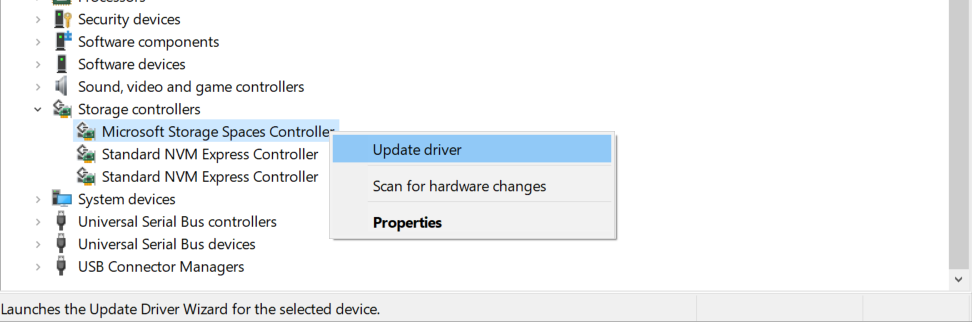
- Développer Contrôleurs de stockage
- Identifier le bon contrôleur pour vos périphériques SATA
- Mettre à jour, cliquer avec le bouton droit de la souris sur chaque contrôleur et sélectionnez Mettre à jour le pilote
- Sélectionner le Rechercher des pilotes sur mon ordinateur option
- Ensuite, choisissez puis Laissez-moi choisir dans une liste de pilotes disponibles sur mon ordinateur
- Ici, choisissez Contrôleur AHCI standard et voir l’impact sur les performances

Il se peut que vous deviez redémarrer Windows pour que cela prenne effet. Si cela ne fonctionne pas, vous pouvez toujours essayer de consulter le site web du fabricant pour obtenir un nouveau pilote. Celui-ci peut être installé en suivant les instructions qui l’accompagnent.
15. Problèmes avec l’alimentation électrique du PC (PSU)
Il est possible que le matériel de votre ordinateur soit à l’origine du problème d’utilisation à 100 % du disque dans Windows : plus précisément, le bloc d’alimentation.
Si les problèmes d’utilisation du disque peuvent être attribués à une activité excessive du disque, il s’ensuit qu’il pourrait y avoir une cause liée à l’alimentation.
Une utilisation du disque à 100 % a été observée sur des ordinateurs portables Windows 10 fonctionnant sur batterie. Une fois branché sur l’adaptateur d’alimentation, le problème est résolu. De même, il a été démontré que le problème s’atténue lorsqu’un nouveau bloc d’alimentation est installé dans un ordinateur de bureau.
Consultez notre guide des meilleurs blocs d’alimentation pour PC pour vous aider à choisir un nouveau bloc.
16. Aide Windows
L’outil d’aide active intégré au système d’exploitation est un autre problème lié à l’utilisation à 100 % du disque dans Windows 10. Vous aurez remarqué cette fonction qui s’affiche lorsque vous faites quelque chose pour la première fois avec des conseils et des suggestions utiles.
Si vous pensez que cette fonction est à l’origine d’un problème d’utilisation du disque dans Windows 10, vous pouvez la désactiver :
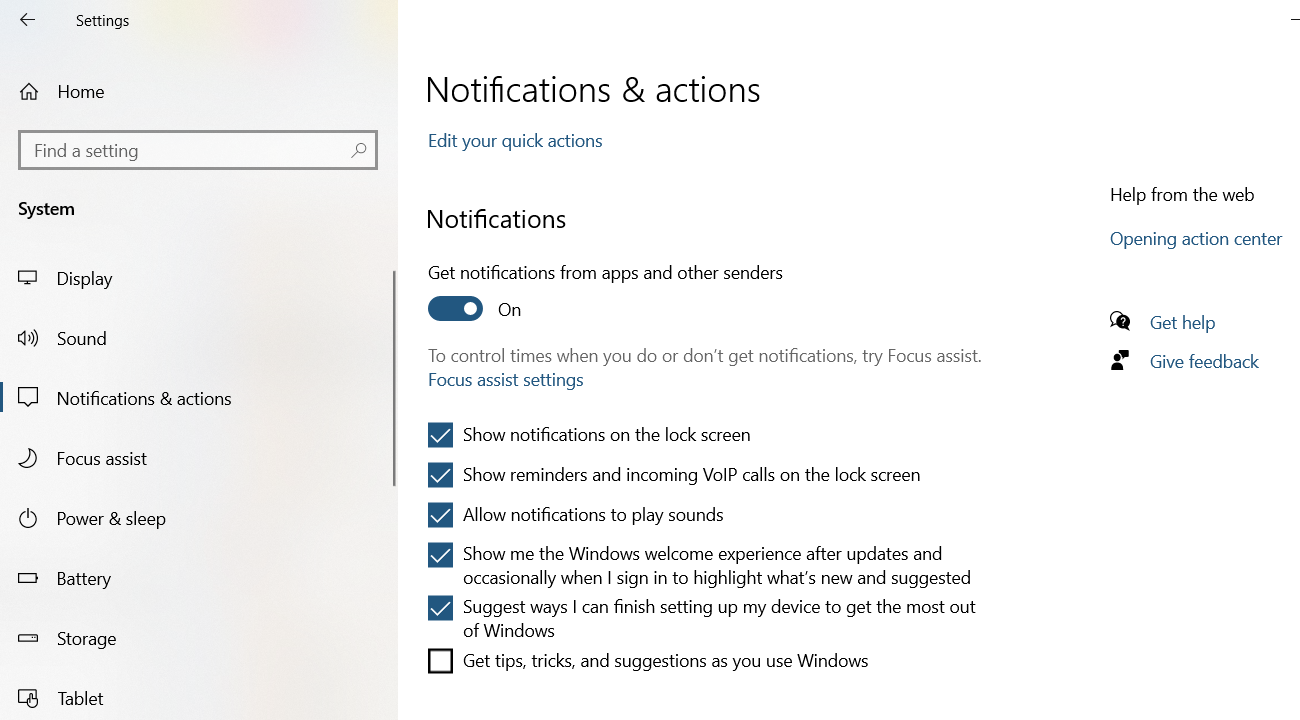
- Appuyez sur WIN+I pour ouvrir Paramètres
- Ici, sélectionnez Système > ; Notification & ; actions
- Trouver et désactiver Obtenez des conseils, des astuces et des suggestions lors de l’utilisation de Windows

Quelques instants plus tard, les choses devraient s’améliorer.
17. Problèmes avec WaasMedicAgent.exe
Identifié à tort comme un virus ou un logiciel malveillant, WaasMedicAgent.exe (qui fait partie du service Windows Update Medic) est un processus système de Microsoft qui vérifie les fichiers Windows Update téléchargés. En cas de problème avec les données, les fichiers sont téléchargés à nouveau – un processus qui peut laisser votre disque dur à 100 %.
Pour résoudre ce problème :
- Appuyer sur WIN+R pour ouvrir une boîte d’exécution
- Entrer regedit puis OK pour ouvrir l’éditeur du registre
- Avant de continuer, faites une sauvegarde du registre avec Fichier > ; ExporterSauvegarder la sauvegarde dans un endroit sûr
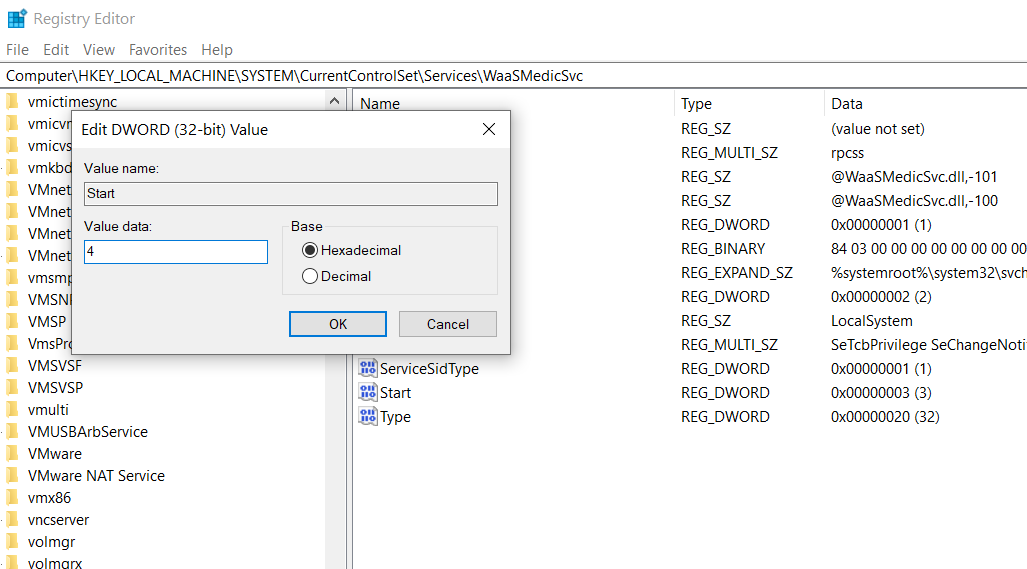
- Dans la barre du navigateur, collez ce chemin : Ordinateur\CKEY_LOCAL_MACHINE\SYSTEM\CurrentControlSet\Services\WaaSMedicSvc
- Dans le volet de droite, cliquez avec le bouton droit de la souris sur Démarrer et choisissez Modifier
- Définir le Données de valeur à 4 puis OK fermer

La désactivation de l’outil de mise à jour est une mesure extrême. Cependant, c’est un moyen d’éviter que l’utilisation du disque de Windows 10 n’atteigne 100 %.
18. Désactiver Prefetch
Prefetch est un fichier Windows unique, introduit pour la première fois avec Windows XP, qui vous aide à charger les programmes fréquemment utilisés dans la mémoire de Windows pour un démarrage plus rapide de votre système d’exploitation (pour plus d’informations, vous pouvez vous plonger dans notre petit guide sur les fichiers Prefetch).
Bien que cette fonctionnalité soit sans aucun doute un coup de pouce pour les performances, elle peut entraîner des problèmes tels qu’une utilisation élevée du processeur, en particulier si vous avez peu d’espace mémoire au départ. Dans ce cas, la désactivation de Prefetch peut vous permettre de libérer de la mémoire.
Pour ce faire, suivez les étapes ci-dessous :
- Se rendre sur le site Menu Démarrer dans la barre de recherche, tapez « registry » et sélectionnez la meilleure réponse.
- Rendez-vous ensuite à l’endroit suivant et cliquez sur Entrer:
“HKEY_LOCAL_MACHINE\SYSTEM\CurrentControlSet\Control\Session Manager\Memory Management\PrefetchParameters”
- Double-cliquer sur EnablePrefetcher pour ouvrir la clé et définir l’option Données de valeur à 0 pour désactiver Prefetch.

Maintenant que vous avez désactivé le Prefetch, vous devriez immédiatement constater une amélioration des performances de votre processeur.
L’utilisation du disque devrait rarement être de 100 %.
Il n’y a aucune raison pour que la charge du disque de Windows 10 soit proche de 100 % dans le cadre d’une utilisation normale. Un ordinateur lent est un ordinateur qui a un problème, et si vous ne pouvez pas le résoudre en désactivant un plugin de navigateur, en arrêtant les services ou en exécutant votre logiciel antivirus, il se peut que le problème soit lié au matériel.
Essayez ces solutions la prochaine fois que votre ordinateur Windows ralentira. N’oubliez pas de vérifier régulièrement votre indice d’expérience Windows pour identifier les problèmes de performances nécessitant une résolution immédiate.