
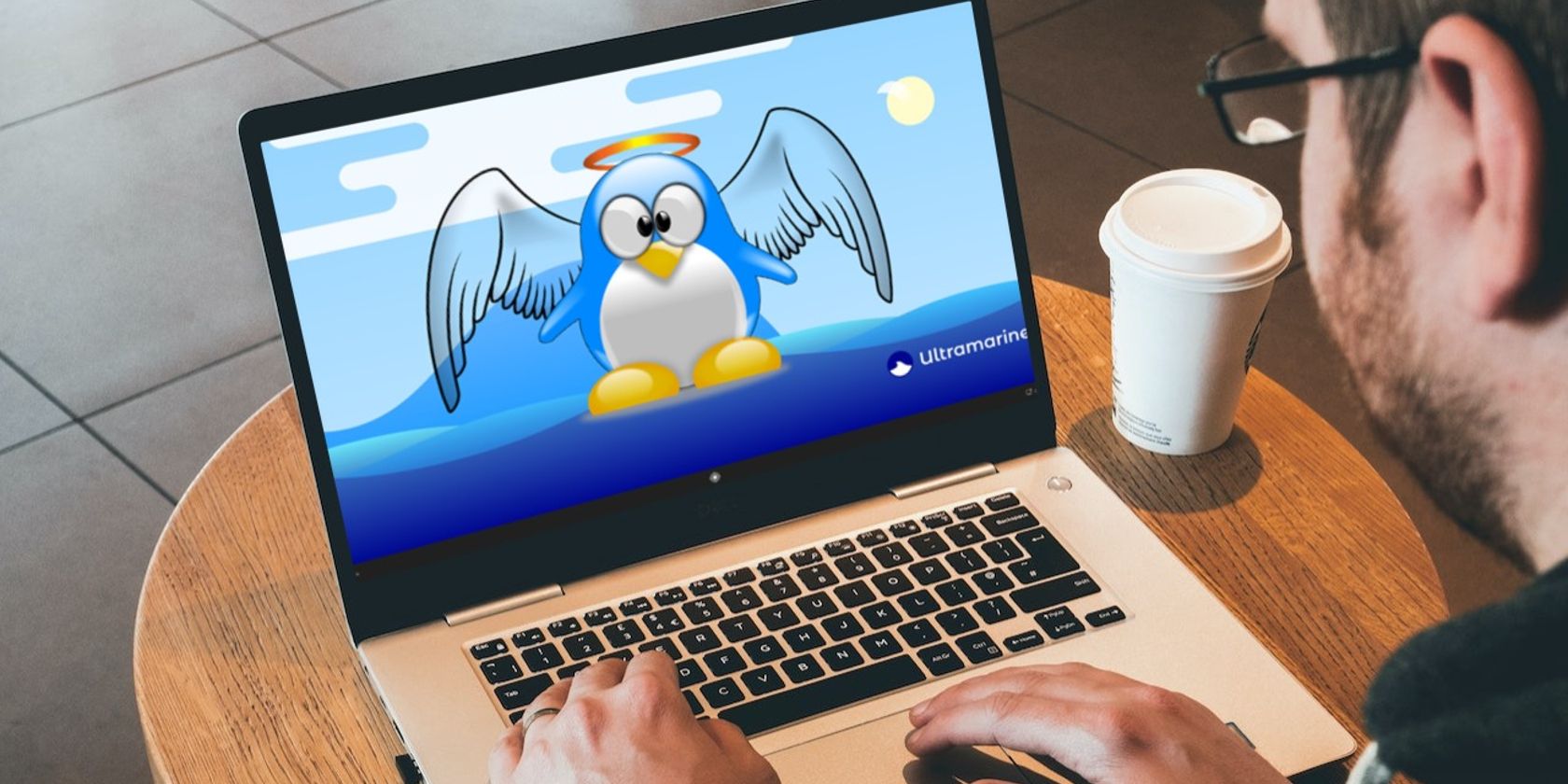
Ultramarine Linux 38 est une distribution Linux basée sur Fedora qui offre un grand nombre de fonctionnalités et de logiciels idéaux pour les nouveaux venus sous Linux.
Les développeurs présentent Ultramarine Linux 38 comme une station de travail personnelle conçue sur mesure pour les abandonnistes de Windows. Si vous envisagez de passer à Linux et souhaitez une expérience similaire à celle de Windows pour éviter un choc culturel, cette distribution est peut-être faite pour vous.
Qu’est-ce que Ultramarine Linux ?
Les développeurs d’Ultramarine Linux ont conçu ce système d’exploitation comme le successeur de Korora Linux, avec l’intention de rendre Fedora meilleur que sa version actuelle. Les brevets américains restreignent le téléchargement et l’utilisation d’applications spécifiques sur Fedora directement.
Ultramarine est une distribution basée en Thaïlande, ce qui signifie que les utilisateurs peuvent bénéficier des fonctionnalités de Fedora et expérimenter en ajoutant de nouvelles applications au système d’exploitation.
Bien qu’un nombre limité de paquets soit disponible pour Ultramarine Linux, les développeurs espèrent en ajouter d’autres au dépôt de logiciels existant. En bref, Ultramarine n’est pas une distribution Linux ordinaire basée sur Fedora.
Voici ce que les développeurs ont à dire sur Ultramarine Linux 38 OS :
Nous visons à faciliter l’expérience de l’utilisateur en fournissant une première expérience plus conviviale et à faire en sorte que le système « fonctionne simplement » pour les utilisateurs nouveaux et avancés.
Pourquoi utiliser Ultramarine Linx ?
L’introduction étant faite, quelles sont les spécificités d’Ultramarine Linux qui font qu’il mérite d’être considéré ?
1. Versions de bureau

La description d’une distribution Linux reste incomplète si l’on ne mentionne pas ses environnements de bureau par défaut, car c’est en grande partie ce qui rend un bureau unique. Ultramarine Linux propose quatre environnements de bureau : Budgie, KDE Plasma, GNOME et Pantheon.
Chaque bureau met en avant ses caractéristiques propres. Alors que certaines options de bureau sont encore au stade de la progression et du développement, d’autres, comme GNOME, offrent plus d’applications et de maturité logicielle.
2. Le noyau Linux

Ce système d’exploitation Linux basé sur Fedora fonctionne avec le noyau Linux 6.3 et utilise le planificateur de CPU de System76 pour hiérarchiser automatiquement les processus pour l’utilisateur final. Le calendrier de priorisation améliore la réactivité du bureau aux commandes et le rend plus efficace pour une utilisation régulière.
La fonctionnalité de planification est disponible par défaut dans les quatre versions du bureau. La liste des fonctionnalités de GNOME 44 est imbattable, ce qui place le dernier environnement de bureau en haut de la liste des environnements de bureau préférés de la fraternité Linux.
Dans l’écosystème de bureau d’Ultramarine, GNOME peut détecter automatiquement les applications ouvertes dans Ultramarine Linux. Cette fonctionnalité n’est pas disponible dans les trois autres environnements actuellement.
Afin d’améliorer les performances et l’expérience utilisateur, vous remarquerez également des démarrages et des arrêts plus rapides dans tous les environnements de bureau disponibles.
3. Fonds d’écran

Les fonds d’écran ajoutent une touche supplémentaire à l’arrière-plan de votre système d’exploitation favori, ce qui en fait un domaine de prédilection pour de nombreuses distributions Linux. Les développeurs d’Ultramarine ne sont pas en reste dans cette course, puisque leur collection de fonds d’écran améliorera votre expérience utilisateur et la fera monter d’un cran.
Vous pouvez toujours utiliser différentes applications Linux pour télécharger et gérer vos fonds d’écran afin de rendre votre bureau encore plus vivant.
4. Gestionnaires de paquets

Flatpak est le gestionnaire de paquets par défaut, vous permettant de télécharger et d’installer certains des logiciels les plus récents sur votre nouveau système d’exploitation. Flatpak donne aux utilisateurs de Linux de nombreuses raisons de télécharger des logiciels dans ce format.
Cependant, les développeurs d’Ultramarine ont déjà inclus par défaut certaines des versions les plus récentes des logiciels. Pour installer une application à l’aide de Flatpak, vous devez procéder à l’installation via GNOME Software, AppCenter ou le programme flatpak commande.
5. Prise en charge des langues
En plus d’autres langues comme l’anglais, Ultramarine Linux 38 offre une meilleure prise en charge des langues thaïlandaise et khmère pour répondre aux besoins de son public local.
6. Mise à jour directe depuis Fedora
Vous pouvez migrer vers Ultramarine Linux directement depuis votre distribution Fedora en utilisant les commandes suivantes :
Utilisez la commande wget pour télécharger le script sur votre système d’exploitation Fedora.
wget https://ultramarine-linux.org/migrate.sh
Ajouter les permissions d’exécution avec la commande chmod fonction :
chmod u+x migrate.sh
Enfin, exécutez le script avec la commande suivante :
sudo ./migrate.sh
Suivez les instructions à l’écran pour migrer vers Ultramarine Linux.

Vous pouvez également installer l’image ISO sur une machine virtuelle pour télécharger et essayer le système d’exploitation avant de démarrer votre système directement. Les images ISO peuvent être téléchargées sur le site web d’Ultramarine.
Télécharger : Ultramarine Linux
Fedora offre des alternatives à l’utilisateur Linux commun
Avouons-le, Fedora est plus difficile qu’il n’y paraît. Mais Fedora est une excellente base sur laquelle les autres distributions peuvent s’appuyer.
Si vous aimez les défis et que vous êtes prêt à utiliser certains des bureaux les plus variés sur votre machine Fedora, il est temps de vous salir les mains avec certaines des nombreuses versions de bureau disponibles.