

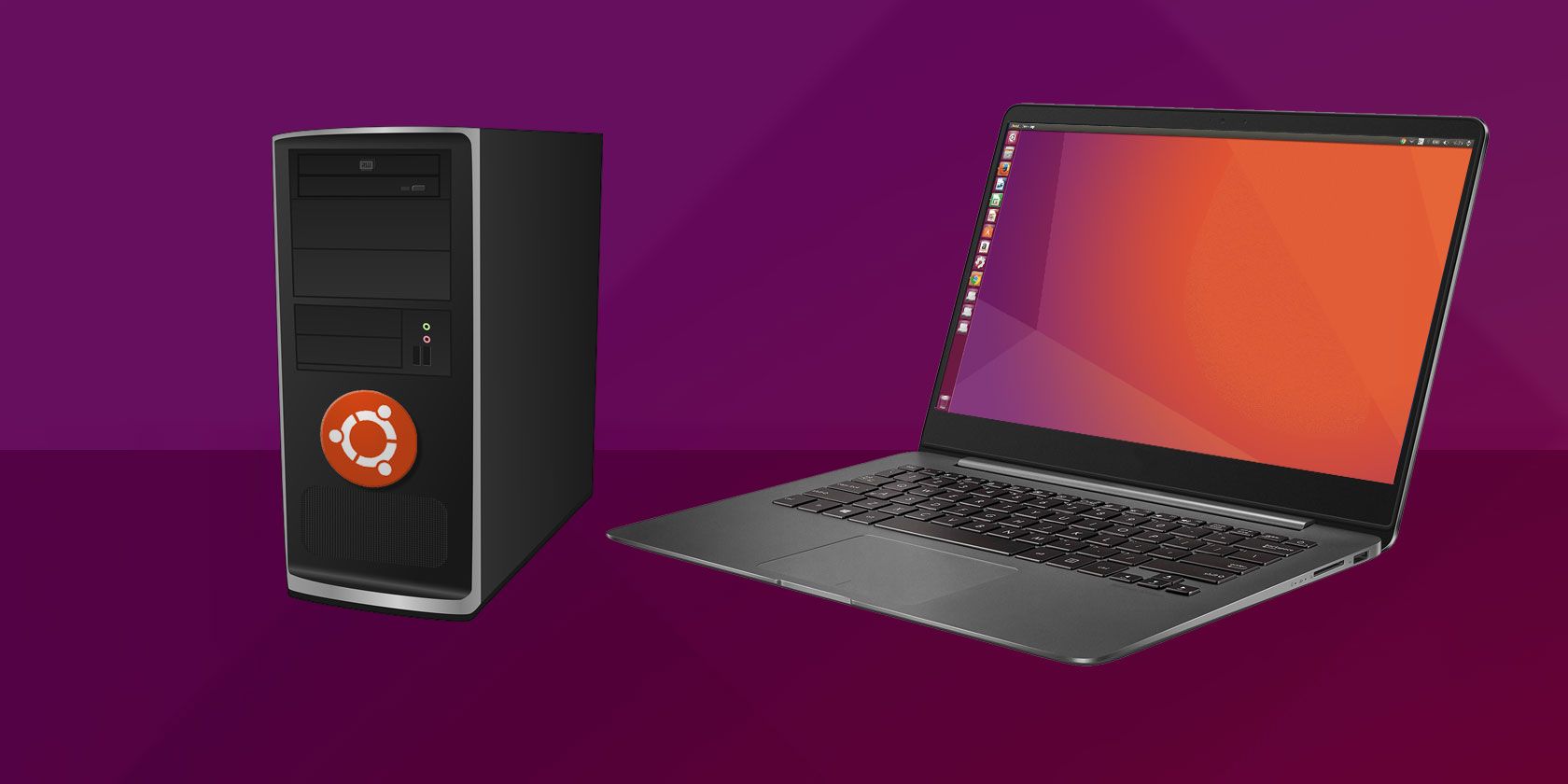
Ubuntu est sans doute le système d’exploitation basé sur Linux le plus populaire. C’est sans aucun doute l’un des plus connus. Cependant, Ubuntu varie beaucoup. Ubuntu a deux saveurs distinctes : une version stable et une version de support à long terme (LTS).
De plus, Ubuntu se divise en Ubuntu Cloud, Ubuntu Core, Ubuntu Desktop et Ubuntu Server. Ici, vous apprendrez tout sur les différences entre Ubuntu Server et Ubuntu Desktop.
Qu’est-ce qu’Ubuntu Server ?
Avant de comparer les différences entre Ubuntu Desktop et Ubuntu Server, définissons ce qu’est un serveur.
Les serveurs se présentent généralement sous deux formes : en rack et en tour. Un serveur tour est essentiellement un ordinateur de bureau, mais ses composants sont souvent différents, l’accent étant mis sur la longévité, la stabilité et la sécurité. Par exemple, les serveurs tour utilisent une mémoire vive à correction de code d’erreur (ECC), ce qui n’est pas le cas des ordinateurs de bureau qui ne sont pas des serveurs.
En outre, les serveurs n’incluent pas nécessairement des périphériques tels qu’un écran, un clavier et une souris. L’exécution d’un serveur sans périphériques est connue sous le nom de configuration « sans tête ». Le logiciel d’un serveur comprend le système d’exploitation, le logiciel serveur (par exemple, Apache pour l’hébergement de sites web, le serveur d’impression CUPS) et le logiciel de sécurité.
Ubuntu Server est donc un système d’exploitation pour serveur basé sur Ubuntu. Il s’agit d’une version simplifiée d’Ubuntu Desktop, livrée avec les outils nécessaires à l’installation et à la maintenance d’une machine serveur.
Le serveur Ubuntu est-il gratuit ?
Oui. Comme la version de bureau, Ubuntu Serveur est gratuit à télécharger et à utiliser. Toutefois, les développeurs proposent des formules d’assistance par abonnement si vous l’utilisez à des fins professionnelles et que vous ne pouvez pas vous permettre des problèmes affectant le temps de fonctionnement.
Si vous préférez gérer le support du serveur en interne, c’est également une option. La communauté Ubuntu dispose de documents et de discussions sur tous les problèmes potentiels et les solutions correspondantes.
La différence entre Ubuntu Desktop et Ubuntu Server

Plusieurs différences permettent de comprendre la divergence entre Ubuntu Desktop et Ubuntu Server.
1. Absence d’interface utilisateur graphique
La principale différence entre Ubuntu Desktop et Ubuntu Server est l’environnement de bureau. Alors qu’Ubuntu Desktop comprend une interface utilisateur graphique (GUI), Ubuntu Server n’en a pas.
C’est parce que la plupart des serveurs fonctionnent sans interface graphique. Mais qu’est-ce que cela signifie ? Ils fonctionnent sans clavier, souris et écran traditionnels qui permettent aux utilisateurs d’interagir avec la machine. Au lieu de cela, les serveurs sont généralement gérés à distance à l’aide de SSH. Bien que SSH soit intégré dans les systèmes d’exploitation basés sur Unix, il est également simple d’utiliser SSH sous Windows.
Bien que certains systèmes d’exploitation pour serveurs Linux disposent d’environnements de bureau, beaucoup n’ont pas d’interface graphique. Ainsi, Ubuntu Desktop suppose que votre machine utilise des sorties vidéo et installe un environnement de bureau. Ubuntu Server, quant à lui, n’a pas d’interface graphique. Cependant, vous pouvez toujours vous contenter d’installer une interface graphique sur le serveur Ubuntu en quelques étapes.
2. Différentes applications sur le bureau et le serveur Ubuntu
Ubuntu Desktop contient des applications adaptées à une utilisation régulière : il y a une suite bureautique, un logiciel multimédia et un navigateur web.
Cependant, Ubuntu Server propose un ensemble différent de paquets. Ces paquets sont axés sur les besoins du serveur. Ainsi, Ubuntu Server peut fonctionner comme serveur de courrier électronique, serveur de fichiers, serveur web et serveur Samba. Les paquets spécifiques comprennent bind9 et apache2. Alors que les applications Ubuntu Desktop sont destinées à être utilisées sur la machine hôte, les paquets Ubuntu Server se concentrent sur l’établissement de la connectivité avec les clients et la sécurité.
3. Installation d’Ubuntu Server vs. Desktop
Ubuntu Server n’ayant pas d’interface graphique, l’installation diffère de celle d’Ubuntu Desktop. L’installation d’Ubuntu Desktop est essentiellement la même que celle de n’importe quel autre logiciel. Mais Ubuntu Server utilise un menu piloté par les processus, ce qui vous donne plus de liberté quant à la façon dont vous voulez que le système de base fonctionne.
4. Performances d’Ubuntu Server par rapport à celles d’un ordinateur de bureau
Ubuntu Server n’ayant pas d’interface graphique par défaut, les performances du système sont potentiellement meilleures. Après tout, il n’y a pas d’environnement de bureau à gérer. Les ressources peuvent donc être dédiées aux tâches du serveur.
Cependant, cela ne fonctionne pas toujours dans la pratique. Par exemple, vous pouvez installer un logiciel serveur particulièrement gourmand en ressources, ce qui ralentit la machine. Inversement, vous pouvez utiliser Ubuntu Desktop uniquement pour le traitement de texte.
En installant Ubuntu Server et Ubuntu Desktop avec les options par défaut sur deux machines identiques, le serveur offrira invariablement de meilleures performances que le bureau. Mais dès qu’un logiciel entre en jeu, les choses changent.
Ubuntu Desktop vs. Ubuntu Server : Les similitudes

Utiliser Ubuntu Server plutôt qu’Ubuntu Desktop ne devrait pas être une expérience complètement nouvelle. Au minimum, Ubuntu Server devrait vous sembler familier si vous avez de l’expérience avec la ligne de commande et SSH. Il existe d’autres similitudes importantes : le noyau et le support. Ubuntu Server et Ubuntu Desktop partagent le même noyau et le même support de la part des développeurs.
Il y a toujours une option pour mettre à jour votre version de noyau dans Ubuntu, ce qui vous donne beaucoup de contrôle pour utiliser la dernière technologie disponible pour votre machine.
Ubuntu Desktop et Ubuntu Server utilisent-ils un noyau différent ?
Non. Depuis Ubuntu 12.04, les variantes serveur et bureau utilisent le même noyau. Pour cette raison, vous pouvez ajouter n’importe quel paquet à l’une ou l’autre variante. Cela signifie que bien qu’il y ait une différence entre les installations par défaut, vous pouvez personnaliser votre saveur Ubuntu en conséquence.
Vous pouvez donc commencer par Ubuntu Server et installer un environnement de bureau plus tard si vous décidez que vous ne pouvez pas le faire tourner sans tête. Vous pouvez aussi commencer par Ubuntu Desktop et ajouter les paquets nécessaires pour créer un serveur. Comme Ubuntu Server et Desktop partagent le noyau Ubuntu, les différences d’installation par défaut n’empêchent pas l’installation future de logiciels.
Y a-t-il une différence dans le support des éditions Ubuntu Server et Desktop ?
Encore une fois, non. Avant Ubuntu 12.04 LTS, les éditions Ubuntu Desktop bénéficiaient d’un cycle de support de trois ans. Leurs homologues pour serveurs bénéficiaient d’un cycle de support de cinq ans.
Depuis la sortie de la version 12.04 LTS, les variantes Ubuntu Desktop et Server sont passées à un cycle de support de cinq ans.
Ubuntu Server vs. Ubuntu Desktop : Lequel utiliser ?
Compte tenu des différences et des similitudes, la grande question est maintenant de savoir si vous devez utiliser Ubuntu Server ou Ubuntu Desktop. Tant que vous utilisez une version LTS d’Ubuntu, Ubuntu Server ou Ubuntu Desktop devrait fonctionner comme un serveur.
Les principaux facteurs séparant les deux restent l’interface graphique et les paquets par défaut. Cependant, le noyau Ubuntu permet d’installer les mêmes paquets sur les deux versions.
Quand utiliser Ubuntu Desktop

Vous devriez utiliser Ubuntu Desktop pour utiliser votre ordinateur au quotidien. Il comprend une multitude de logiciels multimédias et de productivité. Il y a une interface graphique et l’installation est assez simple. De plus, vous pouvez installer un logiciel serveur pour utiliser Ubuntu Desktop comme serveur.
Par exemple, vous pouvez utiliser un Lenovo ThinkServer TS140 de faible puissance avec Ubuntu Desktop. Cela vous permet de brancher un moniteur et d’utiliser l’environnement de bureau.
Vous pouvez transformer un serveur Ubuntu en ordinateur de cinéma à domicile (HTPC) avec un logiciel de serveur multimédia Linux. Plex et Subsonic sont de bonnes options pour cela. Vous pouvez également créer un serveur de jeux Linux en utilisant Ubuntu Desktop plutôt qu’Ubuntu Server.
Quand utiliser Ubuntu Server

Ubuntu Server est mieux utilisé pour les serveurs. Cela peut sembler évident. Mais tout comme il y a des serveurs rackmount et des serveurs tour, tous les serveurs ne sont pas identiques. Vous devriez opter pour Ubuntu Server plutôt que pour Ubuntu Desktop si vous envisagez de faire fonctionner votre serveur sans interface graphique. Vous pourrez toujours ajouter une interface graphique plus tard, car les deux versions d’Ubuntu partagent un noyau central.
En outre, Ubuntu Server convient mieux à des variétés spécifiques de serveurs pour lesquels les paquets sont inclus. Par exemple, vous pouvez envisager Ubuntu Server pour créer un serveur de messagerie ou un serveur web.
Par conséquent, choisissez l’option qui représente le moins de travail pour votre projet. Si Ubuntu Server comprend les paquets dont vous avez besoin, utilisez le serveur et installez un environnement de bureau. Vous avez absolument besoin d’une interface graphique mais vous voulez un logiciel serveur qui n’est pas inclus dans l’installation par défaut du serveur ? Utilisez Ubuntu Desktop et installez les logiciels dont vous avez besoin.
Bien qu’Ubuntu Server soit équipé pour répondre à la plupart de vos besoins d’hébergement, si vous cherchez à mettre en place un serveur pour le long terme, vous devriez apprendre comment Ubuntu se compare à d’autres distributions de serveur et trouver celle qui vous convient le mieux.
Qu’est-ce qu’Ubuntu Core ?
Si vous vous interrogez sur les différences entre Ubuntu Core et Ubuntu Server pour installer l’un ou l’autre, cela prend une dimension légèrement différente. Mais vous comprendrez facilement la différence maintenant que vous savez ce qu’est Ubuntu Server.
Ubuntu Core vs. Ubuntu Server
Ubuntu Core est une version simplifiée de Linux destinée aux projets d’appareils embarqués tels que les appareils de l’Internet des objets ou les projets de maisons intelligentes.
Bien qu’Ubuntu Core puisse avoir des fonctionnalités de serveur, ce n’est pas un serveur au même titre qu’une machine utilisant Ubuntu Server. Vous devriez éviter d’utiliser Ubuntu Core sur un serveur ou une machine de bureau, car Ubuntu Server et Ubuntu Desktop sont de meilleures options.
Faire le bon choix entre Ubuntu Desktop et Ubuntu Server
En fin de compte, il n’est pas aussi simple d’utiliser Ubuntu Server pour un serveur et Ubuntu Desktop pour un ordinateur de bureau. Prenez en compte vos besoins et le travail nécessaire pour configurer votre machine. Si vous utilisez un serveur multimédia, Ubuntu Server peut s’avérer excessif. Un ordinateur de bureau destiné à un usage général devrait utiliser Ubuntu Desktop.
Pour l’essentiel, votre décision est centrée sur l’option qui nécessite la configuration initiale la plus accessible. Mais il faut aussi tenir compte de la familiarité. Si vous configurez un serveur et que vous n’êtes pas à l’aise sans l’interface graphique, utilisez Ubuntu Desktop. La création d’un serveur peut sembler intimidante – commencer avec un environnement de bureau peut rendre cette tâche moins intimidante.
Vous envisagez d’utiliser un serveur Ubuntu mais un bureau Windows ? Apprenez à établir un accès à distance à Ubuntu depuis Windows.