


Advanced Package Tool (APT) est l’outil de gestion de paquets préféré de tous ceux qui travaillent sur des distributions basées sur Debian. Cependant, malgré la richesse de ses fonctionnalités, ce n’est pas un moyen pratique de gérer les paquets pour les débutants.
L’un des principaux inconvénients d’APT est qu’il rend le contenu de l’écran de votre terminal désordonné, et qu’il doit y avoir un semblant de texte dans votre terminal Linux.
Voici Nala, avec ses conteneurs rationalisés et ses démarcations multicolores qui donnent à la sortie de votre terminal un aspect plus net et bien structuré. Voici ce qu’il faut savoir sur Nala.
Pourquoi cette agitation autour de Nala ?
La question pertinente est de savoir ce qu’est Nala, et s’il est suffisamment digne de remplacer le très convoité APT. Nala est un logiciel libre, basé sur Python, qui remplace APT. Il exécute diverses fonctions : téléchargements parallèles, mises à jour et mises à niveau de paquets, récupération de l’historique, récupération automatique des dépôts miroirs, et installations de retour en arrière.
Sans nous attarder sur les avantages à ce stade, nous allons explorer l’installation de Nala, puis les fonctionnalités et les changements qu’il apporte dans votre fenêtre de terminal.
Installation de Nala sur Ubuntu
Il y a plusieurs façons d’installer Nala sur Ubuntu/Debian :
- Installation à partir des dépôts officiels
- Ajout de dépôts personnalisés
- Installation du paquet DEB de Nala
Sur Ubuntu 22.04 et plus, vous pouvez installer Nala en suivant les étapes ci-dessus. Vous devez cependant travailler avec les dépôts personnalisés de Nala pour les versions plus anciennes.
1. Installer Nala à partir des dépôts officiels d’Ubuntu
Tout d’abord, vous devez mettre à jour la liste des paquets sur Ubuntu avec le fichier apt update comme suit :
sudo apt update
Il existe une différence entre les commandes apt update et upgrade, il est donc préférable d’utiliser la commande update dans un premier temps.
Ensuite, installez Nala en exécutant :
sudo apt install nala
2. Ajouter le dépôt Nala sur les anciennes versions d’Ubuntu
Si vous utilisez une version plus ancienne d’Ubuntu, vous pouvez toujours installer et utiliser Nala avec succès en l’installant via des dépôts tiers. Dans un premier temps, accédez et ajoutez les dépôts Volian Scar pour installer Nala sur Ubuntu :
echo "deb [arch=amd64,arm64,armhf] http://deb.volian.org/volian/ scar main" | sudo tee /etc/apt/sources.list.d/volian-archive-scar-unstable.list
Vous pouvez obtenir la clé de vérification GPG en utilisant la commande wget commande :
wget -qO - https://deb.volian.org/volian/scar.key | sudo tee /etc/apt/trusted.gpg.d/volian-archive-scar-unstable.gpg > /dev/null
Si vous utilisez cette étape pour installer Nala sur Ubuntu 22.04 et plus, exécutez la commande ci-dessous pour installer Nala :
sudo apt update && sudo apt install nala -y
Sur les versions plus anciennes, pour installer la version héritée de Nala, exécutez la commande suivante :
sudo apt update && sudo apt install nala-legacy -y
3. Installation via un paquet DEB
La dernière étape de l’installation consiste à installer Nala via son paquetage DEB. Voici comment télécharger et installer le paquet sur votre système :
Télécharger : Nala
- Rendez-vous sur la page de téléchargement et téléchargez le dernier paquet DEB disponible.
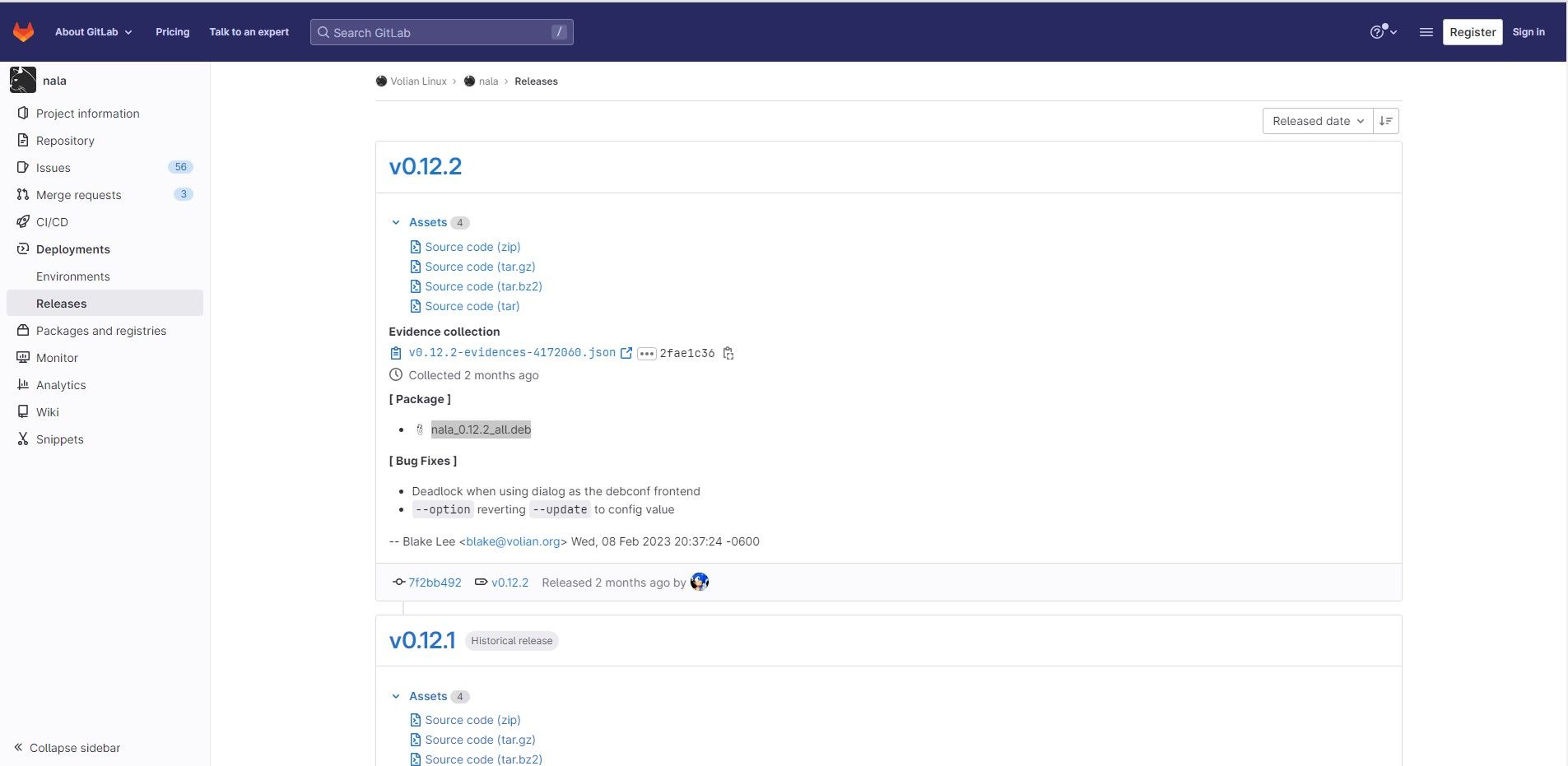
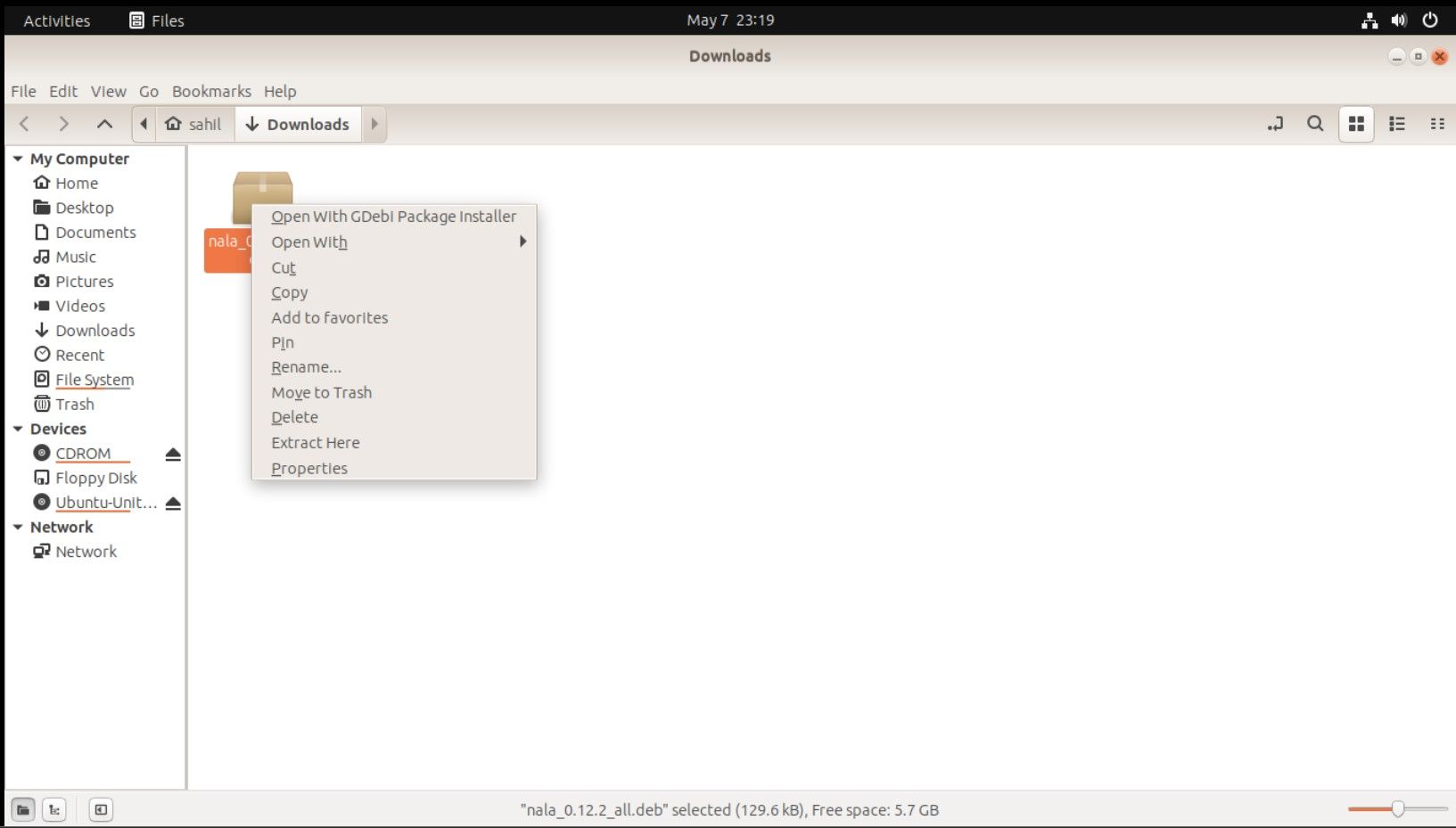
- Une fois le paquet téléchargé, ouvrez le fichier Téléchargements sur votre machine. Localisez le paquet DEB et cliquez dessus avec le bouton droit de la souris.
- Cliquez sur Ouvrir avec l’installateur de paquets GDebi.
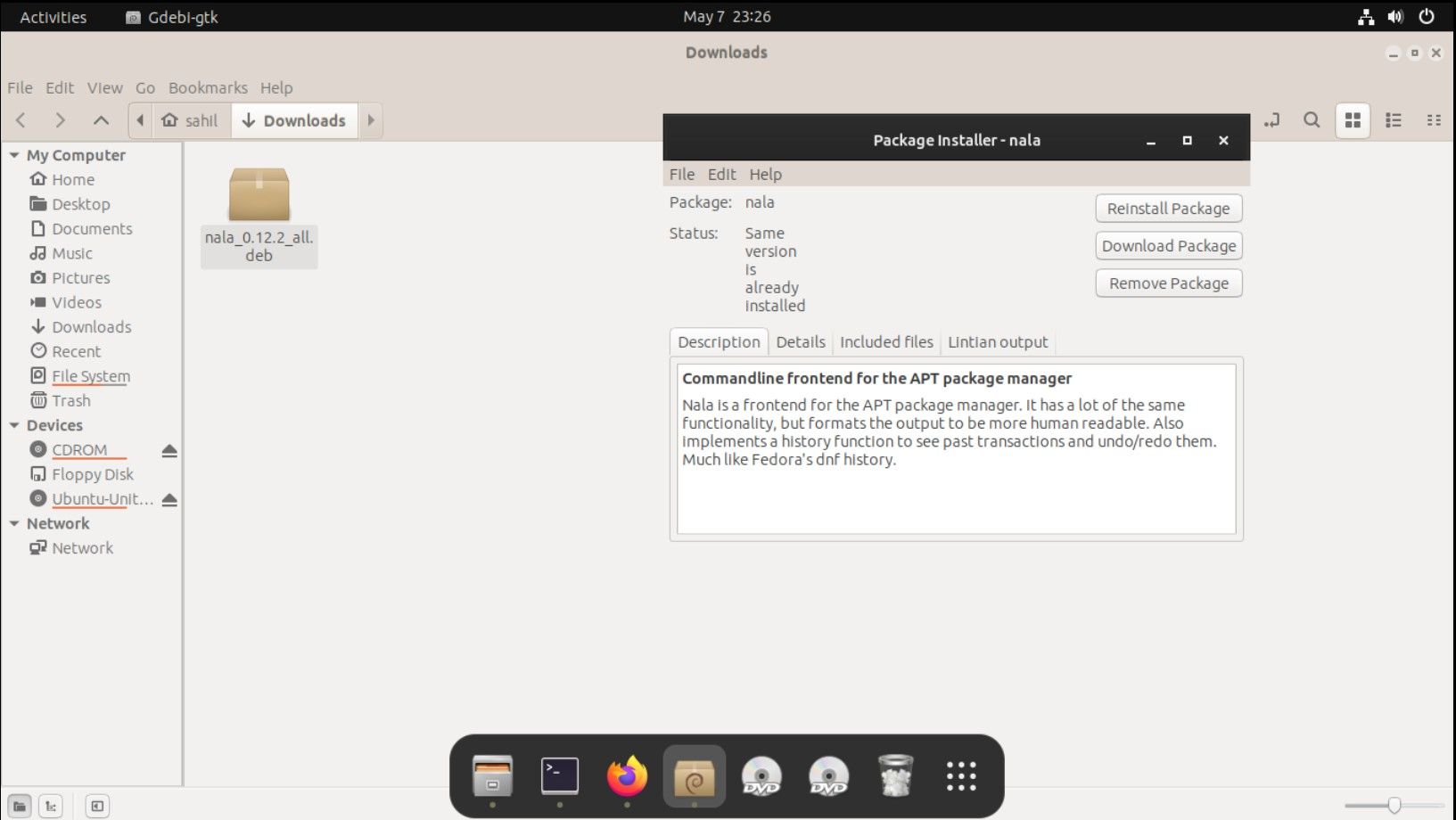
- Dans la boîte de dialogue suivante, sélectionnez l’option Installer le paquet option. Saisissez le mot de passe root dans l’invite et laissez l’installation se terminer.


Vous pouvez également installer le paquet DEB en utilisant dpkg comme suit :
sudo dpkg -i packagename
Pour vérifier l’installation, mettez à jour et mettez à niveau les paquets de votre système à l’aide de la commande nala :
sudo nala update && sudo nala upgrade -y
Si la commande s’exécute avec succès, vous pouvez être sûr que Nala est prêt à être utilisé sur votre machine.
APT vs. Nala : Comparaison des deux gestionnaires de paquets
Puisque Nala est opérationnel, comparons les résultats d’APT avec ceux de ce gestionnaire de paquets basé sur Python.
Mettez à jour et mettez à niveau vos paquets existants en utilisant APT :
sudo apt update && sudo apt upgrade -y

Lorsque vous regardez la sortie après avoir exécuté la commande apt, vous remarquerez beaucoup de texte sur votre écran, dont certains n’ont peut-être même pas de sens pour vous.
En outre, il y a beaucoup de mises à jour, de noms de paquets, d’installations en cours et terminées, entre autres détails.
Ensuite, exécutons les commandes de mise à jour/mise à niveau avec Nala cette fois-ci, comme indiqué ci-dessous :
sudo nala update && sudo nala upgrade -y

Si vous regardez le texte sur votre écran après l’exécution, vous remarquerez à quel point tout semble structuré sur votre écran. Nala crée des conteneurs bien structurés pour chaque élément de mise à jour et fournit une barre d’état indiquant le temps restant pour l’installation.
deb-get est un autre gestionnaire de paquets tiers pour les utilisateurs de Debian, que vous pouvez utiliser à la place de dpkg pour de meilleurs résultats.
Comment utiliser Nala sur Ubuntu/Debian
L’utilisation de Nala sur Ubuntu/Debian ou les distributions Linux apparentées est facile. Vous pouvez utiliser ce gestionnaire de paquets frontal pour les mises à jour, les mises à niveau et même les installations de logiciels.
Voici comment vous pouvez utiliser Nala dans vos activités régulières :
1. Mises à jour/améliorations de paquets
Comme APT, vous pouvez utiliser Nala pour mettre à jour et mettre à niveau les paquets de votre système. Pour ce faire, utilisez les commandes suivantes :
 sudo nala update
sudo nala upgrade
Pour effectuer les deux tâches en même temps, utilisez la commande && ; opérateur :
sudo nala update && sudo nala upgrade
2. Liste des paquets disponibles
Si vous utilisez dpkg –list ou liste apt pour lister les paquets disponibles sur votre distro Ubuntu/Debian, vous pouvez remplacer la commande par Nala :
nala list
Après exécution, vous verrez une liste bien structurée de toutes les applications disponibles au téléchargement. Cependant, cette commande consomme beaucoup d’espace sur l’écran, ce qui rend le défilement difficile.
Dans un tel scénario, vous pouvez combiner la commande list avec la commande moins commandement, comme suit :
nala list | less

Pour afficher la liste des applications installées, vous pouvez utiliser la commande -i ou –installé option :
nala list -i
Ou :
nala list --installed

3. Afficher les détails du paquet
Qui n’aime pas fouiner avant d’installer une application sous Linux ?
Supposons que vous souhaitiez connaître à l’avance certains détails pertinents. Dans ce cas, vous pouvez utiliser la fonction montrer pour en savoir plus sur un paquet et d’autres informations connexes, telles que sa source, son architecture et sa taille, entre autres détails.
nala show <packagename>
Par exemple, si vous voulez en savoir plus sur le paquetage snap avant de l’installer sur Ubuntu, vous pouvez utiliser la commande suivante :
nala show snap

L’utilisation de Nala présente d’autres avantages, que vous pouvez explorer en consultant la page de manuel de Nala.
Choisir judicieusement son gestionnaire de paquets Linux
Lorsque vous utilisez un système d’exploitation fonctionnant sous Linux, vous devez être sûr de vous avant d’installer un gestionnaire de paquets.
Bien qu’Ubuntu/Debian ait le gestionnaire de paquets APT installé par défaut, il est possible d’improviser et d’installer des gestionnaires de paquets tiers. Vous pouvez en choisir quelques-uns qui vous plaisent.