

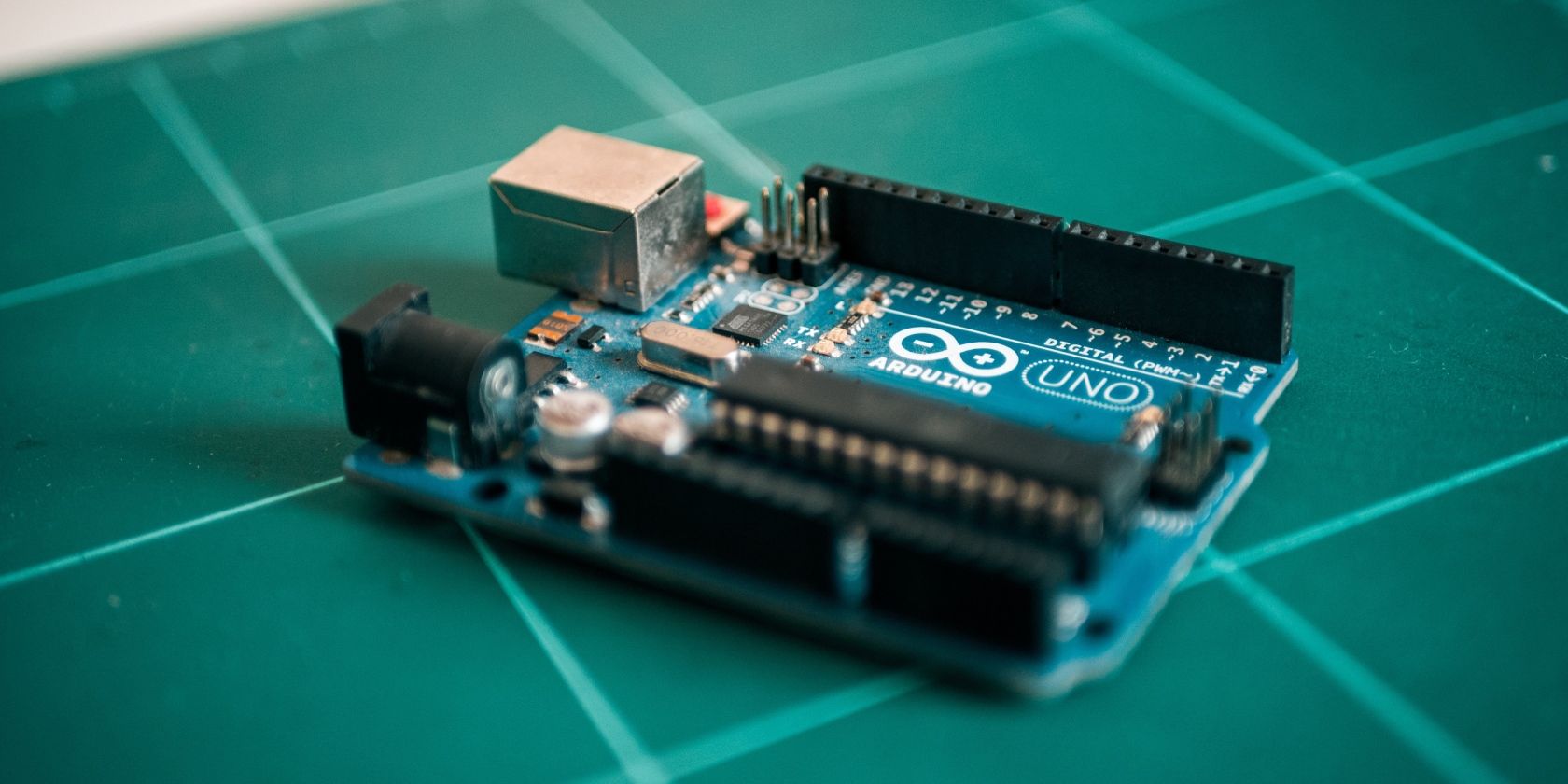
Travailler avec les cartes de microcontrôleur Arduino est plus facile que jamais, grâce à toutes les ressources disponibles en ligne. Vous pouvez trouver d’innombrables guides sur le matériel et les logiciels Arduino sur le web, et le matériel lui-même est abordable et accessible aux personnes de tous horizons. Mais que se passe-t-il si vous souhaitez écrire votre code avant de vous engager dans l’achat de matériel Arduino ?
C’est là que la simulation Arduino entre en jeu. Offrant un excellent outil d’apprentissage et de prototypage, un bon simulateur Arduino vous sera utile chaque fois que vous voudrez tester du code sans utiliser de matériel.
Les meilleurs émulateurs/simulateurs Arduino (gratuits) en ligne

Dans le véritable esprit open-source d’Arduino, de nombreux outils de simulation disponibles en ligne sont gratuits. Nous allons explorer trois des meilleurs simulateurs Arduino gratuits. Il existe de nombreux projets Arduino pour débutants disponibles en ligne pour vous aider à démarrer.
Simulateur Arduino et ESP32 en ligne Wokwi
Le simulateur Arduino et ESP32 de Wokwi Online est un outil incroyablement facile à utiliser, offrant une grande liberté lors de la création de vos circuits. L’outil fonctionne exclusivement dans votre navigateur, avec une gamme complète de composants Arduino disponibles pour jouer, y compris des boutons, des écrans et une foule de capteurs.
L’un des principaux avantages de Wokwi est qu’il vous permet de choisir les broches d’E/S que vous souhaitez pour chacun de vos composants. Il propose également toutes les cartes Arduino les plus populaires et les plus courantes afin de fournir une expérience précise.
Autodesk Tinkercad Circuits
Le simulateur de circuits en ligne Tinkercad Circuits d’Autodesk n’est pas aussi complet que Wokwi en ce qui concerne les composants, mais l’interface est plus moderne et plus facile à utiliser. Seule une poignée de cartes de microcontrôleurs sont disponibles avec Tinkercad Circuits, ce qui en fait l’outil idéal pour ceux qui utilisent des cartes Arduino Uno.
SimulIDE
SimulIDE est le seul simulateur Arduino de cette liste qui doit être installé sur votre ordinateur. Le logiciel est disponible gratuitement sur Windows, macOS et Linux, ce qui le rend tout aussi facile d’accès que Wokwi et Tinkercad Circuits.
Ce logiciel possède une interface utilisateur très ancienne qui peut sembler intimidante au premier abord. Une fois que l’on a passé le cap, SimulIDE est un excellent simulateur Arduino avec l’une des gammes de composants les plus complètes disponibles dans un outil de ce type.
Comment simuler un circuit Arduino et coder
Chacun de ces simulateurs Arduino fonctionne de manière assez similaire, mais il vaut la peine de les explorer tous pour se faire une idée de celui qui vous convient le mieux. Pour que tout soit équitable, nous utiliserons le même code et le même matériel avec chacun des simulateurs : l’exemple standard Blink fourni avec l’IDE Arduino.
Comment utiliser Wokwi pour créer un circuit Arduino

Rendez-vous sur le site web de Wokwi et faites défiler la page d’accueil jusqu’à ce que vous trouviez la rubrique Partir de zéro section. Sélectionner Arduino Uno pour créer un nouveau projet avec cette carte (ou celle de votre choix) préchargée.

Dans la fenêtre de simulation, cliquez sur l’icône bleue « + » et sélectionnez LED de la liste. Revenez au même menu et ajoutez un Résistance au projet.

Cliquez sur les boutons de l’Arduino GND pin et faites glisser le nouveau fil jusqu’à la patte gauche de la DEL. Poursuivez en cliquant sur broche 13 de l’Arduino et la connecter à l’une des extrémités de la résistance. Connectez l’autre extrémité de la résistance à la branche droite de la DEL.
Il est maintenant temps d’ajouter le code. Supprimez le modèle de code qui a été chargé avec le nouveau projet et collez le code de l’exemple Blink dans la boîte.

Une fois la simulation terminée, vous pouvez cliquer sur le bouton vert « play » (flèche droite) pour la lancer. Votre DEL devrait clignoter de façon intermittente.
Comment utiliser Tinkercad Circuit pour créer un circuit Arduino

Rendez-vous sur le site Web du circuit Autodesk Tinkercad et connectez-vous ou créez un nouveau compte pour commencer. Une fois que vous avez accès au tableau de bord, faites défiler la page et sélectionnez Créez votre première conception de circuits dans la section Circuits.

Vous verrez maintenant un canevas vierge et une liste de composants sur le côté droit. Faites défiler la liste ou recherchez « Arduino » et sélectionnez le composant Arduino Uno R3 de la liste pour l’ajouter au canevas. Faites de même pour ajouter une option LED et un résistance à la toile.

Cliquez sur les boutons de l’Arduino GND pin et faites glisser le fil jusqu’à la patte gauche de la DEL. Cliquez ensuite sur broche 13 sur l’Arduino, et faites glisser le fil jusqu’à la branche la plus proche de la résistance. Connectez l’autre extrémité de la résistance à la branche droite de la DEL.

Tinkercad Circuits fonctionne aussi bien avec des blocs qu’avec du code. Pour cette démonstration, nous utilisons du code, mais vous pouvez également utiliser des blocs si vous le souhaitez. Cliquez sur Code à droite de l’écran et sélectionnez Texte dans la liste déroulante. Collez le code dans cette boîte et appuyez sur Démarrer la simulation pour voir le code en action.
Comment utiliser SimulIDE pour créer un circuit Arduino

Contrairement à Tindercad Circuits et Wokwi, SimulIDE est une application téléchargeable. Rendez-vous sur le site web de SimulIDE, téléchargez la dernière version pour votre système d’exploitation, décompressez le fichier et exécutez le fichier EXE qu’il contient.
Nous ne sommes pas encore tout à fait prêts à commencer. En plus de SimulIDE, vous devez également télécharger une ancienne version de l’IDE Arduino. Arduino IDE 1.8.19, pour être précis. Rendez-vous sur le site d’Arduino, téléchargez la version zip correspondant à votre système d’exploitation et décompressez-la.

Lancez SimulIDE et sélectionnez l’option Nouveau fichier au-dessus du canevas de droite. Sélectionnez ensuite l’élément Paramètres à gauche de l’icône Nouveau fichier, cliquez sur Paramètres du compilateuret assurez-vous que Arduino est sélectionné dans le menu déroulant des périphériques. Réglez le chemin d’accès à l’outil sur le répertoire de l’IDE Arduino que vous avez téléchargé. Dans notre cas, il s’agit de F:\Narduino-1.8.19-windows\Narduino-1.8.19\N.

Il est maintenant temps d’ajouter du matériel. Trouvez un Arduino Uno, un LEDet une résistance dans la liste à gauche de l’écran et faites-les glisser dans le canevas de gauche. Comme pour les autres circuits, connectez le GND de l’Arduino à la patte de masse de la LED. Connecter broche 13 de l’Arduino à une extrémité de la résistance, et l’autre extrémité de la résistance à la patte libre de la LED.

Collez le code dans le canevas de droite. À partir de là, cliquez sur l’icône Débogage au-dessus du canevas de droite, enregistrez le fichier sous un nouveau nom et attendez la fin du processus. Cliquez sur l’icône Exécuter jusqu’au point d’arrêt au-dessus du canevas de droite pour lancer la simulation.
Quel est le meilleur simulateur Arduino pour vous ?
Comme vous pouvez le constater, la construction d’un circuit dans Wokwi, Tinkercad Circuits ou SimulIDE est un processus similaire. Cependant, chacun de ces outils se distingue pour des raisons différentes, et le processus que nous venons de suivre permet de mieux cerner leurs points forts.
- Wokwi: Léger, facile à utiliser et soutenu par une communauté enthousiaste, Wokwi est un bon choix pour tous ceux qui débutent avec la simulation Arduino. Sa liste de composants n’est pas aussi complète que SimulIDE, mais il contient tout ce dont vous avez besoin pour créer des circuits Arduino complexes sans aucun matériel.
- Tinkercad Circuits: Grâce au soutien d’Autodesk, Tinkercad Circuits est élégant et moderne, et il est régulièrement mis à jour. Il ne dispose pas d’une très large collection de composants, mais il propose des projets préfabriqués et la programmation par blocs, ce qui en fait un outil idéal pour les nouveaux utilisateurs. Tinkercad Circuits fonctionne même dans les navigateurs mobiles.
- SimulIDE: Bien que difficile à mettre en place, peu de simulateurs de microcontrôleurs peuvent rivaliser avec SimulIDE. Avec des centaines de composants, des options de paramétrage complètes et un débogueur précis, cet outil est capable de réaliser des projets complexes tels qu’un jeu vidéo portable Arduino.
Démarrer avec la programmation Arduino
Si vous n’avez pas d’Arduino sous la main, l’utilisation de l’un de ces simulateurs est un excellent moyen d’apprendre à en programmer un et de planifier un projet électronique.
Les Arduinos sont un outil formidable pour tout programmeur ou créateur en herbe. Ils sont faciles à utiliser, accessibles et très amusants, et le site MakeUseOf contient de nombreux articles pour vous aider à démarrer. Que vous souhaitiez fabriquer une console de jeu portable ou un thermomètre de bureau, cela vaut la peine de commencer à rêver d’Arduino dès aujourd’hui.