


Vous venez de télécharger un fichier GZ et vous ne savez pas comment l’ouvrir ? Un fichier GZ peut-il être ouvert en toute sécurité ? Ne vous inquiétez pas, nous allons voir ce qu’est un fichier GZ et comment l’ouvrir sous Windows, macOS et Linux.
Vous pouvez facilement ouvrir un fichier GZ sur n’importe lequel des systèmes d’exploitation les plus courants, et il existe même plusieurs façons de le faire. Voyons donc ce qu’il en est.
Qu’est-ce qu’un fichier .GZ ?
Un fichier GZ est une archive compressée à l’aide de la technologie de compression gzip. Comme les autres fichiers compressés, ce type d’archive vous aide à combiner vos fichiers et à réduire leur taille en les compressant.
Et, comme RAR et ZIP, vous pouvez ouvrir et extraire des fichiers d’une archive GZ à l’aide d’outils intégrés et d’outils tiers sur vos ordinateurs.
Comment ouvrir un fichier GZ sous Windows
Il existe plusieurs façons d’ouvrir et de créer des fichiers compressés sous Windows, et cela s’applique également aux fichiers .GZ. Si vous préférez les commandes, vous pouvez utiliser la méthode de l’Invite de commande. Si vous préférez les interfaces graphiques, vous pouvez utiliser une application tierce gratuite pour accéder à vos archives GZ.
Décompresser un fichier GZ sous Windows à l’aide du terminal ou de l’invite de commande
Il existe une commande appelée tar que vous pouvez utiliser dans le terminal Windows ou l’invite de commande pour extraire le contenu de votre archive GZ. Cette commande est intégrée à votre système d’exploitation, vous n’avez donc pas besoin d’installer quoi que ce soit pour l’utiliser.
Une fois que vous avez votre fichier GZ à portée de main, procédez comme suit pour en extraire le contenu :
- Ouvrez le menu Démarrer, recherchez l’Invite de commande (ou Terminal) et cliquez sur Exécuter en tant qu’administrateur.
- Cliquez sur Oui dans l’invite.
- Tapez la commande suivante en remplaçant SOURCE avec le fichier source GZ et DESTINATION avec le dossier cible et cliquer sur Entrer.
tar -xvzf PATH\TO\SOURCE -C PATH\TO\DESTINATION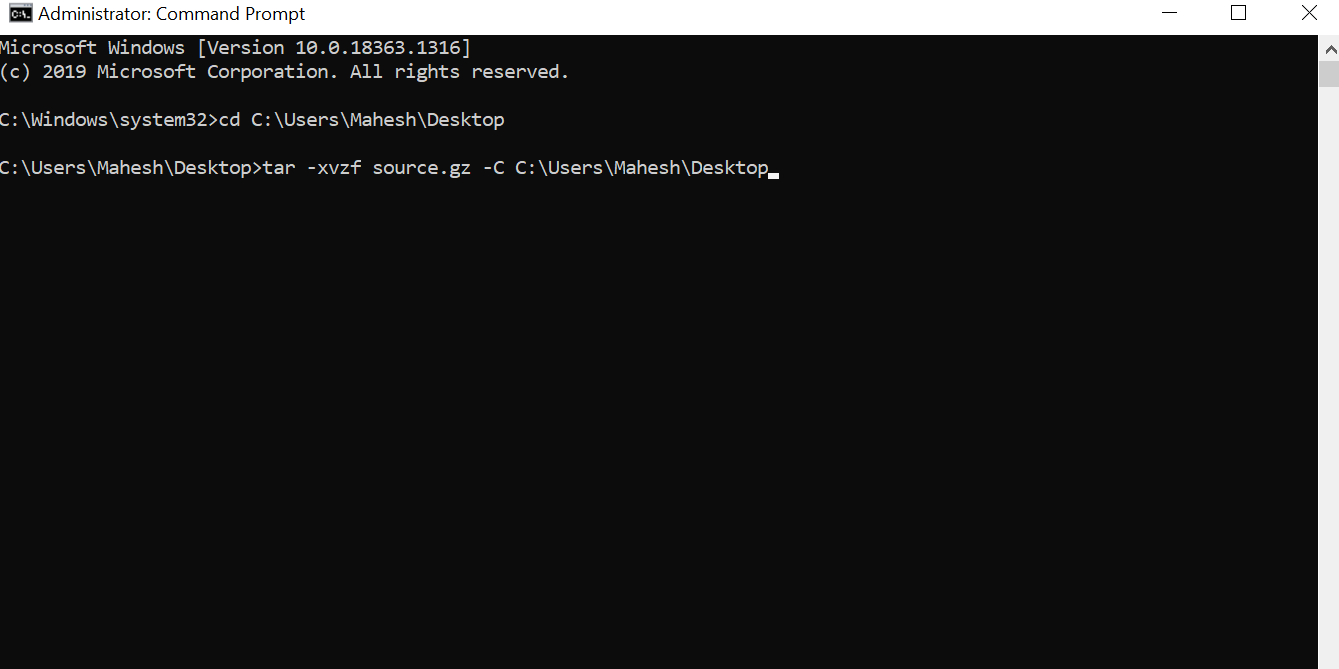
- Si tout se passe bien, vos fichiers extraits devraient être disponibles dans votre dossier de destination.

Si votre dossier cible semble vide même après avoir exécuté la commande avec succès, c’est probablement parce que vous l’avez exécutée sans les privilèges d’administrateur. Ouvrez l’Invite de commande avec les droits d’administration et tout devrait bien se passer.
Comment ouvrir des fichiers GZ à l’aide d’applications sous Windows
Si vous préférez décompresser un fichier GZ sous Windows à l’aide d’applications, il existe de nombreuses alternatives gratuites. 7-Zip est un très bon choix pour cette tâche, car il est facile, gratuit et open-source.
Voici comment utiliser cette application pour décompresser des archives GZ sur votre PC :
- Téléchargez et installez l’outil gratuit 7-Zip sur votre PC.
- Ouvrez l’outil et naviguez jusqu’à votre fichier GZ à l’aide du gestionnaire de fichiers intégré.
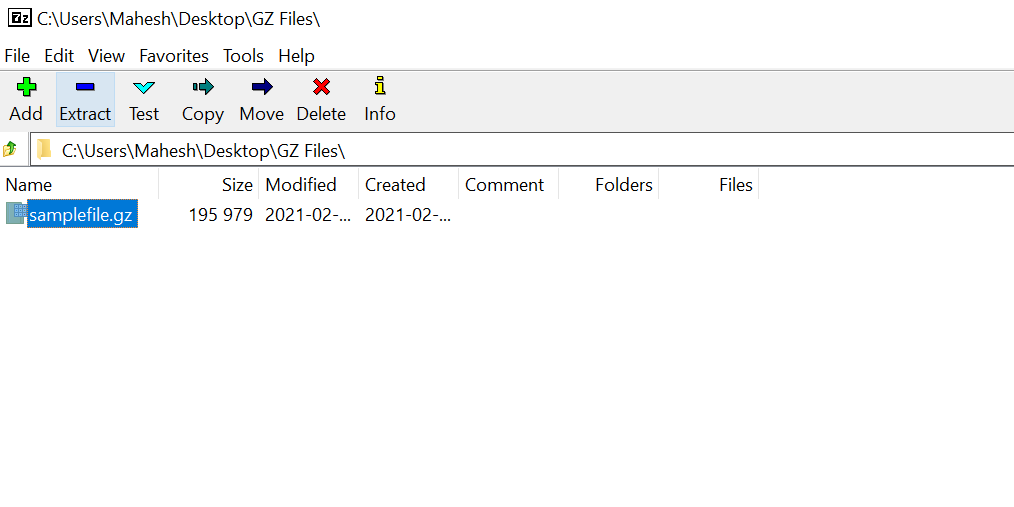
- Sélectionnez votre fichier GZ dans la liste, et cliquez sur Extraire dans la barre d’outils supérieure.
- Choisissez le dossier cible dans le menu Extraire vers section.
- Modifiez les autres options si vous le souhaitez, puis cliquez sur OK.
- Ouvrez le dossier cible, et vous devriez y trouver tout le contenu de votre fichier GZ.

Vous pouvez également utiliser les outils du menu contextuel de 7zip sous Windows pour décompresser un fichier .GZ. Veillez à sélectionner cette option lors de l’installation, et vous n’aurez plus qu’à cliquer avec le bouton droit de la souris pour ouvrir les fichiers GZ avec 7zip.
Extraction de fichiers GZ sur macOS
Les types d’archives comme RAR nécessitent une application pour être décompressés sur macOS, mais vous n’avez pas besoin de le faire pour les fichiers GZ.
Vous pouvez ouvrir des fichiers GZ sans utiliser d’outils tiers sur votre Mac. Là encore, vous pouvez utiliser le Terminal pour extraire des fichiers d’une archive GZ ou l’outil macOS intégré pour décompresser vos fichiers.
Comment décompresser un fichier GZ sur macOS à l’aide de l’outil intégré
Comme pour le ZIP, vous pouvez simplement double-cliquer sur votre archive GZ, et l’extraction de son contenu devrait commencer. Vous pouvez le faire depuis n’importe quelle fenêtre du Finder sur votre Mac, et les fichiers extraits seront disponibles dans un nouveau dossier dans le même répertoire que l’archive GZ d’origine.
Si cela ne fonctionne pas, assurez-vous que vous ouvrez votre fichier GZ avec l’outil d’extraction intégré, le même que celui utilisé pour compresser les fichiers sur macOS. Si vous ne savez pas quel est le gestionnaire d’archives par défaut sur votre Mac, cliquez simplement avec le bouton droit de la souris sur votre archive GZ et sélectionnez Ouvrir avec > ; Utilitaire d’archivage pour ouvrir l’archive avec l’outil intégré.

Une autre façon d’ouvrir une archive GZ dans macOS est d’utiliser des applications gratuites. Il existe des options populaires, comme The Unarchiver ou Keka (payante sur le macOS App Store mais gratuite sur le site du développeur). Ces deux applications prennent également en charge plusieurs autres formats, notamment ZIP et RAR.
Utiliser le terminal pour décompresser un fichier GZ sur macOS
En utilisant le Terminal, vous pouvez extraire tous les fichiers de votre archive GZ à l’aide d’une seule commande. Vos fichiers seront placés dans un nouveau dossier dans le même répertoire que le fichier GZ original.
Voici comment utiliser cette méthode :
- Cliquez sur le Launchpad dans le Dock, recherchez Terminal et cliquez sur l’utilitaire.
- Entrez la commande suivante, remplacez source.gz avec le chemin d’accès à votre fichier GZ, et appuyez sur Entrer.
gunzip -k source.gz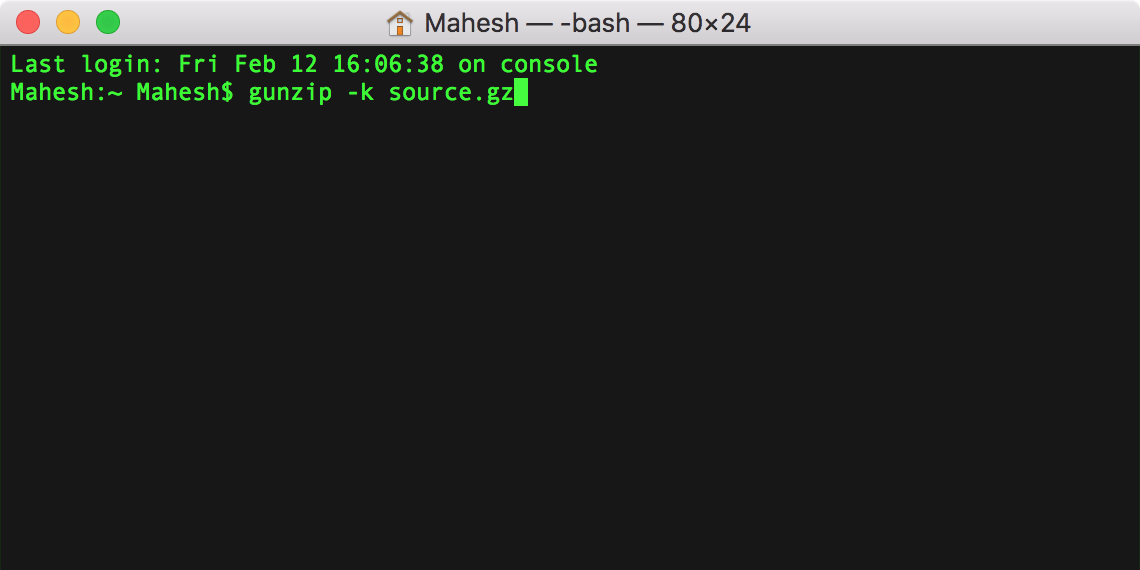
- Le terminal commence à extraire les fichiers de l’archive GZ spécifiée.

Comment décompresser un fichier GZ sous Linux
Si vous êtes un utilisateur de Linux et que vous souhaitez ouvrir un fichier GZ, vous pouvez utiliser une commande dans le Terminal pour extraire tous les fichiers de votre archive GZ. Certaines distributions disposent également d’options intégrées dans le menu contextuel pour décompresser les fichiers .GZ.
Ouvrir des fichiers .GZ en ligne de commande sous Linux
Gzip est la commande qui vous permet de décompresser le contenu d’une archive GZ sur votre machine Linux.
Voici comment utiliser cette commande et commencer à extraire vos fichiers compressés :
- Ouvrez l’application Terminal – toutes les distributions ont le raccourci Ctrl + Alt + T pour cela.
- Tapez la commande suivante, en remplaçant SOURCE.GZ avec le chemin d’accès à votre fichier GZ actuel, et appuyez sur Entrer.
gzip -dk SOURCE.GZ - Votre archive GZ devrait maintenant être extraite.
- Si votre fichier est un fichier .TAR.GZ, vous devez utiliser une commande différente pour extraire votre archive. Exécutez la commande suivante dans le terminal pour décompresser les fichiers TAR.GZ.
tar -xf SOURCE.tar.gz
Comment ouvrir un fichier GZ sous Linux à l’aide de l’outil intégré
Il existe des moyens de décompresser des fichiers compressés sous Linux à l’aide d’un outil graphique intégré. Comme pour macOS et Windows, il suffit de cliquer avec le bouton droit de la souris. Voici comment extraire des fichiers GZ sous Linux à l’aide d’une interface graphique :
- À l’aide de votre gestionnaire de fichiers préféré, accédez au dossier dans lequel se trouve le fichier .GZ.
- Sélectionnez le fichier .GZ et cliquez dessus avec le bouton droit de la souris.
- Choisissez Extraire ici.
- C’est tout. Le(s) fichier(s) ou dossier(s) contenu(s) dans le fichier GZ sera(ont) décompressé(s) dans le même dossier que celui dans lequel vous vous trouvez.

Extraction de fichiers GZ sous Windows, Mac et Linux
Les fichiers GZ existent depuis longtemps. Si vous en rencontrez un pour la première fois, utilisez l’une des méthodes ci-dessus pour extraire le contenu de votre archive GZ. Les méthodes ci-dessus fonctionnent sur toutes les plateformes courantes, y compris Windows, macOS et Linux.
D’autres formats moins courants que vous pouvez rencontrer sur votre ordinateur sont les tarballs, ou .TAR, et .XZ. Heureusement, il existe des méthodes simples pour extraire des fichiers de ces formats.