

ViveTool est un outil open-source en ligne de commande permettant d’activer des fonctionnalités expérimentales mais cachées sur votre ordinateur Windows. Il est également disponible en version GUI, ce qui rend beaucoup plus facile l’activation ou la désactivation de certaines fonctionnalités de Windows.
Il vous permet d’essayer des fonctions nouvelles et inédites sur vos versions stables ou développeurs de Windows, comme la fonction multi-onglets de l’explorateur de fichiers ou la restauration du menu contextuel classique de Windows 11. Mais devez-vous utiliser ViVeTool ? Nous allons le découvrir !
Qu’est-ce que ViveTool, et comment fonctionne-t-il ?
ViveTool est une bibliothèque C# et une application console tierce et open-source qui permet d’activer des fonctionnalités inédites sur votre ordinateur Windows. Vous pouvez également l’utiliser pour restaurer ou désactiver certaines fonctionnalités.
ViveTool utilise les ID des fonctionnalités, qui font partie de la gestion des fonctionnalités de Windows, une pratique de développement de logiciels, pour identifier les fonctionnalités disponibles. Vous pouvez ensuite utiliser ces identifiants pour activer ou désactiver certaines fonctions sur votre ordinateur Windows en utilisant l’utilitaire ViVeTool en ligne de commande ou en interface graphique.
Par exemple, si vous voulez supprimer la nouvelle boîte de recherche et la remplacer par l’icône de recherche classique, vous devrez exécuter la commande ViVetool /disable /id:39263329 en utilisant l’utilitaire de ligne de commande ViVeTool.
L’ID de la fonction id:39263329 dans la commande ci-dessus indique au ViVeTool et à la demande d’API subséquente quelle fonction doit être activée sur votre ordinateur Windows.
Vous pouvez également utiliser la version GUI de ViveTool pour trouver et activer ou désactiver des fonctions sur votre ordinateur Windows.
ViVeTool est-il sûr à utiliser ?
ViVeTool n’ajoute pas de nouvelles fonctions de son propre chef. Il se contente de basculer les fonctions existantes pour les activer ou les désactiver sur votre système Windows. Cependant, comme ces fonctions sont expérimentales par nature, leur activation peut parfois causer certains problèmes.
Si vous souhaitez utiliser ViVeTool sur votre pilote quotidien, passez par les options de sauvegarde et de récupération des données de Windows et procédez aux étapes ci-dessous. Idéalement, utilisez une machine virtuelle pour tester les nouvelles fonctionnalités, et si elles sont jugées stables, appliquez-les à votre pilote quotidien.
Comment télécharger et installer ViVeTool GUI
ViveTool GUI est la version forkée de l’utilitaire de ligne de commande ViveTool. Elle est moins compliquée à utiliser et élimine le souci d’exécuter des commandes ou de s’en souvenir en premier lieu.
La version GUI est disponible en tant qu’installateur exécutable ou en version portable. Voici comment installer et utiliser ViVeTool GUI sous Windows.
Pour télécharger le ViVeTool GUI :
- Allez à la page ViveTool GUI sur GitHub.
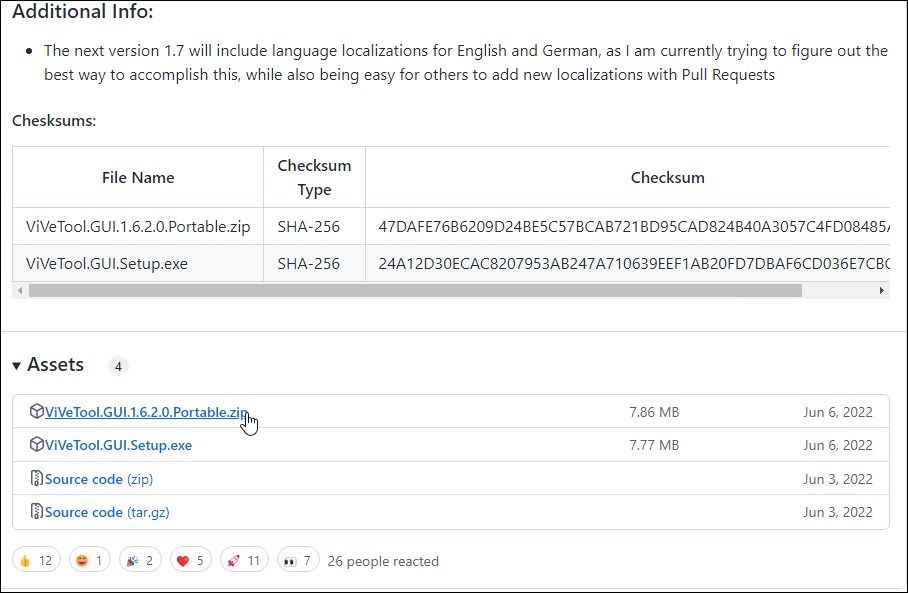
- Téléchargez la dernière version du Setup.exe est disponible. Vous pouvez également télécharger une version portable si vous préférez.
- Exécutez le fichier d’installation et conservez les paramètres par défaut. Suivez les instructions à l’écran pour installer l’application.
- Maintenant que l’application est installée, vous pouvez l’utiliser pour trouver et installer des fonctionnalités inédites sur votre ordinateur Windows. Voici comment procéder.
- Lancez le ViVeTool à l’aide d’un raccourci sur le bureau ou à partir de la page d’accueil. Démarrer menu.
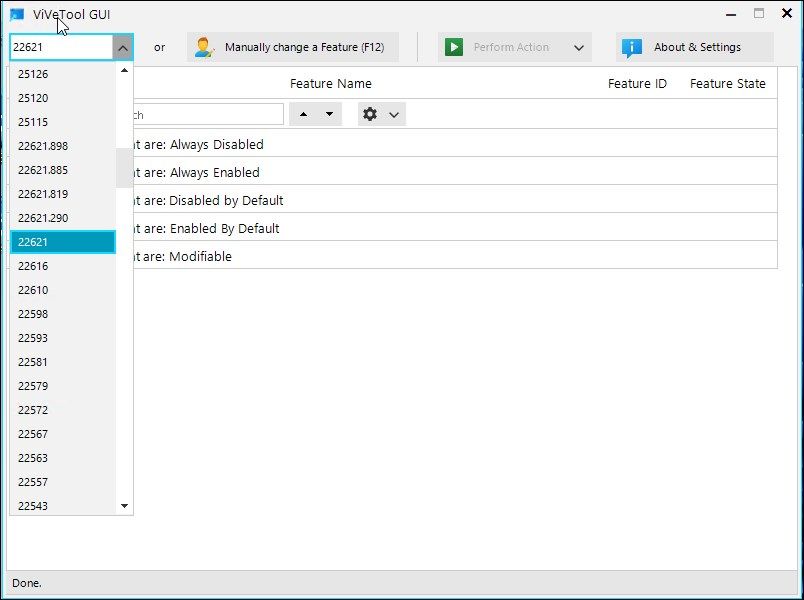
- Cliquez sur la liste déroulante dans le coin supérieur gauche et sélectionnez votre Version de Windows. Vous pouvez vérifier le build et la version de Windows 11 en utilisant la fonction Panneau des paramètres.
- ViVeTool GUI va maintenant commencer à chercher toutes les fonctionnalités disponibles pour la version sélectionnée. Cela peut prendre quelques minutes, alors attendez que la liste soit remplie.
- ViVeTool GUI classe les fonctionnalités disponibles en différentes catégories. Vous pouvez développer la catégorie et sélectionner la fonction à installer. Vous pouvez également taper le nom de la fonction dans la barre de recherche pour trouver n’importe quelle fonction.
- Sélectionnez la fonction que vous souhaitez activer ou désactiver et cliquez sur le bouton de commande. Exécuter l’action liste déroulante.
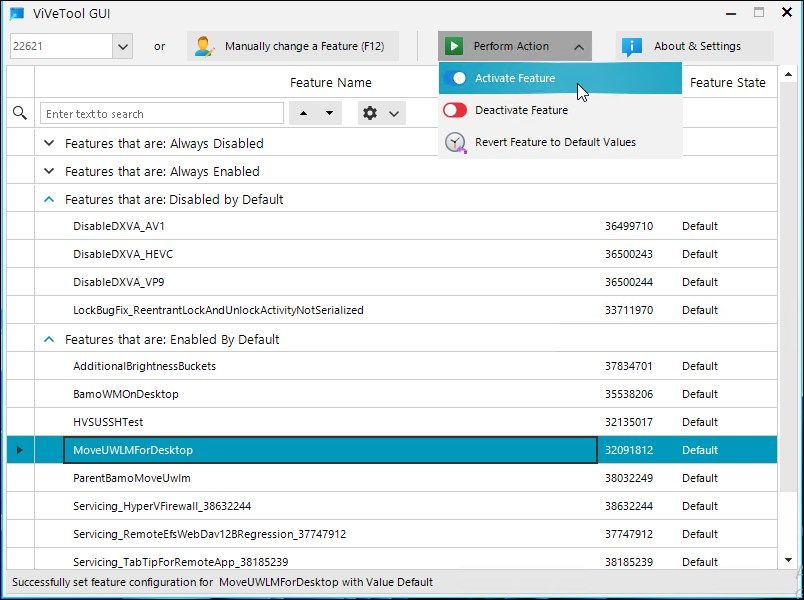
- Sélectionner Activer pour activer la fonction et Désactiver pour désactiver la fonction. Attendez le message de réussite et cliquez sur Fermer.
- Vous devrez peut-être redémarrer votre PC pour appliquer les modifications.
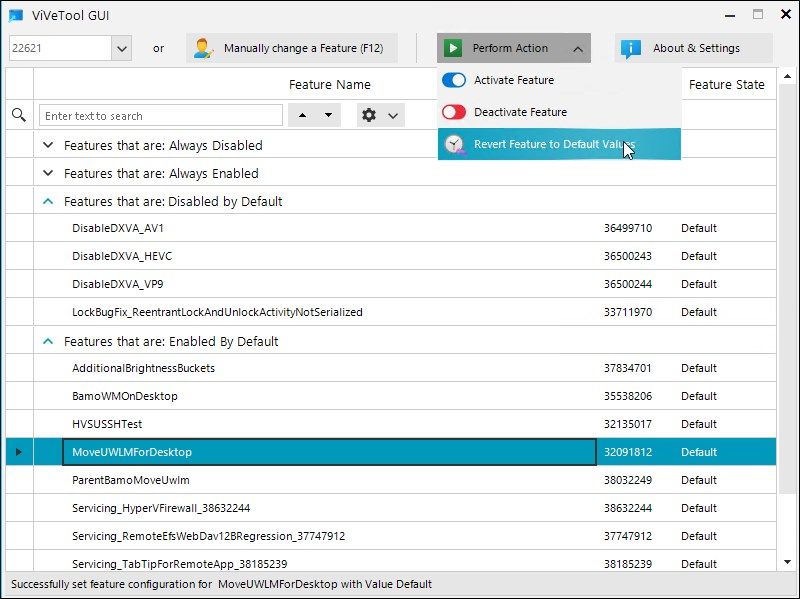
- Pour rétablir l’état par défaut de la fonction, sélectionnez la fonction modifiée, cliquez sur le bouton Exécuter l’action et sélectionnez Rétablir les valeurs par défaut de la fonction.


Comment utiliser la version en ligne de commande de ViveTool
La version originale de ViVeTool est un utilitaire en ligne de commande. Bien qu’elle offre des fonctionnalités similaires à celles de la version GUI, elle constitue un moyen efficace d’activer et de désactiver rapidement les fonctionnalités de Windows.
Cependant, pour activer une fonctionnalité, vous devez entrer l’ID de la fonctionnalité. Vous pouvez trouver l’ID de la fonction sur Internet, par exemple dans les documents de développement de Microsoft ou dans la version GUI de ViveTool.
Une fois que vous avez l’ID de la fonction, vous pouvez utiliser la version de ligne de commande de ViVeTool pour activer ou désactiver les fonctions sur votre ordinateur Windows. Voici comment procéder.
- Allez sur la page ViveTool sur GitHub.
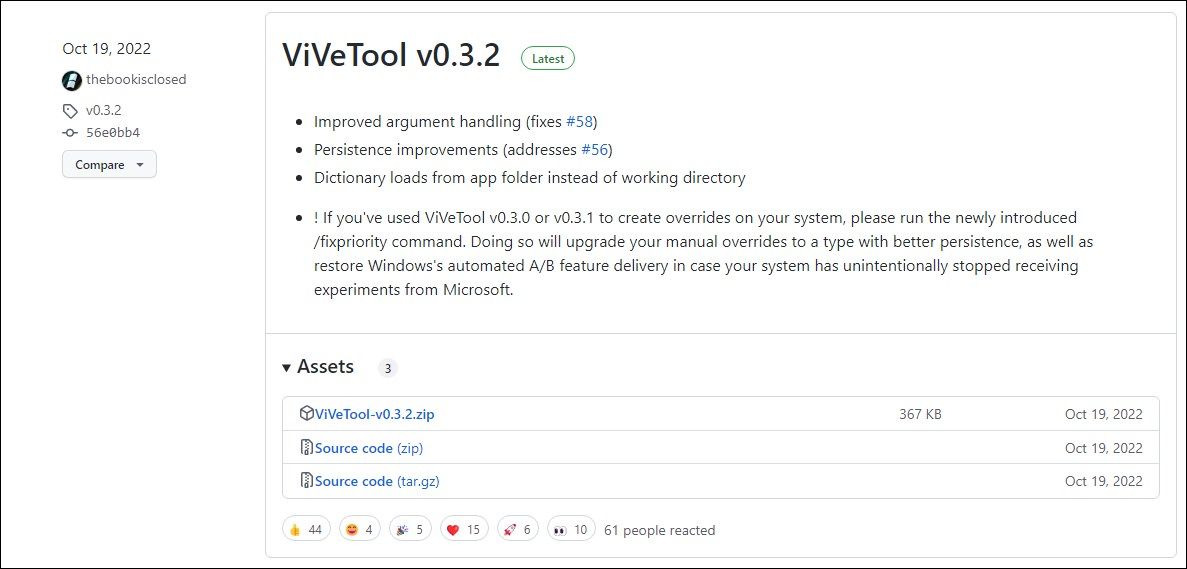
- Cliquez sur le bouton ViVeToo.xxx.zip pour télécharger la dernière version sur votre disque local.
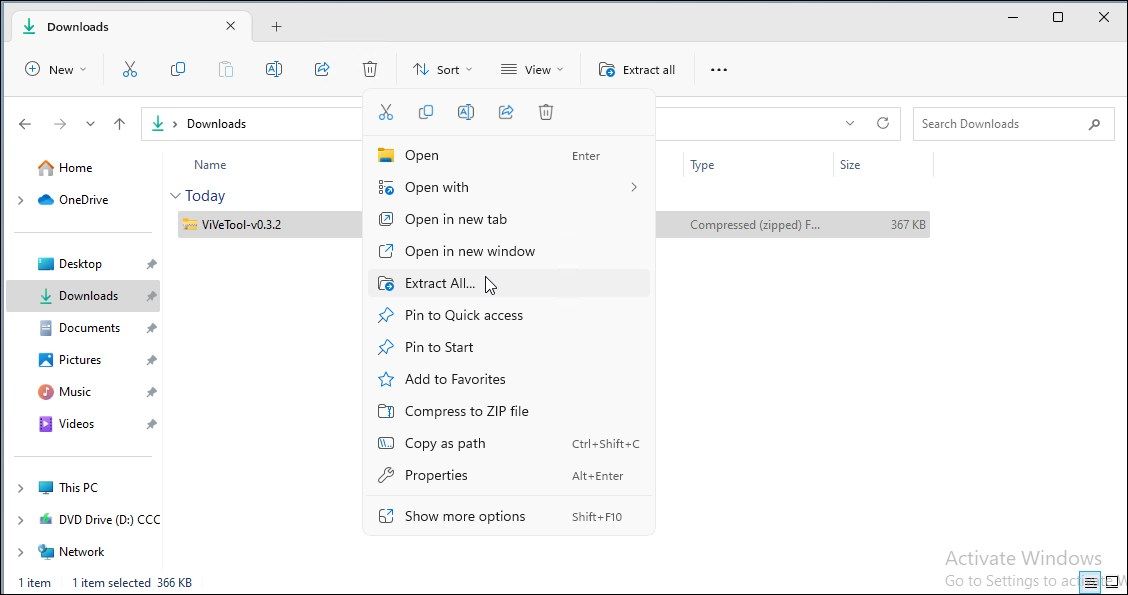
- Cliquez avec le bouton droit de la souris sur le dossier Zip et sélectionnez Extraire tout. Sélectionnez une destination et cliquez sur Extraire. Prenez note du dossier d’extraction.
- Ensuite, appuyez sur le bouton Gagner clé et type cmd.
- Cliquez avec le bouton droit de la souris sur Invite de commande et sélectionnez Exécuter en tant qu’administrateur.
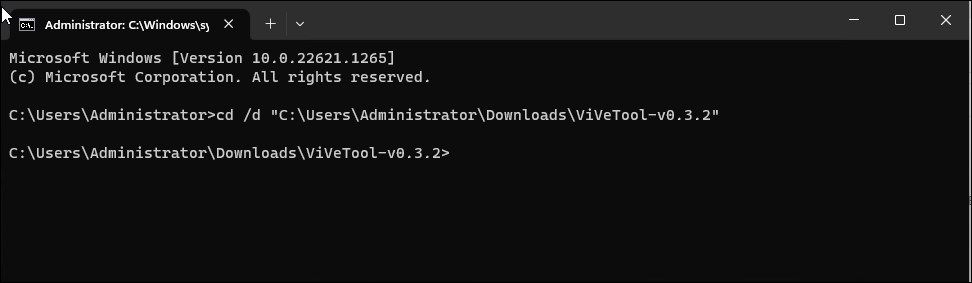
- Dans l’invite de commande, changez le répertoire en dossier extrait de ViVeTool. Ainsi, tapez la commande suivante et appuyez sur Entrée pour changer le répertoire :
cd /d [ViveToolFolderPath] - Par exemple, si j’ai le dossier ViVeTool enregistré dans C:\Users\username\Downloads\ViVeTool-v0.3.2, alors la commande complète ressemblera à ceci :
cd /d C:\Users\username\Downloads\ViVeTool-v0.3.2 - Ensuite, pour activer une fonctionnalité, utilisez la commande suivante et appuyez sur Entrée :
ViveTool.exe /enable /id:featureID - Dans la commande ci-dessus, remplacez featureID par l’ID de la fonction que vous souhaitez activer.
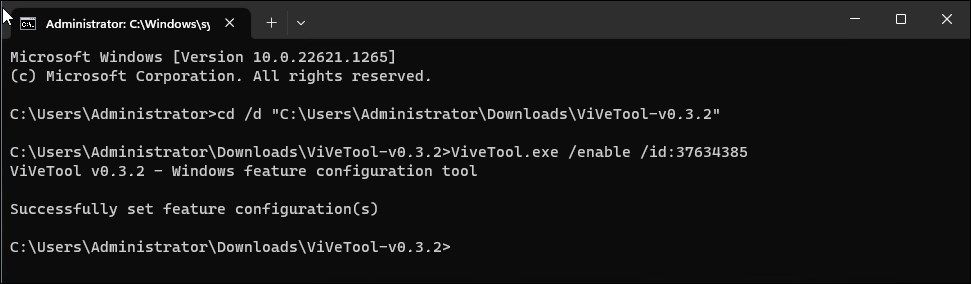
- Par exemple, pour activer la fonction d’onglet dans l’explorateur de fichiers, l’ID de la fonction est id:37634385. Ainsi, la commande complète ressemblera à ceci :
ViveTool.exe /enable /id:37634385 - Si vous souhaitez désactiver une fonctionnalité, la commande ressemblera à ceci :
ViveTool.exe /disable /id:featureID - Une fois la commande exécutée, tapez exit et appuyez sur Entrée pour fermer l’invite de commande.
- Redémarrez votre PC pour appliquer les changements. Après le redémarrage du PC, les changements devraient être visibles.


Pourquoi l’activation d’une fonctionnalité dans ViveTool ne fait rien ?
Il se peut que vous ne puissiez pas activer toutes les fonctions présentes dans ViVeTool. Presque toutes les fonctions cachées dépendent du système d’exploitation. Cela signifie que si vous activez une fonction en utilisant ViVeTool, mais que les changements ne prennent pas effet, c’est probablement parce que la fonction n’est pas supportée par la version du système d’exploitation Windows que vous utilisez.
Dans d’autres cas, cela peut être dû au fait que l’état de la fonction est réglé sur Toujours désactivé ou Activé pendant la compilation. Dans ce cas, même si ViVeTool traite votre demande avec succès, il est peu probable que vous voyiez des changements réels, car la fonction peut avoir perdu la capacité d’être basculée.
Commandes prises en charge par ViveTool
En plus de la commande /enable et /disable, ViVeTools supporte un tas d’autres commandes pour réinitialiser la configuration personnalisée pour des caractéristiques spécifiques ou toutes les caractéristiques, mettre à jour ViVeTool, et exporter et importer la configuration personnalisée des caractéristiques.
|
Commande ViVeTool |
Action |
|
/enable |
Activer une fonctionnalité |
|
/désactiver |
Désactiver une fonctionnalité |
|
/recherche |
Trouver une liste de toutes les configurations de fonctionnalités existantes |
|
/reset |
Pour réinitialiser une configuration personnalisée pour une fonction spécifique |
|
/resetall |
Pour réinitialiser une configuration personnalisée pour toutes les fonctionnalités |
|
/addsubs |
Pour ajouter un abonnement d’utilisation des fonctionnalités |
|
/delsub |
Pour supprimer l’abonnement à l’utilisation d’une fonctionnalité |
|
/exportation |
Pour exporter la configuration des fonctions personnalisées |
|
/import |
Pour importer la configuration d’une fonctionnalité personnalisée |
|
/fixlkg |
Corriger la corruption actuelle du système de retour en arrière ‘Last Known Good’. |
|
/appupdate |
Rechercher les nouvelles mises à jour de ViVeTool |
|
/notifyusage |
Affiche la notification d’une fonctionnalité |
ViVeTool met à la portée de tous les fonctionnalités expérimentales cachées de Windows
ViVeTool permet de trouver et de tester facilement les nouvelles fonctionnalités expérimentales avant qu’elles ne soient mises à la disposition du public. Que vous utilisiez l’interface graphique ou la version en ligne de commande, il vous permet d’activer et de désactiver facilement certaines fonctions intéressantes ou gênantes.
Ceci dit, beaucoup de ces fonctionnalités cachées peuvent être boguées et causer un dysfonctionnement du système. Gardez donc une sauvegarde de votre système à portée de main avant de bricoler avec ViVeTool.