

Windows 11 est nettement supérieur à Windows 10. Du menu Démarrer moderne aux widgets et icônes, tout améliore votre expérience de Windows. Cependant, vous pouvez parfois rencontrer des problèmes de performance.
L’une des principales raisons peut être la pléthore de services Windows inutiles qui s’exécutent en permanence. Pour y remédier, vous devez désactiver certains services Windows inutiles.
Dans cet article, nous allons examiner tous les services de Windows 11 qui peuvent contribuer à la lenteur des performances et comment vous pouvez les désactiver.
Comment désactiver un service Windows
Certains services Windows consomment souvent une grande quantité de ressources système. Ils fonctionnent en permanence en arrière-plan, provoquant des bégaiements et des décalages. Mais comment savoir quels sont les services de Windows 11 à désactiver ? Et, avant cela, comment désactiver un service Windows ?
Nous vous conseillons de créer un point de restauration avant de modifier les paramètres d’un service. Pour connaître la marche à suivre, consultez notre guide sur l’utilisation d’un point de restauration sous Windows 11.
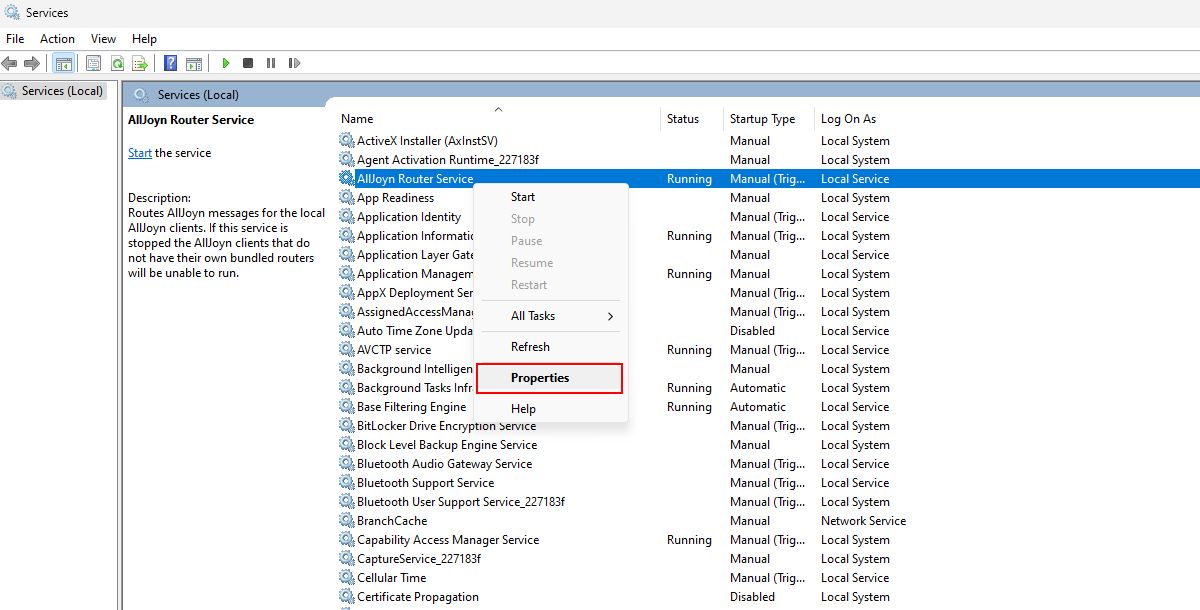
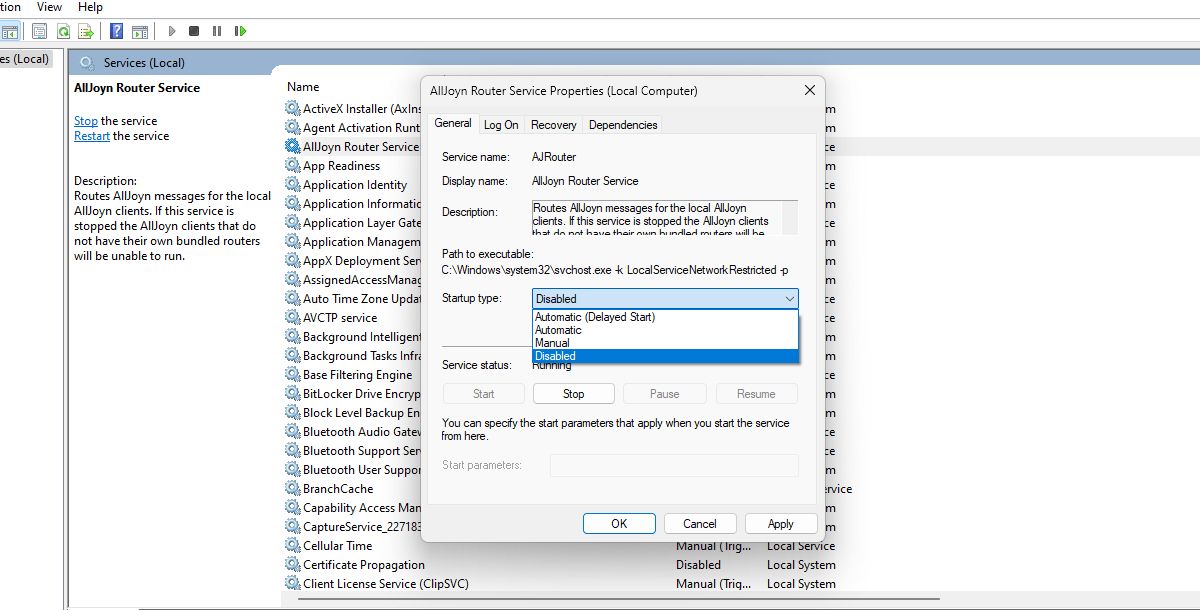
Voici les étapes pour désactiver un service de Windows 11 :
- Ouvrez l’application Services et faites un clic droit sur le nom du service que vous souhaitez désactiver.
- Dans le menu contextuel, sélectionnez l’option Propriétés option.
- Trouver le menu contextuel Type de démarrage et sélectionnez Désactivé.


Maintenant que vous savez comment désactiver un service, la question principale est de savoir quels services de Windows 11 peuvent être désactivés en toute sécurité.
Pour cela, nous avons listé tous les services ci-dessous par ordre alphabétique. Veillez à lire les informations relatives à chaque service avant de le désactiver ! Si vous désactivez un service par erreur, vous pouvez le réactiver à partir de la même page d’accueil. Propriétés fenêtre.
1. Service de routeur AllJoyn
Le service AllJoyn Router vous permet de connecter vos appareils IoT à votre ordinateur.
Si vous ne préférez pas utiliser ou connecter des appareils intelligents tels que des solutions de sécurité numérique pour la maison, des lampes intelligentes ou des téléviseurs intelligents avec votre Windows, il n’y a aucune raison de garder ce service activé.
2. Service AssignedAccessManager
Vous ne le savez peut-être pas, mais Windows dispose d’une fonction appelée mode Kiosque. Cette fonction vous permet d’imposer des restrictions à votre ordinateur. Plus précisément, elle vous permet d’obliger tous les utilisateurs à n’accéder qu’à une seule application sur votre PC.
Le service AssignedAccessManager aide à configurer le mode kiosque. Il se peut que vous n’ayez jamais besoin du mode kiosque si vous n’utilisez pas d’ordinateur en contact avec le public. Désactivez-le donc en suivant les étapes décrites dans la section précédente.
3. Service de chiffrement du disque BitLocker
BitLocker est utile pour crypter votre disque dur. Cependant, il se peut que vous ne l’utilisiez pas régulièrement en raison de sa faible popularité parmi les utilisateurs de Windows. Dans ce cas, vous pouvez désactiver le service BitLocker Drive Encryption en toute sécurité.
N’oubliez pas que la désactivation de ce service vous empêchera d’utiliser BitLocker et toute autre fonctionnalité connexe !
4. Services Bluetooth
Les appareils Bluetooth sont à la mode, qu’il s’agisse d’oreillettes, d’écouteurs, de manettes de jeu, de souris et de claviers sans fil, tous ces appareils nous facilitent la tâche.
Toutefois, si vous préférez les vieux jours de l’USB, il n’y a rien de mal à cela. Si vous n’avez jamais utilisé ou ne prévoyez pas d’utiliser un périphérique Bluetooth à l’avenir, désactivez ces services :
- Service de passerelle audio Bluetooth
- Service de support Bluetooth
- Service d’assistance aux utilisateurs de Bluetooth

5. Expériences des utilisateurs connectés et télémétrie
Le service Connected User Experiences and Telemetry est chargé d’envoyer vos données d’utilisation et de diagnostic aux serveurs de Microsoft. Ainsi, si ce service est activé sur votre ordinateur, Microsoft peut facilement suivre les applications que vous utilisez, les recherches que vous effectuez dans la barre de recherche, etc.
D’une manière générale, personne n’apprécie d’être suivi, en particulier ceux qui attachent de l’importance à la protection de la vie privée. Par conséquent, désactivez ce service dès maintenant pour empêcher Microsoft de traiter vos données d’utilisateur.
6. Optimisation de la livraison
Les mises à jour de Windows, en particulier les plus importantes, prennent beaucoup de temps à télécharger. La lenteur du téléchargement peut être due à votre connexion internet ou à d’autres facteurs.
Le service d’optimisation de la livraison fait exactement ce que son nom indique : il améliore la vitesse de téléchargement des mises à jour Windows et des applications Microsoft en partageant la bande passante avec les appareils situés à proximité.
Ne vous réjouissez pas trop vite, car il ne fonctionne que dans le cas d’un réseau local ou d’une configuration de déploiement ! Si vous ne faites pas partie d’un réseau local, désactivez le service d’optimisation des livraisons.
7. Services de diagnostic
Lorsque quelque chose ne va pas sous Windows, la première étape suggérée par Internet est d’utiliser les outils de dépannage de Windows. Mais si vous ne prenez jamais la peine d’utiliser l’un d’entre eux et que vous résolvez les problèmes par vous-même, il existe plusieurs services de diagnostic que vous pouvez désactiver.
Voici les services à désactiver si vous ne préférez pas utiliser un dépanneur Windows :
- Service d’exécution des diagnostics
- Service de politique de diagnostic
- Hôte du service de diagnostic
- Hôte du système de diagnostic

8. Service de géolocalisation
Comme son nom l’indique, ce service fournit des données de localisation aux applications Windows lorsque cela est nécessaire. Vous pouvez désactiver vos données de localisation si vous ne souhaitez pas les partager pour des raisons de confidentialité.
Une fois le service de géolocalisation désactivé, vous ne pourrez plus partager votre position à l’aide d’une application Windows ou d’un navigateur Web.
9. Netlogon
Le service Netlogon est réservé aux réseaux de domaine. Cela signifie que ce service n’est utile que pour authentifier les utilisateurs au sein d’un environnement de domaine. Toutefois, si votre ordinateur ne fait pas partie d’un tel réseau (comme c’est le cas pour les ordinateurs personnels), il est préférable de désactiver ce service.
10. Optimiser les lecteurs
Si vous avez déjà défragmenté votre disque dur, vous connaissez peut-être sa fonction de défragmentation programmée. En termes simples, ce service gère la défragmentation et l’optimisation de routine de vos disques.
Donc, si vous aimez défragmenter votre disque dur manuellement ou si votre système est équipé d’un disque dur SSD (qui ne bénéficie pas de la défragmentation), vous pouvez envisager de le désactiver.
11. Contrôle parental
Ce service n’est utile que si vous êtes parent. Lorsque le contrôle parental est activé, vous pouvez restreindre l’utilisation de l’ordinateur par vos enfants. Il gère principalement les contrôles restrictifs, y compris les restrictions de sites web et d’applications.
Maintenant que vous comprenez son utilisation, vous pouvez décider de désactiver le service de contrôle parental.
12. Service téléphonique
Le service téléphonique gère les connexions entre votre ordinateur et les appareils mobiles. Si vous le désactivez, vous risquez de perdre certaines fonctionnalités de synchronisation des appareils mobiles.
13. Spooler d’impression
Le service Print Spooler est très important pour les utilisateurs d’imprimantes. C’est le service de base qui vous permet d’imprimer n’importe quoi à partir de votre ordinateur. Si ce service s’arrête ou est désactivé par inadvertance, les tâches liées à l’imprimante ne fonctionneront pas.
Par conséquent, procédez avec prudence si vous envisagez de le désactiver ! N’oubliez pas que la désactivation de ce service vous empêchera d’utiliser les imprimantes connectées à votre ordinateur.
14. Services de bureau à distance
Windows 11 comprend une fonction utile appelée Connexion au bureau à distance. Grâce à elle, vous pouvez vous connecter à n’importe quel ordinateur distant sur le même réseau. Les services de bureau à distance s’occupent de l’arrière-plan lorsque vous essayez d’établir une connexion.
Si vous ne vous connectez pas à des sessions de bureau à distance, vous pouvez désactiver tous les services associés, qui sont :
- Configuration du bureau à distance
- Services de bureau à distance
- Services de bureau à distance Redirecteur de port en mode utilisateur

15. Service Capteur
Le service Capteur gère l’intégration avec des capteurs tels que le GPS et les capteurs de lumière ambiante. Si votre appareil n’est pas équipé de tels capteurs ou si vous n’utilisez pas d’applications nécessitant des données de capteurs, la désactivation de ce service est une bonne décision.
16. Services de carte à puce
Les cartes à puce sont principalement destinées aux utilisateurs professionnels qui en ont parfois besoin pour l’authentification sur les périphériques Windows. Cependant, si vous êtes un utilisateur typique de Windows qui préfère utiliser un clavier pour se connecter, vous pouvez désactiver les services de carte à puce suivants :
- Carte à puce
- Service d’énumération des dispositifs de carte à puce
- Politique de retrait des cartes à puce

17. Service biométrique de Windows
Le service Windows Biometric n’est utile que si vous utilisez un ordinateur portable. Il permet simplement d’activer la fonctionnalité de déverrouillage par empreinte digitale sur les ordinateurs portables. En dehors de cela, ce service n’est d’aucune utilité. Par conséquent, si vous utilisez un PC ou si vous ne préférez pas utiliser le déverrouillage biométrique, vous pouvez le désactiver en toute sécurité.
18. Service de signalement des erreurs de Windows
Tout comme les autres systèmes d’exploitation, Windows n’est pas parfait. Vous pouvez rencontrer une ou deux erreurs après une mise à jour de Windows.
Le service de signalement des erreurs Windows capture automatiquement l’événement chaque fois que vous rencontrez une erreur sous Windows. Il génère ensuite des informations sur l’erreur et les envoie à Microsoft pour un diagnostic plus approfondi.
La désactivation de ce service est tout à fait sûre, alors n’hésitez pas à le désactiver à partir de l’application Services.
19. Dossiers de travail
Les dossiers de travail sont généralement utilisés dans les grandes organisations où les employés peuvent stocker leurs fichiers professionnels locaux sur un serveur centralisé. Ils peuvent ensuite synchroniser ces fichiers entre les ordinateurs professionnels et personnels. En bref, les dossiers de travail sont une alternative aux autres solutions de synchronisation de fichiers.
Par conséquent, si votre entreprise n’utilise pas cette fonctionnalité, vous pouvez désactiver le service Dossiers de travail en toute sécurité sous Windows.
20. Services Xbox
Les services Xbox offrent la meilleure expérience possible lors de l’utilisation d’une console de jeu Xbox. Ces services gèrent les fonctions Xbox Live telles que les fichiers de jeu sauvegardés, l’accès multijoueur et les succès, pour n’en citer que quelques-unes.
Si vous n’utilisez pas de Xbox ou si vous n’avez pas besoin de ces fonctions dans les jeux, vous pouvez désactiver tous les services suivants en toute sécurité :
- Service de gestion des accessoires Xbox
- Gestionnaire d’authentification Xbox Live
- Sauvegarde de jeu Xbox Live
- Service de mise en réseau Xbox Live

Se débarrasser des services indésirables de Windows 11
Tous les services mentionnés ci-dessus peuvent être désactivés en toute sécurité. Cependant, n’oubliez pas de créer un point de restauration avant d’effectuer toute modification et soyez prudent lorsque vous désactivez des services susceptibles d’être utilisés de manière spécifique. Par exemple, ne désactivez pas les services Bluetooth si vous préférez utiliser un périphérique Bluetooth. De même, si vous utilisez le déverrouillage par empreinte digitale sur votre ordinateur portable, ne modifiez pas le service Windows Biometric.