

Le site tortue en Python permet de créer des images et des formes en dessinant sur un canevas. Les tortues sont souvent utilisées pour initier les débutants aux concepts de programmation de base liés aux graphiques.
Vous pouvez dessiner de nombreux types de formes à l’aide des tortues, notamment des lignes et d’autres motifs. Vous pouvez le faire en spécifiant la direction dans laquelle la tortue se déplace pour créer la forme, et en modifiant la couleur et la taille du stylo.
Que sont les tortues en Python ?
Sur le canevas, une tortue représente un point que l’on peut déplacer, un peu comme on déplace un stylo sur une feuille de papier.

Lorsque vous faites apparaître une tortue sur une toile, vous pouvez la déplacer vers la gauche, la droite, le haut ou le bas. La tortue dessine alors une ligne dans la direction dans laquelle elle se déplace. Vous pouvez dessiner différentes formes en faisant bouger la tortue d’une certaine façon.
La création de graphiques dans une application JES est un autre moyen de dessiner des formes sur un canevas, en utilisant un langage basé sur Python.
Comment ajouter des tortues à un canevas
Vous devrez utiliser la fonction tortue pour créer l’objet tortue et le canevas.
- Créez un nouveau fichier appelé shapes.pyet ouvrez-le en utilisant n’importe quel IDE Python comme PyCharm ou VS Code.
- Dans le fichier, importez le fichier tortue module :
import turtle - Utilisez le tortue pour créer un nouvel objet tortue. Lorsque vous créez un nouvel objet tortue, un canevas est également créé automatiquement. Le canevas s’ouvre lorsque vous exécutez le programme.
my_turtle1 = turtle.Turtle() - Définissez la forme de la tortue. Il s’agit du point ou de la « pointe du stylo » que vous utilisez pour dessiner les formes.
my_turtle1.shape("turtle") - Définissez la couleur de la ligne dans laquelle vous allez dessiner les formes :
my_turtle1.color("green") - Utilisez le bouton exitonclick() pour que le canevas reste ouvert une fois créé. Cela signifie que la fenêtre du canevas ne se fermera que lorsque vous cliquerez dessus :
turtle.exitonclick() - Ouvrez la ligne de commande et accédez au dossier dans lequel vous avez stocké votre script Python. Par exemple, si vous l’avez stocké sur le bureau, votre commande ressemblerait à ceci :
cd C:\Users\Sharl\Desktop - Utilisez l’option python pour exécuter le fichier :
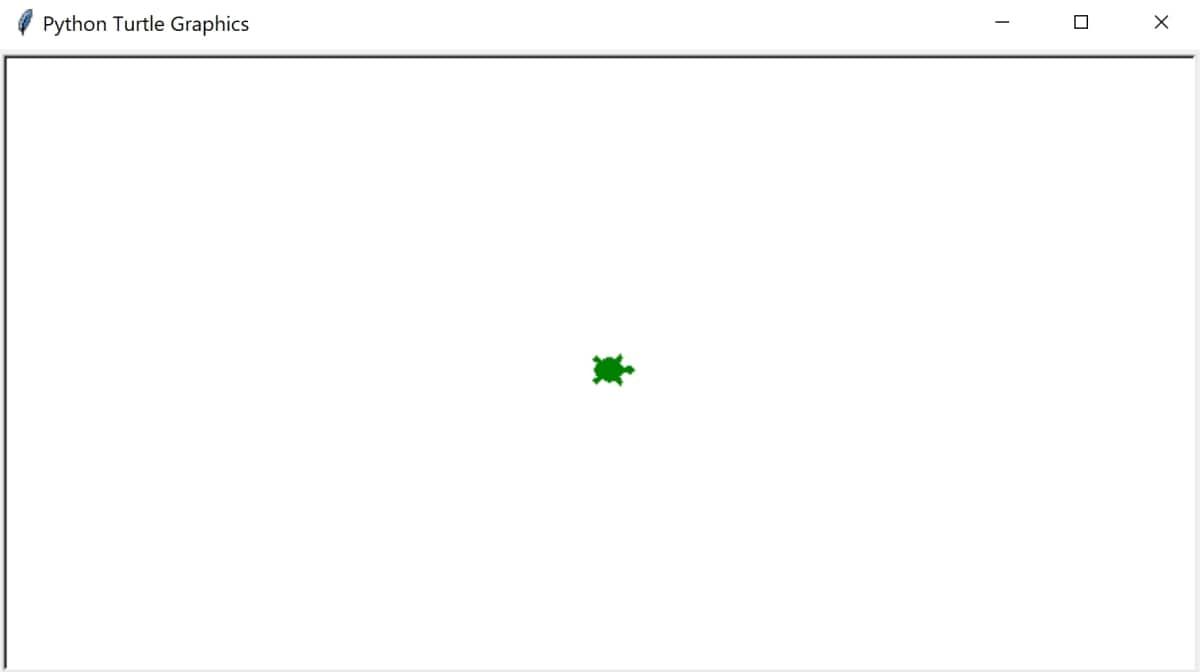
python shapes.py - Attendez que le canevas s’ouvre. Par défaut, la tortue est au centre du canevas et tournée vers la droite.

Comment faire bouger la tortue dans n’importe quelle direction
Utilisez le droite(), gauche(), arrière()et forward() pour déplacer la tortue sur le canevas. La direction dans laquelle la tortue se déplace est relative à sa position actuelle. Par exemple, si la tortue est orientée dans la direction « droite », le fait de tourner à nouveau à droite la fera descendre le long du canevas.
- Après avoir défini la couleur de la tortue, et avant d’utiliser la fonction exitonclick() déplacez la tortue vers l’avant. Puisque la tortue est orientée vers la droite par défaut, la déplacer vers l’avant tracera une ligne vers la droite de l’écran. Le nombre représente la distance parcourue en pixels :
my_turtle1.forward(100)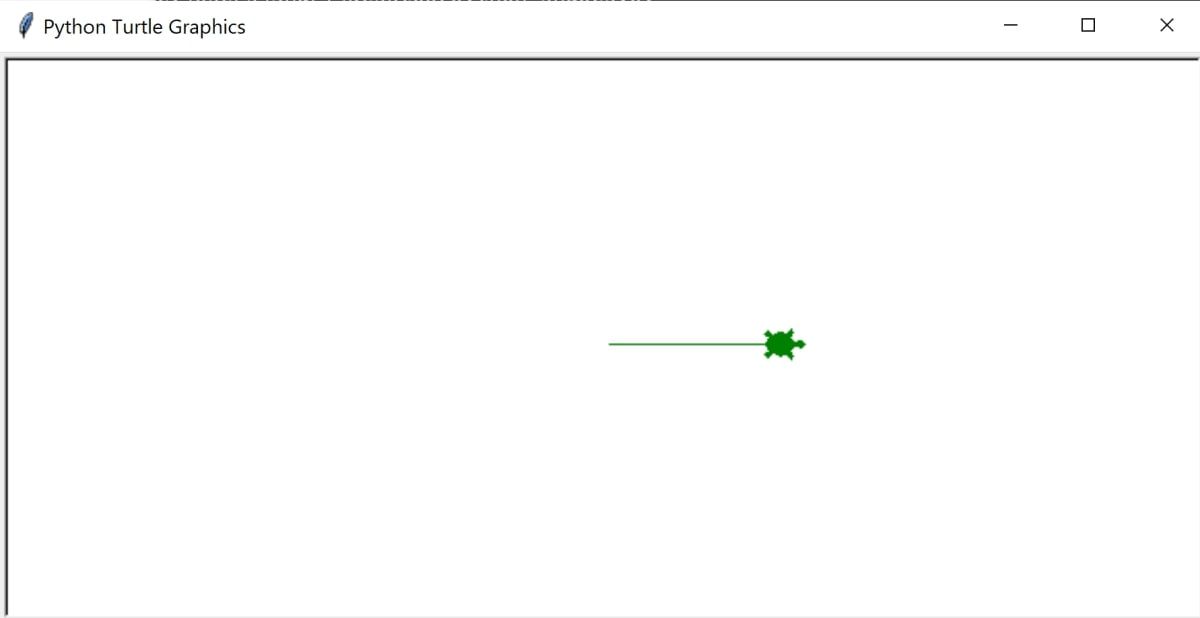
- Au lieu de se déplacer vers l’avant, vous pouvez faire en sorte que la tortue se déplace vers l’arrière. Elle tracera alors une ligne vers la gauche de l’écran :
my_turtle1.backward(100)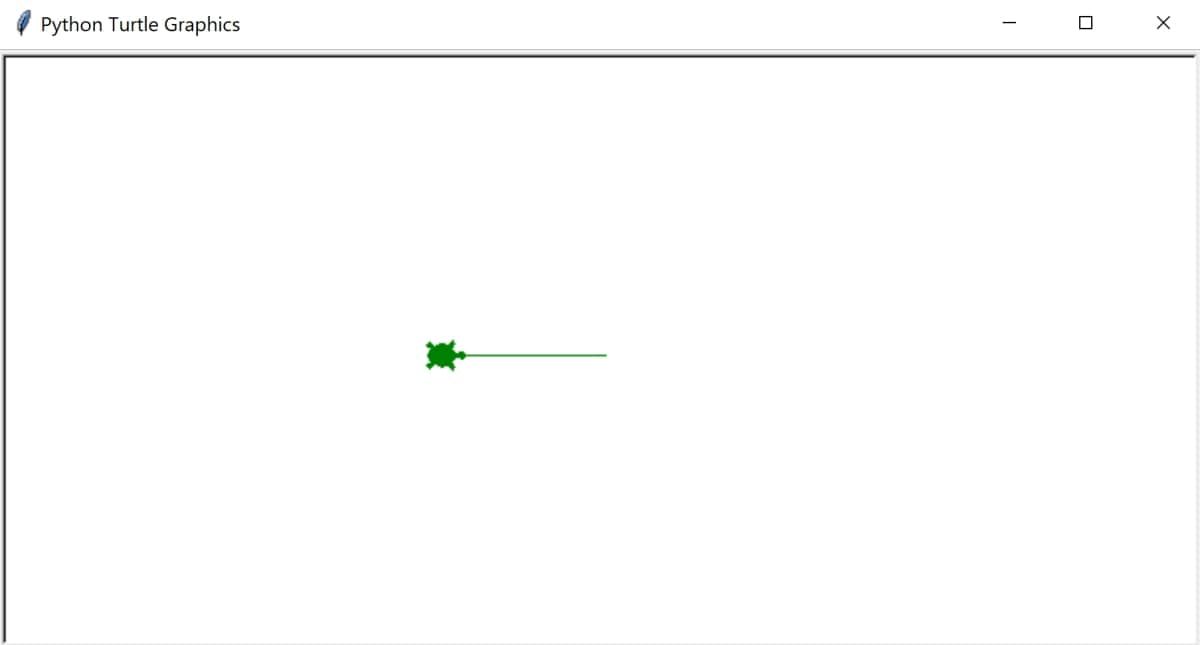
- Vous ne pouvez utiliser que l’option forward() ou en arrière() pour déplacer la tortue. Si vous voulez vous déplacer vers le haut, le bas ou en diagonale, vous devrez changer la direction vers laquelle la tortue est tournée. À partir du point de départ de la tortue, faites-la tourner à gauche de 90 degrés. Une fois que la tortue est tournée vers le haut, déplacez-la vers l’avant :
 my_turtle1.left(90)
my_turtle1.forward(100)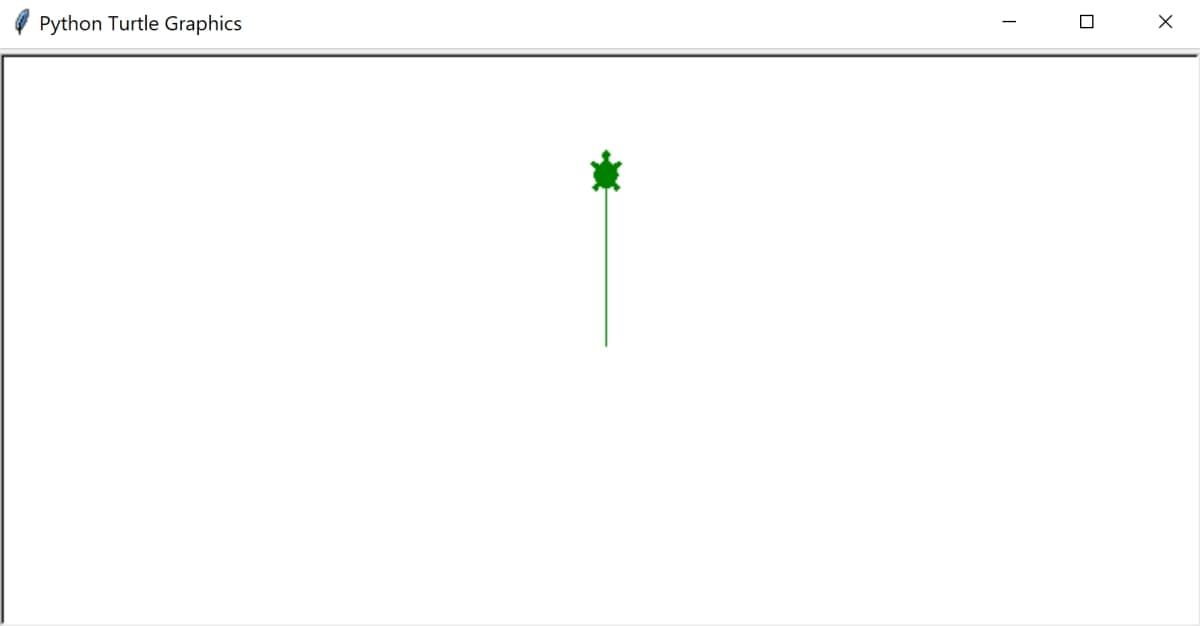
- Alternativement, à partir de la position de départ de la tortue, faites-la tourner de 90 degrés vers sa droite. Déplacez la tortue vers l’avant pour tracer une ligne vers le bas :
 my_turtle1.right(90)
my_turtle1.forward(100)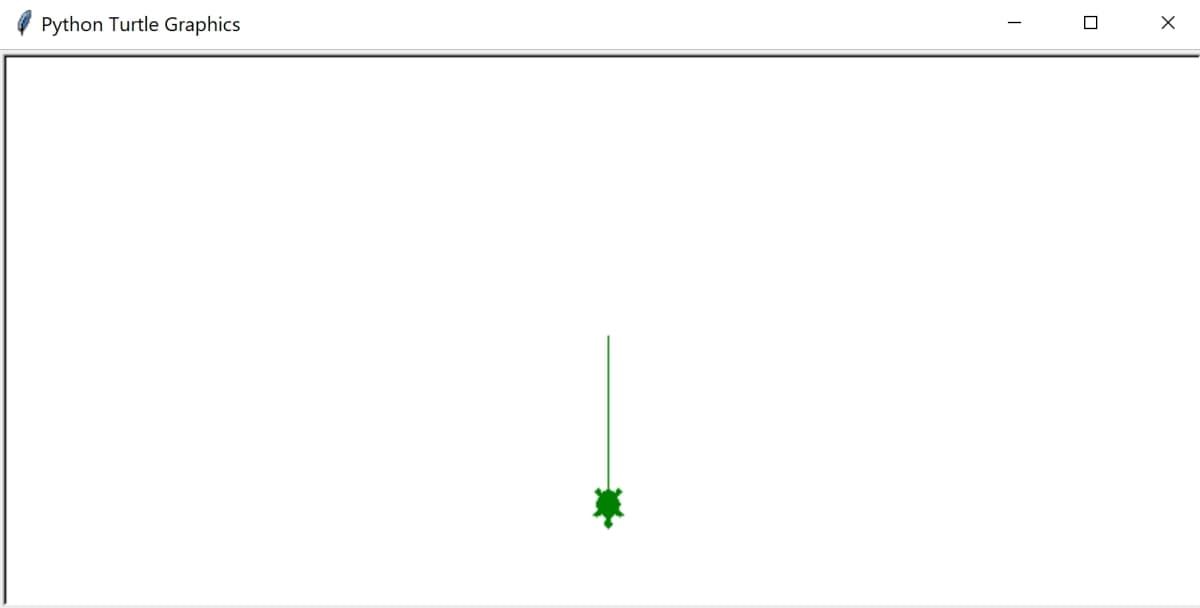
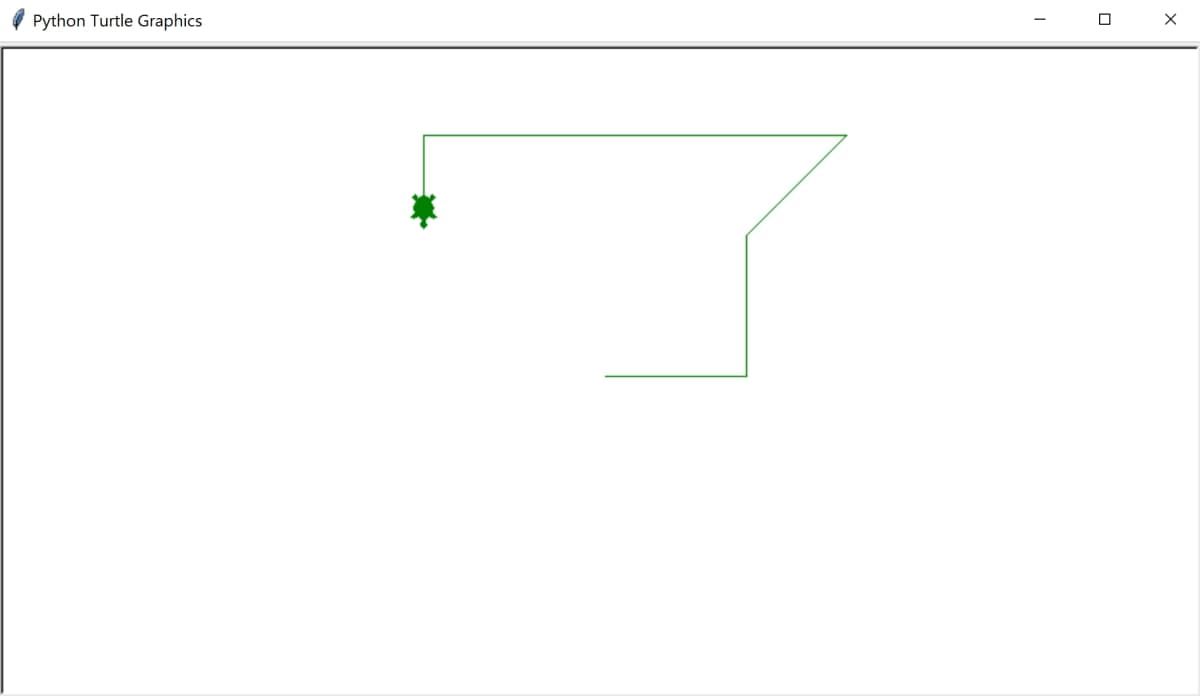
- Utilisez une combinaison de différentes directions pour dessiner les lignes ou les formes que vous souhaitez. Vous pouvez également faire pivoter la tortue de plusieurs degrés pour qu’elle se déplace en diagonale :
 my_turtle1.forward(100)
my_turtle1.left(90)
my_turtle1.forward(100)
my_turtle1.right(45)
my_turtle1.forward(100)
my_turtle1.left(135)
my_turtle1.forward(300)
my_turtle1.left(90)
my_turtle1.forward(50) - Dans la ligne de commande, utilisez l’option python shapes.py pour rouvrir le canevas afin de visualiser les lignes et les formes créées. Vous pouvez voir tous les exemples ci-dessus pour le mouvement de la tortue dans un repo GitHub.


Apprendre par la programmation visuelle
Vous savez maintenant comment créer des tortues en Python, et comment les déplacer dans différentes directions. Continuez à vous entraîner en utilisant des tortues pour créer des formes réelles, comme des carrés, des triangles ou des rectangles. Vous pouvez également explorer d’autres modules Python pour tirer le meilleur parti de Python.