

Nous aimons tous rester à jour avec les dernières versions de Windows. Mais vous êtes-vous déjà demandé ce qui se passe en amont ? Comment Microsoft envoie-t-il les mises à jour de Windows à nos appareils ?
C’est là que les services Windows Update et Update Orchestrator entrent en jeu. Vous vous demandez peut-être ce que font ces services et comment ils fonctionnent ensemble.
Ne vous inquiétez pas, nous allons vous expliquer tout ce qui concerne ces deux services et comment vous pouvez résoudre presque toutes les erreurs de mise à jour de Windows grâce à eux.
Qu’est-ce que le service de mise à jour de Windows ?
Le service de mise à jour de Windows est un processus (tâche) qui s’occupe de tout ce qui concerne les mises à jour de Windows. Si cela vous semble confus, comprenez qu’il s’agit d’une petite application qui s’exécute en arrière-plan. Il veille à ce que vous receviez toutes les mises à jour à temps.
Ce service se charge de télécharger et d’installer les mises à jour de Windows, y compris les correctifs de sécurité et les corrections de bogues, pour n’en citer que quelques-uns. Vous pouvez maintenant imaginer à quel point ce service est utile sous Windows.
S’il ne fonctionne pas pour une raison quelconque, vous risquez d’être confronté à une série d’erreurs de mise à jour de Windows. C’est pourquoi la plupart des guides Internet suggèrent de redémarrer le service Windows Update lorsqu’une mise à jour ne s’installe pas.
Pour mieux comprendre ce qui peut se passer, consultez notre article sur les raisons courantes pour lesquelles les mises à jour de Windows échouent.
A quoi sert le service Update Orchestrator ?
Le service Update Orchestrator permet à votre appareil Windows de récupérer des mises à jour sur le serveur de Microsoft.
Ce service démarre en arrière-plan lorsque vous ouvrez votre ordinateur et se connecte directement au serveur de mise à jour de Microsoft. Après avoir trouvé une mise à jour sur leur serveur, il vérifie la compatibilité de l’appareil et récupère les détails nécessaires.
Ainsi, lorsque vous cliquez sur le bouton « Vérifier les mises à jourSi vous cliquez sur le bouton « Vérifier les mises à jour », vous verrez parfois les dernières mises à jour disponibles pour le téléchargement.

Considérez ce service comme un planificateur qui aide à gérer le calendrier et l’installation des mises à jour. Ainsi, si la dernière mise à jour de Windows n’est pas disponible sur votre ordinateur, le redémarrage du service Update Orchestrator peut vous aider.
Maintenant que vous connaissez ces deux services, voyons comment résoudre presque tous les problèmes de mise à jour de Windows avec eux.
Comment résoudre les problèmes courants de mise à jour de Windows
Les mises à jour de Windows peuvent parfois rencontrer des problèmes. Mais ne vous inquiétez pas, vous pouvez rapidement résoudre la plupart d’entre eux.
1. Redémarrez les services Windows Update et Update Orchestrator.
Si l’un des principaux services Windows tombe en panne ou s’arrête sans raison, les codes d’erreur de mise à jour ne sont pas loin derrière. Dans ce cas, votre priorité devrait être de les redémarrer en premier.
Voici comment redémarrer les services Windows update et Update orchestrator :
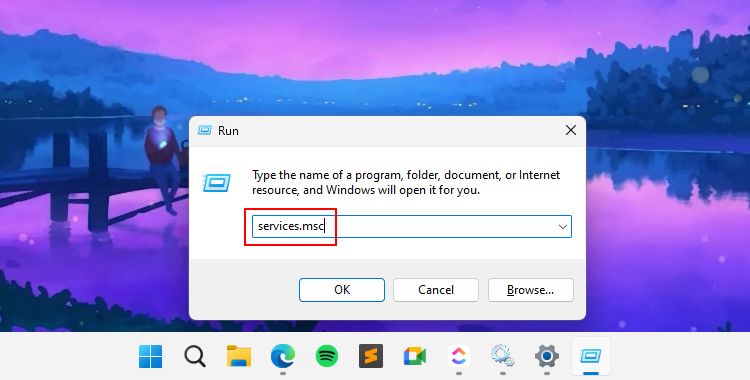
- Appuyez sur Win + R pour faire apparaître l’application Exécuter. Elle vous permet de lancer n’importe quel programme Windows à l’aide de son nom d’exécutable ou de son chemin d’accès.
- Dans la boîte de dialogue Exécuter, entrez services.msc. Cliquez sur OK pour exécuter la commande et ouvrir l’application Services.
- Faites défiler la liste jusqu’à ce que vous trouviez la commande Mise à jour de l’Orchestrateur service. Cliquez avec le bouton droit de la souris sur ce service et choisissez Redémarrer dans le menu contextuel qui s’affiche.
- Répétez ces étapes pour le Mise à jour Windows service : cliquer avec le bouton droit de la souris et sélectionner Redémarrer.
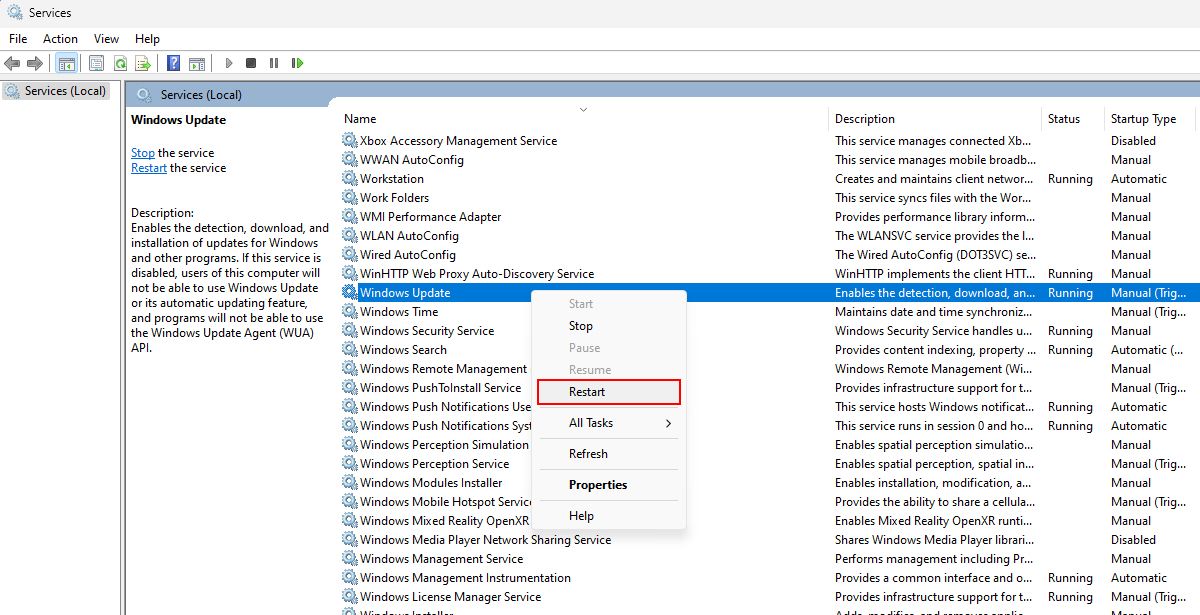


S’il n’y a pas d’option pour redémarrer le service, sélectionnez Démarrer à la place. Cela résoudra presque tous les problèmes liés aux mises à jour de Windows.
2. Essayez quelques corrections de mises à jour courantes sur Windows
Si le redémarrage des services ne suffit pas, ne vous inquiétez pas ! Il existe d’autres moyens de résoudre le problème d’échec de la mise à jour de Windows.
Examinons quelques suggestions générales que vous pouvez essayer sur votre ordinateur. Le premier outil à utiliser est le programme de dépannage de Windows Update. Si vous utilisez Windows 11, accédez à l’outil de dépannage en vous rendant à l’adresse suivante Paramètres > ; Système > ; Dépannage > ; Autres dépanneurs. Cet outil intégré pratique peut vous aider à trouver la cause première des problèmes de mise à jour et à les résoudre en cours de route.

Toutefois, si le dépanneur ne suffit pas, vous pouvez essayer d’autres solutions. Notre guide approfondi sur la résolution des blocages des mises à jour de Windows peut vous aider dans ce cas.
Si vous utilisez la dernière version de Windows, il arrive que les solutions standard ne fonctionnent pas. Dans ce cas, vous pouvez consulter notre article sur la résolution des erreurs de mise à jour de Windows en dernier recours.
Services de mise à jour de Windows, simplifiés
Si vous n’aimez pas bricoler avec Windows, vous ne connaissez peut-être pas ces deux services. Mais maintenant que vous les connaissez, n’hésitez pas à les consulter lorsque vous rencontrez des problèmes de mise à jour de Windows.
N’oubliez pas qu’il est important de maintenir Windows à jour à long terme. Par conséquent, le fait de connaître ces services Windows vous permettra de bénéficier d’une meilleure expérience informatique.