


Chaque fois que vous lancez Discord sur votre ordinateur, l’application recherche de nouvelles mises à jour. Bien que ce soit une bonne chose, le processus ne se déroule pas toujours sans heurts. Parfois, l’application Discord ne parvient pas à se mettre à jour et se bloque.
Lorsqu’une mise à jour de Discord échoue, vous ne pouvez pas utiliser l’application. Si vous rencontrez un problème similaire, voici quelques solutions potentielles qui rendront le client Discord à nouveau accessible.
1. Éliminez tout problème Internet
L’une des causes les plus fréquentes de l’échec d’une mise à jour de Discord est une connexion Internet lente ou incohérente. Par conséquent, avant d’essayer des astuces de dépannage avancées, vous devez exclure tout problème lié à votre connexion Internet.
Testez votre connexion Internet en chargeant quelques sites Web ou en visitant l’un des meilleurs sites Web pour tester votre vitesse Internet. De plus, si vous utilisez une connexion VPN, désactivez-la temporairement pour voir si cela résout le problème.
2. Donnez un nouveau départ à Discord
Lorsque l’application Discord ne démarre pas correctement, elle peut rester bloquée sur le message « Checking for updates ». S’il ne s’agit que d’un problème ponctuel, le redémarrage de l’application devrait vous aider à le résoudre.
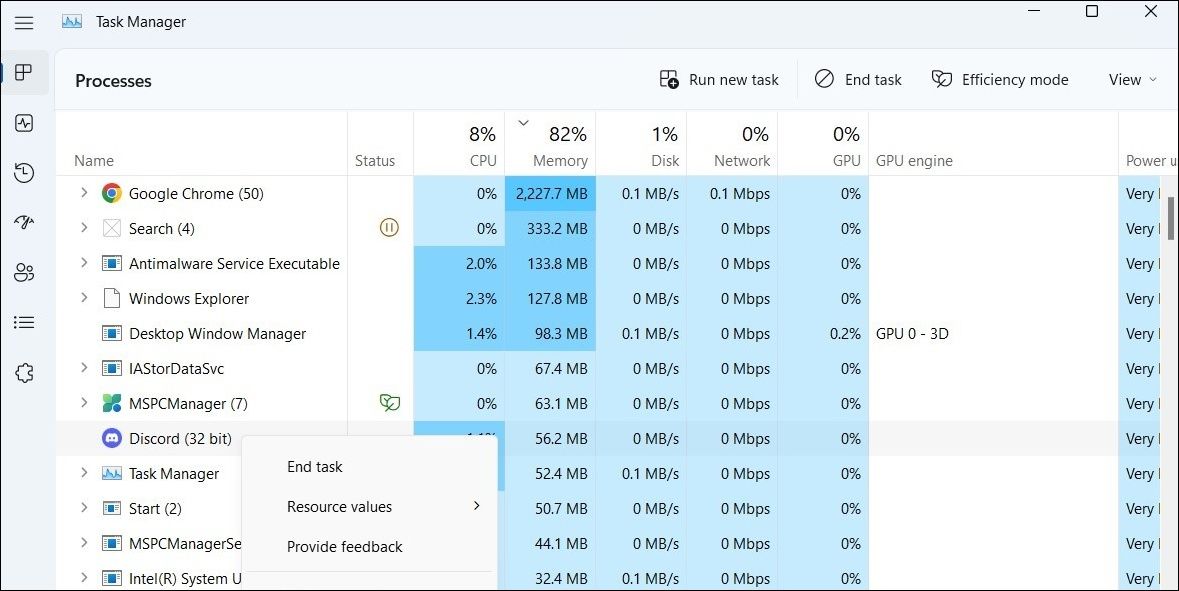
Pour forcer l’arrêt de l’application Discord :
- Appuyez sur Win + X pour ouvrir le menu « Power User ».
- Sélectionnez Gestionnaire des tâches de la liste.
- Cliquez avec le bouton droit de la souris sur le Discord traiter et sélectionner Fin de la tâche à partir du menu résultant.
- Redémarrez l’application Discord et voyez si elle peut terminer les mises à jour.

3. Vérifier l’état du serveur Discord
Vous n’êtes peut-être pas le seul à rencontrer des problèmes avec les mises à jour de Discord. Il y a de fortes chances que le problème ne vienne pas de vous, mais de Discord. Vous pouvez vérifier l’état de service de Discord pour voir si d’autres personnes sont confrontées à des problèmes similaires.
S’il y a un problème avec les serveurs de Discord, vous n’avez pas d’autre choix que d’attendre que les développeurs le résolvent. Avec un peu de chance, cela ne devrait pas prendre trop de temps. Ensuite, vous devriez être en mesure de mettre à jour l’application Discord sur Windows.
4. Exécutez Discord en tant qu’administrateur
Une autre raison pour laquelle Discord peut ne pas fonctionner ou afficher l’erreur Échec de la mise à jour est le manque de certaines permissions. Pour remédier à cela, vous pouvez essayer d’exécuter Discord en tant qu’administrateur. Il suffit de cliquer avec le bouton droit de la souris sur l’icône icône de l’application Discord et sélectionnez Exécuter en tant qu’administrateur.

Si cela aide Discord à terminer les mises à jour, vous pouvez configurer l’application pour qu’elle soit toujours exécutée en tant qu’administrateur. Si vous avez besoin d’aide, consultez notre guide sur la façon de toujours exécuter les applications en tant qu’administrateur et suivez les étapes qui y sont décrites.
5. Autoriser Discord à travers le pare-feu Windows
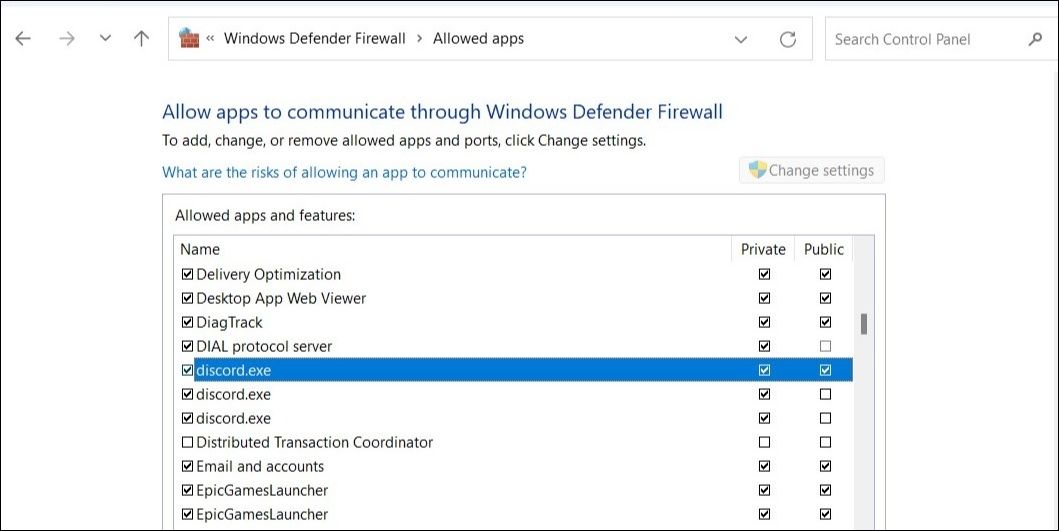
Le pare-feu Windows Defender peut également empêcher Discord d’accéder à Internet. Si c’est le cas, vous devez inscrire Discord sur la liste blanche du pare-feu Windows pour résoudre le problème. Voici comment procéder :
- Appuyez sur Win + S pour ouvrir le menu de recherche.
- Tapez panneau de contrôle et sélectionnez le premier résultat qui apparaît.
- Dans la fenêtre du Panneau de configuration, utilisez le menu déroulant dans le coin supérieur droit pour changer le type d’affichage en Grandes icônes.
- Cliquez sur Pare-feu Windows Defender.
- Sélectionnez Autoriser une application ou une fonctionnalité via le pare-feu Windows Defender dans le volet de gauche.
- Cliquez sur l’icône Modifier les paramètres bouton.
- Sélectionnez Oui lorsque l’invite du Contrôle de compte d’utilisateur (UAC) apparaît.
- Localiser Discord sur la liste et cochez les cases qui disent Privé et Public.
- Cliquez sur OK pour enregistrer les changements.

6. Désactivez votre programme antivirus
Si vous avez un programme antivirus tiers installé sur votre ordinateur, essayez de le désactiver temporairement. Cela vous aidera à vérifier si votre programme antivirus est en conflit avec l’application Discord.
Après avoir désactivé votre programme antivirus, essayez à nouveau de mettre à jour Discord. Si cela fonctionne, vous devrez mettre Discord sur la liste blanche dans les paramètres de votre antivirus. Vous pouvez également utiliser un autre programme antivirus. Il existe de nombreuses applications antivirus gratuites et payantes pour Windows.
7. Régler les paramètres de la date et de l’heure
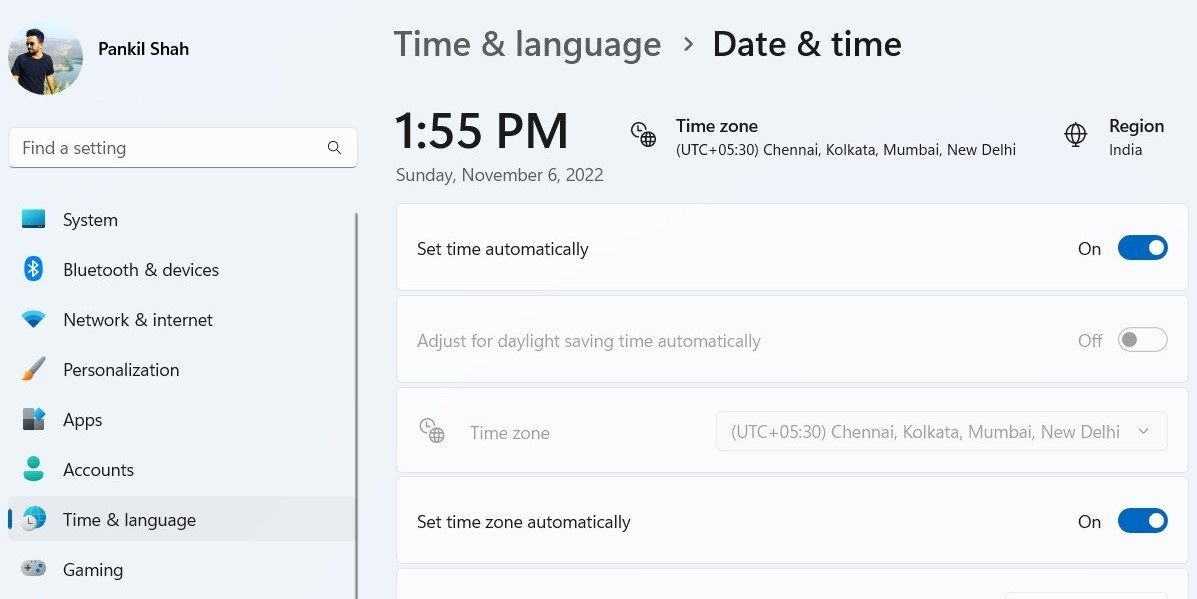
Discord peut avoir des difficultés à se connecter à son serveur si votre PC est réglé sur une date ou une heure incorrecte. Vous pouvez éviter de tels problèmes en configurant Windows pour qu’il utilise l’heure fournie par le réseau. Voici comment procéder.
- Appuyez sur Win + I pour ouvrir l’application Paramètres.
- Sélectionnez Temps et langue dans le volet de gauche.
- Cliquez sur Date et heure.
- Activer les boutons à côté de Régler l’heure automatiquement et Réglage automatique du fuseau horaire.

Redémarrez l’application Discord après cette opération et laissez-la terminer les mises à jour.
Si, quoi que vous fassiez, vous n’arrivez pas à définir l’heure correcte, consultez la rubrique Comment corriger une heure incorrecte sous Windows, qui contient des conseils pratiques que vous pouvez essayer.
8. Renommez le fichier exécutable de mise à jour de Discord
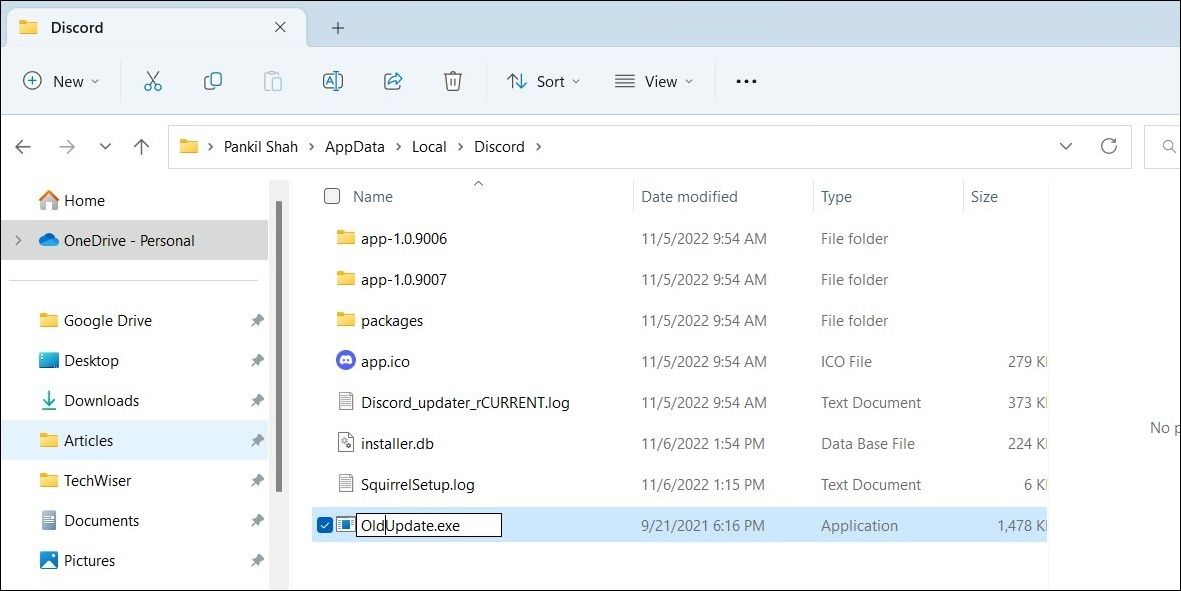
Des problèmes avec le fichier de mise à jour de Discord (update.exe) sur votre PC peuvent également provoquer de telles anomalies. Cela se produit généralement lorsque le fichier de mise à jour de Discord est corrompu. Une façon simple de résoudre ce problème est de renommer le fichier de mise à jour de Discord en quelque chose d’autre. Cela obligera Discord à télécharger à nouveau le fichier de mise à jour, ce qui résoudra votre problème.
- Appuyez sur Win + R pour ouvrir la boîte de dialogue Exécuter.
- Tapez %localappdata dans la boîte et appuyez sur Entrez.
- Dans la fenêtre de l’explorateur de fichiers qui s’ouvre, double-cliquez sur le fichier Discord dossier.
- Changez le nom du dossier Update.exe en quelque chose d’autre, comme OldUpdate.exe.

9. Désinstaller et réinstaller Discord
Si rien d’autre ne fonctionne, vous pouvez désinstaller et réinstaller l’application Discord en dernier recours. Cela vous aidera à supprimer les données d’application défectueuses qui ont pu empêcher la mise à jour de l’application et à la faire fonctionner à nouveau.
Pour désinstaller Discord de votre PC :
- Ouvrez le Menu Démarrer et cliquez sur le bouton icône en forme d’engrenage pour lancer l’application Paramètres.
- Utilisez le volet de gauche pour naviguer dans l’application Apps onglet.
- Cliquez sur Applications installées.
- Localisez l’application Discord dans la liste. Cliquez sur le bouton icône de menu à trois points à côté d’elle et sélectionnez Désinstaller.
- Sélectionnez Désinstaller à nouveau pour confirmer.
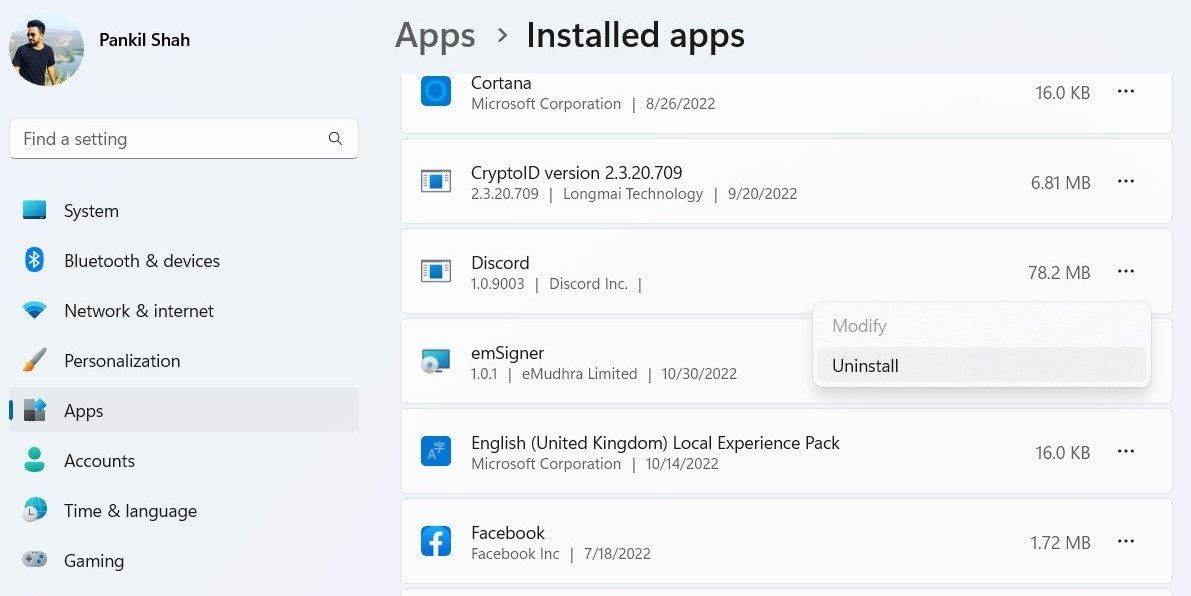

Après avoir désinstallé l’application Discord, vous devez vous débarrasser des fichiers restants de l’application en suivant les étapes ci-dessous.
- Appuyez sur Win + R pour ouvrir Run.
- Tapez %appdata% dans le champ Ouvrir et appuyez sur Entrez.
- Dans la fenêtre de l’explorateur de fichiers, cliquez avec le bouton droit de la souris sur le fichier Discord dossier et sélectionnez Supprimer.
Une fois que vous avez fait cela, rendez-vous sur le site Web de Discord ou ouvrez le Microsoft Store pour installer l’application Discord sur votre PC. Et pendant que vous y êtes, découvrez comment éradiquer les restes de programmes sur Windows pour garder votre PC impeccable.
Mise à jour de Discord sous Windows
Vous devriez être en mesure de mettre à jour Discord sur votre PC Windows après avoir appliqué les correctifs de cet article. Toutefois, si aucune de ces solutions ne fonctionne, vous pouvez passer au client Web de Discord pendant un certain temps. Il possède une interface utilisateur identique et comprend toutes les fonctionnalités nécessaires dont vous pourriez avoir besoin. Le client Web de Discord est compatible avec tous les navigateurs populaires, notamment Chrome, Edge, Firefox, Opera et Brave.