

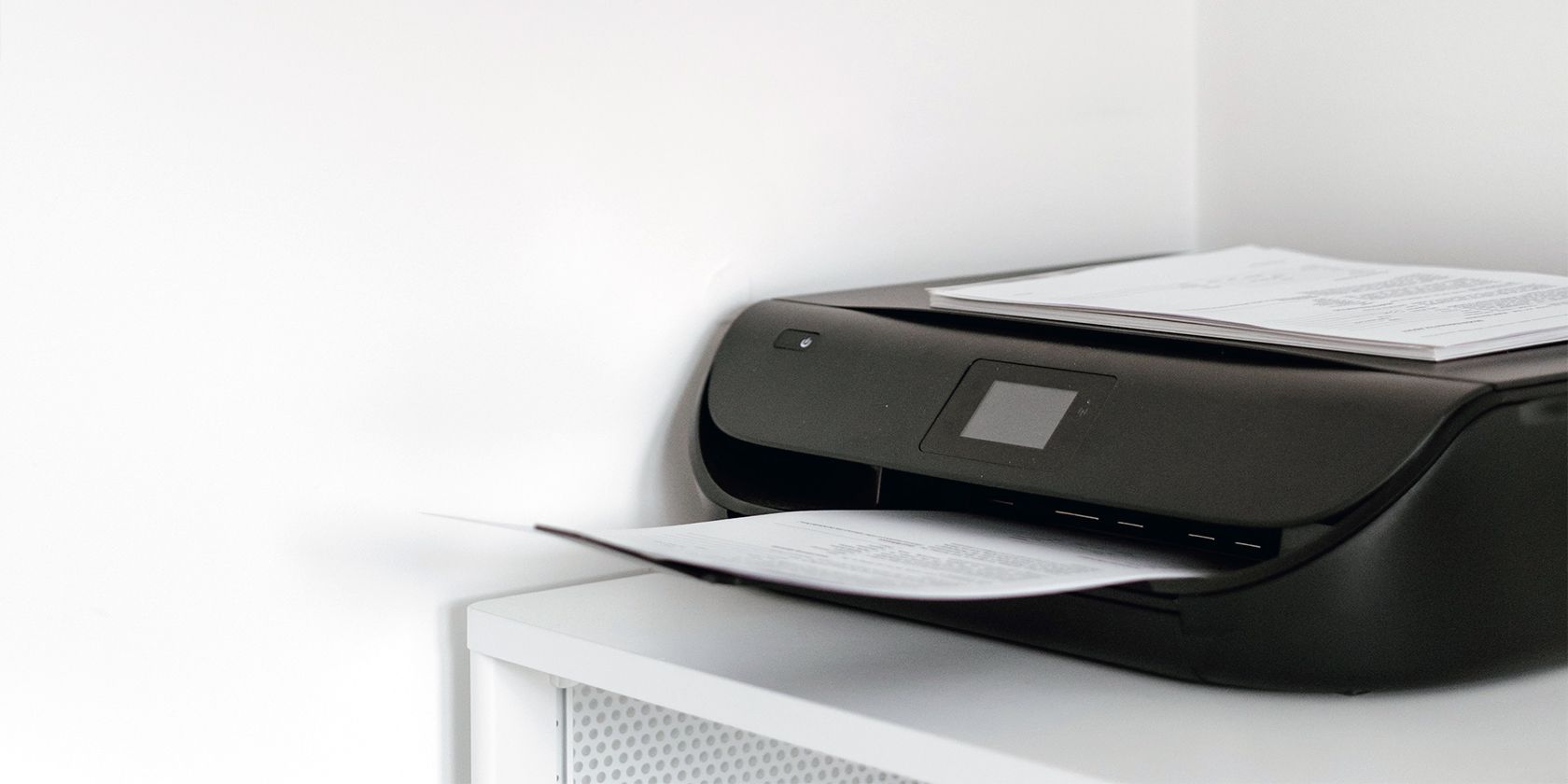
C’est toujours un coup de pied dans la fourmilière lorsque vous essayez d’imprimer quelque chose, mais que votre imprimante ne joue pas le jeu. Avec les imprimantes sans fil, nous comptons sur Internet pour maintenir les choses à flot, mais il est facile de rencontrer des problèmes.
Vous êtes peut-être confronté à ce problème si vous possédez une imprimante HP sans fil. Pourquoi votre imprimante HP est-elle hors ligne et comment pouvez-vous la remettre en marche ?
1. Une connexion Wi-Fi défectueuse
De nos jours, la plupart de nos appareils nécessitent des connexions sans fil pour fonctionner, que ce soit par Wi-Fi, Bluetooth, NFC, radiofréquences ou même infrarouge. Il en va de même pour la plupart des imprimantes HP sans fil modernes. Lorsque vous connectez votre imprimante sans fil à votre réseau Wi-Fi, tout problème lié à votre Wi-Fi peut entraîner des problèmes pour les imprimantes sans fil.
Malheureusement, une connexion Wi-Fi défectueuse n’est pas due à un seul problème. De nombreux facteurs peuvent affecter la connexion Wi-Fi de votre imprimante. Vous pouvez souvent résoudre les problèmes de routeur en redémarrant simplement le routeur lui-même. Mais d’autres facteurs peuvent entrer en jeu, comme un stress thermique, un micrologiciel obsolète ou bogué, etc.
Si votre routeur peut être en cause lorsque votre imprimante HP est hors ligne, essayez d’abord de le redémarrer. Pensez également à oublier et à vous reconnecter au réseau sur l’imprimante elle-même. Si ces deux solutions échouent, il se peut que vous deviez mettre à jour le micrologiciel de votre routeur. Vous pouvez également consulter ces différentes façons de résoudre un problème de Wi-Fi instable pour vous aider à imprimer.
Si toutes les autres solutions échouent, il se peut que vous deviez remplacer votre routeur. Comme tout autre appareil, les routeurs peuvent rencontrer des problèmes matériels, dont certains ne sont pas réparables.
En outre, les performances du routeur peuvent se dégrader au fil du temps, ce qui nuit à la qualité de la connexion Wi-Fi de votre imprimante. Par conséquent, si vous possédez votre routeur depuis des années, il est peut-être temps de le mettre à niveau. Avant de le faire, vérifiez auprès de votre fournisseur d’accès à Internet, car vous pouvez peut-être bénéficier d’une mise à niveau gratuite ou à prix réduit.
2. Connexions de câbles lâches

Cela semble évident, mais il est facile pour une connexion de câble de se déloger ou de se desserrer avec le temps. De plus, il n’est pas rare de supposer qu’un câble, tel qu’un cordon Ethernet, est correctement connecté alors qu’en réalité, il est encore un peu fragile. Par conséquent, si votre imprimante HP est hors ligne, la solution peut être aussi simple que de resserrer vos connexions câblées, en commençant par votre routeur.
Assurez-vous que le câble d’alimentation et le câble Ethernet (qu’est-ce qu’un câble Ethernet ?) de votre routeur sont bien fixés. Vous entendrez un petit clic sur le câble Ethernet lorsque la connexion est sécurisée, alors soyez attentif. En outre, assurez-vous que votre imprimante est correctement branchée sur une prise de courant et que la prise en question est allumée.
Les câbles d’imprimante peuvent également être délicats. Vérifiez donc à l’arrière de votre imprimante HP que le câble d’alimentation est bien inséré dans le port.
3. Un pilote d’imprimante ancien ou incompatible
Lorsque vous achetez une nouvelle imprimante, vous devez installer le logiciel le plus récent, également appelé pilote (qu’est-ce qu’un pilote d’ordinateur ?), afin de pouvoir l’utiliser sur votre ordinateur. HP met à jour son logiciel d’impression assez régulièrement, et ignorer ces mises à jour peut entraîner des problèmes de connexion.
Le mieux est de vérifier si votre imprimante a besoin d’une mise à jour logicielle en vous connectant à votre compte HP via votre navigateur ou sur l’application. Vous pouvez y vérifier les paramètres de l’imprimante, tels que le niveau des cartouches d’encre, et vérifier si une mise à jour est nécessaire. Vous trouverez ces informations dans les paramètres de votre compte.
4. Une connexion Wi-Fi différente sur chaque appareil
Si vous avez plus d’un routeur à la maison ou au bureau, il se peut que votre imprimante soit connectée à un routeur alors que votre ordinateur est connecté à un autre. Cette incompatibilité de réseau peut avoir pour conséquence que votre imprimante reste hors ligne. Pour utiliser votre imprimante HP sans fil, vous devez vous assurer que votre imprimante et votre ordinateur sont connectés au même réseau sans fil.
Si vous utilisez des rallonges à la maison pour augmenter la portée Wi-Fi de votre routeur, assurez-vous que votre ordinateur et votre imprimante sont connectés au réseau du disque ou au réseau principal du routeur, selon celui qui est le plus proche.
5. Cartouches d’encre vides

Ce problème peut sembler évident, mais il peut passer inaperçu. Nous pensons parfois que nos cartouches d’encre sont beaucoup plus pleines qu’elles ne devraient l’être, surtout si quelqu’un d’autre a utilisé l’imprimante sans que nous le sachions (un collègue ou un membre de la famille, par exemple).
Si vous craignez que des cartouches d’encre vides soient à l’origine de problèmes avec votre imprimante HP, vous pouvez vérifier leur niveau d’encre en vous rendant sur votre compte HP. Si votre connexion sans fil est cohérente, votre compte HP devrait enregistrer en temps réel les mesures de votre imprimante.
D’autre part, vous pouvez utiliser la méthode éprouvée et fiable qui consiste à consulter l’état de l’encre sur l’imprimante elle-même. Les niveaux des cartouches d’encre des imprimantes HP sont accessibles via une goutte d’encre ou une icône de cartouche dans le menu principal. Si le niveau de vos cartouches noires ou tricolores est bas, il pourrait s’agir du problème à l’origine de l’état hors ligne constant de votre imprimante HP.
Si vous êtes abonné au service HP Instant Ink (qu’est-ce que HP Instant Ink ?), rendez-vous sur votre compte Instant Ink pour commander des cartouches supplémentaires, ou rendez-vous simplement dans votre magasin technique local si vous n’êtes pas abonné à ce service.
6. L’imprimante HP n’est pas définie par défaut
Vous pouvez connecter plusieurs imprimantes à votre ordinateur via une connexion sans fil, ce qui peut prêter à confusion et vous amener à sélectionner le mauvais périphérique dans les paramètres de l’imprimante.
Si vous n’utilisez plus que votre imprimante HP mais que vous avez utilisé d’autres imprimantes sur votre ordinateur par le passé, effacez tous les périphériques précédemment connectés de vos paramètres d’imprimante afin d’éviter toute confusion. De cette façon, votre imprimante HP sera la seule option disponible sur votre ordinateur.
Si, en revanche, vous utilisez principalement votre imprimante HP mais qu’il vous arrive d’utiliser d’autres imprimantes, envisagez de définir l’imprimante HP comme imprimante par défaut dans vos paramètres d’impression. De cette façon, votre ordinateur considère automatiquement que vous souhaitez utiliser votre imprimante HP et non un autre périphérique.
Une imprimante HP hors ligne peut être le symptôme de plusieurs problèmes
Lorsque votre imprimante HP refuse de se connecter à votre réseau sans fil ou à votre ordinateur, toutes vos impressions sont interrompues. Il est donc essentiel de remédier immédiatement à ce problème pour remettre votre imprimante en ligne. Examinez les causes énumérées ci-dessus pour voir si l’état hors ligne de votre imprimante HP peut être résolu rapidement ou si vous devez prendre d’autres mesures.