

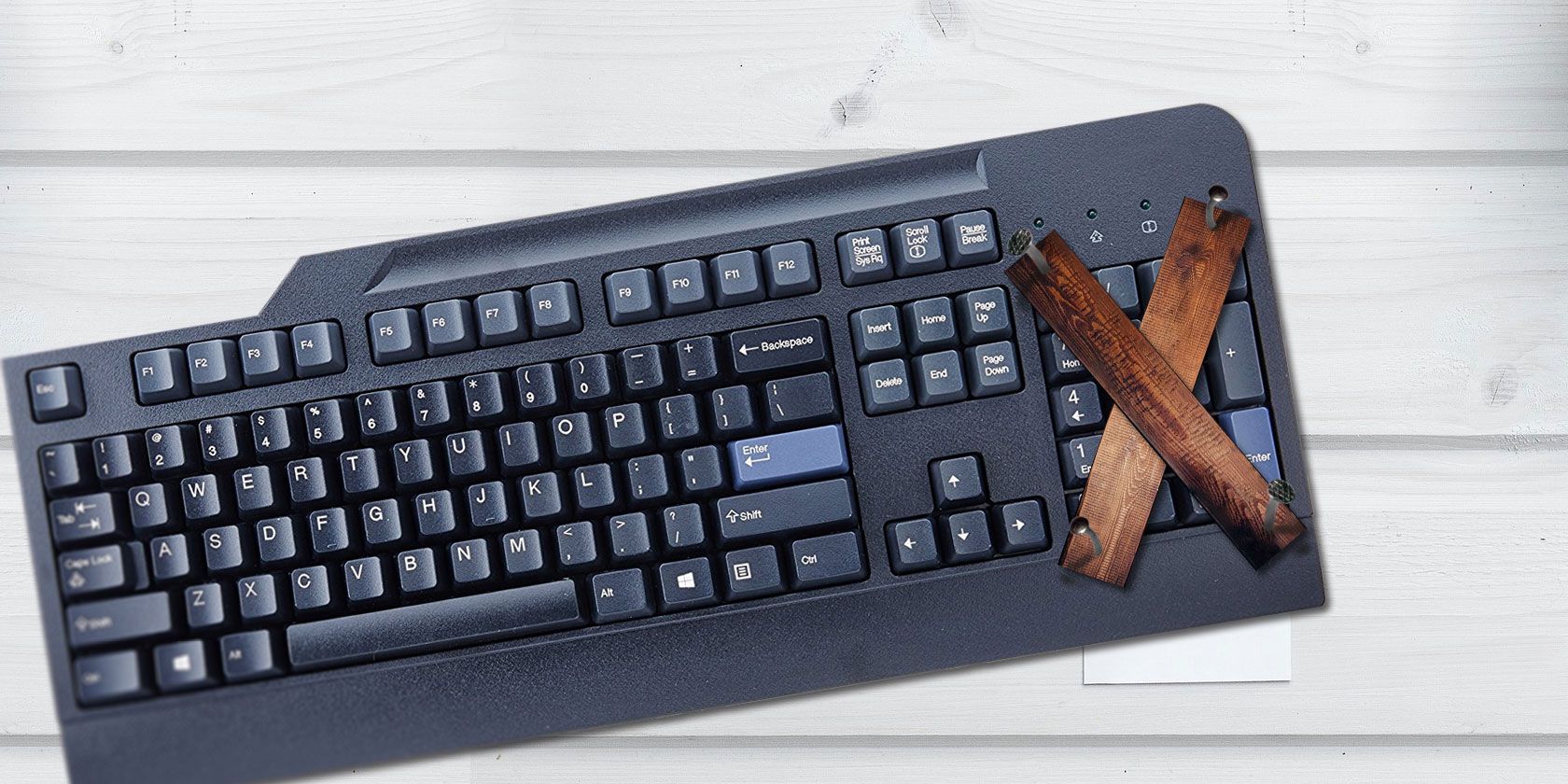
Vous avez acheté un ordinateur portable ou un mini-clavier et votre pavé numérique vous manque ? De nombreuses applications Windows fonctionnent mieux avec un pavé numérique, et il peut être facile de sous-estimer son utilisation jusqu’à ce qu’il disparaisse. Mais tout le monde ne veut pas d’un clavier de taille normale, et très peu d’ordinateurs portables sont équipés d’un pavé numérique.
Il existe néanmoins de nombreuses façons d’utiliser un pavé numérique sur votre ordinateur, même si votre clavier n’en est pas équipé. Windows propose des solutions intégrées, et d’autres options existent également en dehors de votre PC. Si vous avez besoin d’un pavé numérique pour votre ordinateur portable ou votre clavier, ces solutions répondront à vos besoins.
1. Clavier à l’écran de Windows 10 et 11
Le clavier à l’écran de Windows 10 et Windows 11 dispose d’un pavé numérique virtuel que vous pouvez utiliser. Bien qu’il ne soit pas toujours aussi rapide qu’un pavé numérique, les options personnalisables disponibles pour le clavier à l’écran en font un émulateur de pavé numérique digne d’intérêt.
Pour accéder au clavier à l’écran, vous pouvez emprunter plusieurs chemins différents. La plus rapide consiste à maintenir enfoncée la touche Touche Windows + Ctrl + O pour ouvrir le clavier à l’écran. Vous pouvez également activer ou désactiver le clavier à l’écran à partir de n’importe quel endroit à l’aide du même raccourci clavier.

Si vous préférez passer par les paramètres de Windows, suivez les étapes suivantes :
- Appuyez sur la touche Touche Windows + I pour ouvrir les paramètres.
- Sélectionner Facilité d’accès (Windows 10) ou Accessibilité (Windows 11).
- Sélectionner Clavier.
- Sous Utiliser le clavier à l’écran (Windows 10) ou Clavier à l’écran (Windows 11), tournez le curseur vers Activé.
Lorsque le clavier à l’écran apparaît pour la première fois, il se peut qu’il n’y ait pas de pavé numérique. Si c’est le cas, vous devez cliquer sur le bouton Options dans le coin inférieur droit, puis cochez la case Activer le pavé numérique. Cliquez sur OK lorsque vous avez terminé.

Enfin, appuyez sur la touche Verrouillage numérique pour faire apparaître le clavier.
Désormais, lorsque vous devez taper un chiffre à partir du pavé numérique, il vous suffit de cliquer dessus sur le clavier à l’écran. Si vous sélectionnez Survoler les touches à partir de la fenêtre Options, vous pouvez aussi simplement passer votre curseur sur une touche au lieu d’un clic de souris. En réglant la durée du survol, vous pouvez également personnaliser le temps nécessaire pour que la touche soit enregistrée comme une pression.

Si vous souhaitez strictement utiliser un clavier intégré mais que vous devez économiser de l’espace à l’écran, vous pouvez réduire le clavier pour vous concentrer sur le pavé numérique.
2. Emulateurs de clavier numérique
Pour une option plus spécialisée et moins encombrante, vous pouvez télécharger un émulateur de pavé numérique. Bien qu’il existe de nombreuses options, vous voulez un pavé numérique virtuel dont les spécifications correspondent à vos besoins.

Numpad Emulator est une option qui offre une variété de fonctionnalités, y compris la possibilité de modifier la taille des boutons, d’ajuster l’espacement des touches, de changer les touches qui apparaissent sur le pavé numérique et de placer des symboles spéciaux à l’aide de codes alt sans pavé numérique réel.

Si vous n’avez besoin d’aucune personnalisation, le pavé numérique virtuel fonctionne aussi bien que le clavier à l’écran de Windows.
Télécharger : Emulateur Numpad (Gratuit)
3. Verrouillage numérique de l’ordinateur portable
De nombreux ordinateurs portables pallient l’absence de pavé numérique en intégrant un pavé numérique caché activé par la touche NumLock. Les chiffres sont généralement mis en évidence dans une couleur différente de celle des touches ordinaires. Si vous essayez de les localiser, ils partagent souvent les touches 7, 8 et 9 de la rangée numérique supérieure.
Pour activer le pavé numérique, trouvez la touche de verrouillage des chiffres (généralement étiquetée Verrouillage numérique, Num Lkou Num). Après l’avoir localisé, recherchez l’élément Fn ou Alt . Si la couleur de la touche Fn ou Alt correspond aux numéros alternatifs, appuyez sur cette touche en même temps que sur la touche de verrouillage des numéros.
Vous pouvez savoir que vous avez réussi en voyant la touche de verrouillage des chiffres s’allumer ou s’éteindre. Désormais, les touches de couleur alternative fonctionneront comme le pavé numérique de votre ordinateur portable. N’oubliez pas de désactiver le verrouillage numérique en utilisant la même combinaison de touches.
4. Pavés numériques de l’iPhone et de l’iPad
Il existe quelques applications qui vous permettent d’utiliser votre iPhone ou votre iPad comme émulateur de pavé numérique, mais peu d’entre elles offrent une prise en charge directe de Windows.

NumPad prend en charge Windows à condition que vous utilisiez un serveur VNC tel que TightVNC pour vous connecter à votre ordinateur. Bien que l’application iOS coûte un peu plus cher, elle reste moins onéreuse et permet de gagner de la place par rapport à un pavé numérique externe.
Télécharger : Numpad ($4.99)
Télécharger : TightVNC (Gratuit)
5. Utiliser AutoHotKey comme pavé numérique
Si vous souhaitez une solution intégrée qui ne nécessite pas de clavier à l’écran ou d’ordinateur portable, AutoHotKey est une excellente solution. Si vous ne connaissez pas l’application, apprenez à créer des raccourcis spécifiques à l’application avec AutoHotkey pour une meilleure intégration.
Voici un script qui vous permettra d’appuyer sur la touche Caps Lock pour envoyer vos touches numériques en tant que touches du pavé numérique :
 SetCapsLockState, AlwaysOff
#If GetKeyState("CapsLock", "P")

1::Numpad1
2::Numpad2
3::Numpad3
4::Numpad4
5::Numpad5
6::Numpad6
7::Numpad7
8::Numpad8
9::Numpad9
0::Numpad0
Ce script empêche votre touche de verrouillage des majuscules d’effectuer sa fonction normale, mais combien de fois utilisez-vous cette touche de toute façon ? Notez simplement que ce script nécessite
AutoHotkey v1. Si vous utilisez AutoHotkey v2, vous serez invité à télécharger la version précédente lorsque vous créerez un nouveau script en utilisant la sélection vide.
Si vous voulez utiliser la touche Caps Lock comme bascule pour envoyer les touches du pavé numérique, remplacez les deux premières lignes par celle-ci :
#If GetKeyState("CapsLock", "T")
Désormais, lorsque la touche de verrouillage des majuscules est activée, vos chiffres fonctionneront comme des chiffres du pavé numérique.
Vous pouvez faire toutes sortes de choses utiles avec AHK et le pavé numérique ; vous pouvez les utiliser pour automatiser et accélérer les processus répétitifs. Si vous êtes prêt à expérimenter, vous pouvez résoudre à peu près n’importe quel problème.
6. Acheter un Numpad externe
Si vous avez besoin d’utiliser souvent un pavé numérique, vous pouvez acheter un pavé numérique externe. Les pavés numériques externes sont exactement ce à quoi ils ressemblent : un petit pavé numérique que vous connectez à votre ordinateur via USB ou Bluetooth.
Bien que cette option soit la plus coûteuse, elle facilite grandement l’utilisation des touches du pavé numérique sur votre ordinateur portable. Le clavier physique permet également de taper beaucoup plus rapidement un grand nombre de chiffres. Mais avant de considérer cette option comme une solution aux problèmes matériels, essayez de réparer votre pavé numérique sous Windows 11.
Pas de pavé numérique ? Pas de problème !
Avec les six options de pavé numérique ci-dessus, vous pourrez trouver la solution qui répond le mieux à vos besoins. Que vous ayez besoin d’un pavé numérique pour un usage quotidien ou pour une activité occasionnelle, un émulateur ou une option externe peut accélérer votre frappe.
Si vous souhaitez acheter un clavier TKL, ces solutions sont parfaites pour vous. Vous pourrez ainsi continuer à bénéficier de la finesse des claviers TKL, sans pour autant devoir vous passer d’un pavé numérique.