

OBS Studio est une application gratuite qui vous permet d’enregistrer des parties et de les diffuser en ligne. Cependant, comme toute autre application, elle a son lot de défauts. De nombreux utilisateurs ont signalé qu’OBS Studio ne parvient pas à enregistrer l’audio sur leur PC Windows 11.
Heureusement, c’est un problème très courant qui peut être rapidement résolu. Voici toutes les solutions fonctionnelles qui vous aideront à réparer OBS Studio s’il ne parvient pas à enregistrer de l’audio.
1. Redémarrez OBS Studio
Avant d’entrer dans le dépannage avancé, pensez à redémarrer OBS Studio. Le meilleur moyen est de lancer le Gestionnaire des tâches et de fermer tous les processus liés à OBS Studio.
Ensuite, relancez l’OBS Studio et vérifiez s’il est capable d’enregistrer de l’audio. Si ce n’est pas le cas, il est temps de procéder à des corrections plus complexes.
2. Lancez OBS Studio avec des droits d’administration
Souvent, les problèmes des applications tierces sont dus à un manque de privilèges administratifs. Cela peut se produire même si vous utilisez un compte administrateur sur votre ordinateur.
La meilleure façon de résoudre ce problème est de configurer OBS Studio pour qu’il soit toujours lancé en tant qu’administrateur. Pour ce faire, suivez les étapes ci-dessous :
- Faites un clic droit sur l’icône d’OBS Studio et choisissez Propriétés dans le menu contextuel.
- Dans la fenêtre Propriétés, passez à l’onglet Compatibilité onglet.
- Vérifiez le Exécuter ce programme en tant qu’administrateur option.
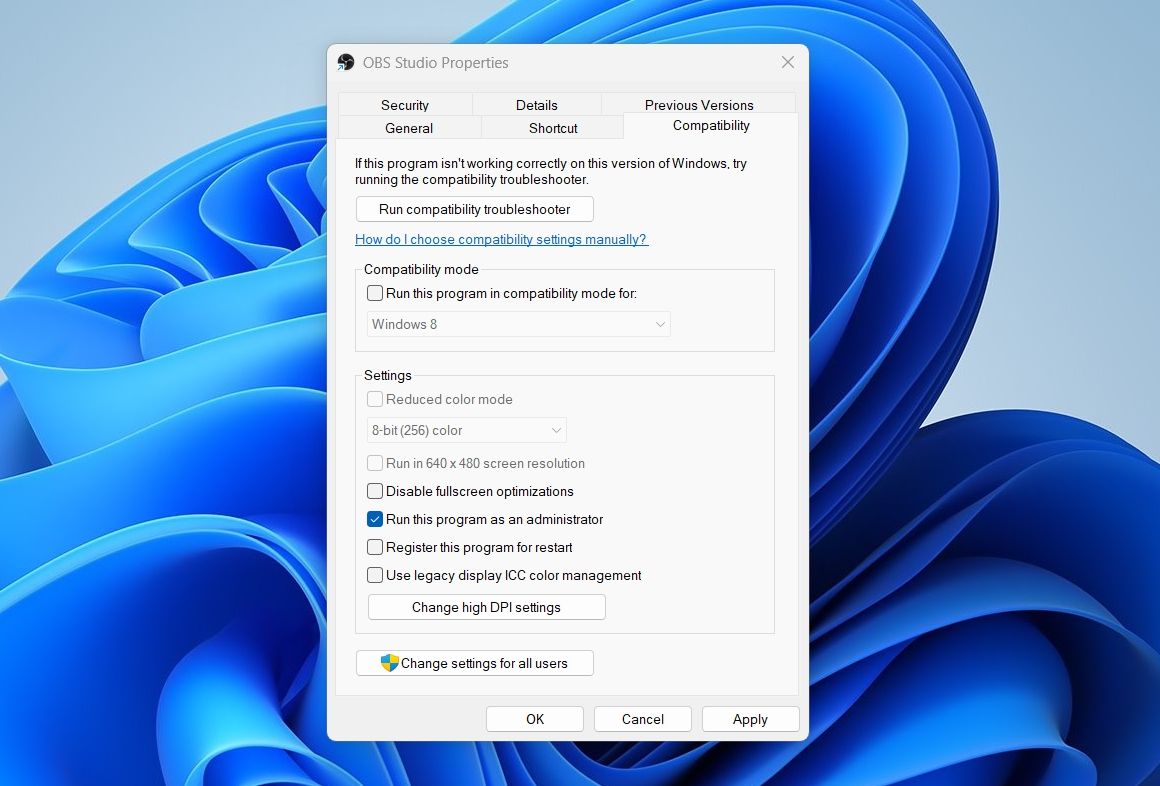
- Cliquez sur Appliquer > ; OK pour enregistrer les paramètres.

3. Mettez OBS Studio en sourdine dans l’application Paramètres.
OBS Studio ne parvient pas à enregistrer le son s’il est désactivé dans l’application Paramètres. Voici comment vérifier et modifier les paramètres sonores d’OBS Studio dans l’application Paramètres.
- Ouvrez l’application Paramètres (voir comment lancer l’application Paramètres sous Windows) et choisissez Système dans la barre latérale gauche.
- Sélectionnez Son dans le volet de droite.
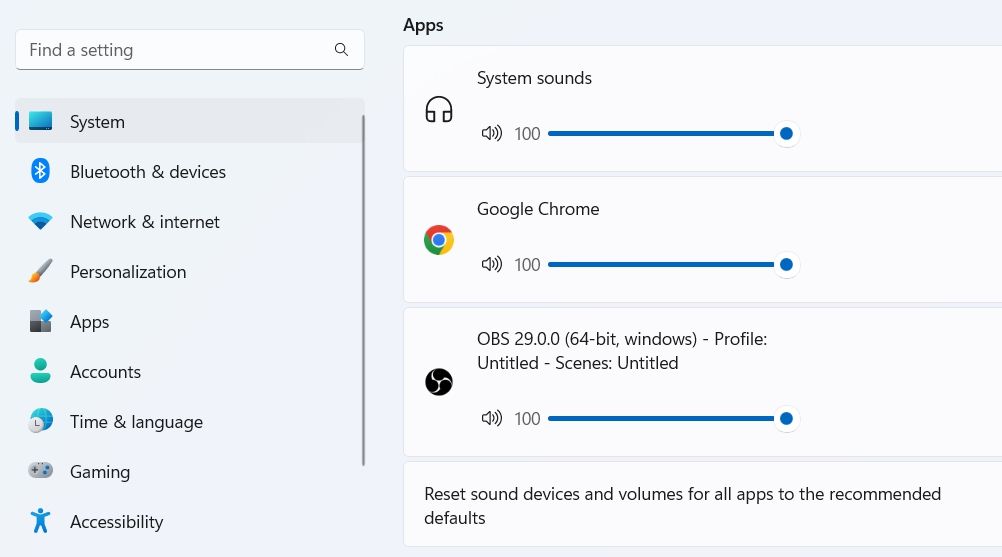
- Sous l’onglet Section avancée, choisissez l’option Mélangeur de volume option.
- Sous l’option section Apps, Débranchez OBS Studio si elle est en sourdine et ajustez le curseur en conséquence.
- Cliquez également sur l’icône déroulante à côté d’OBS Studio, puis choisissez le périphérique d’entrée correct.
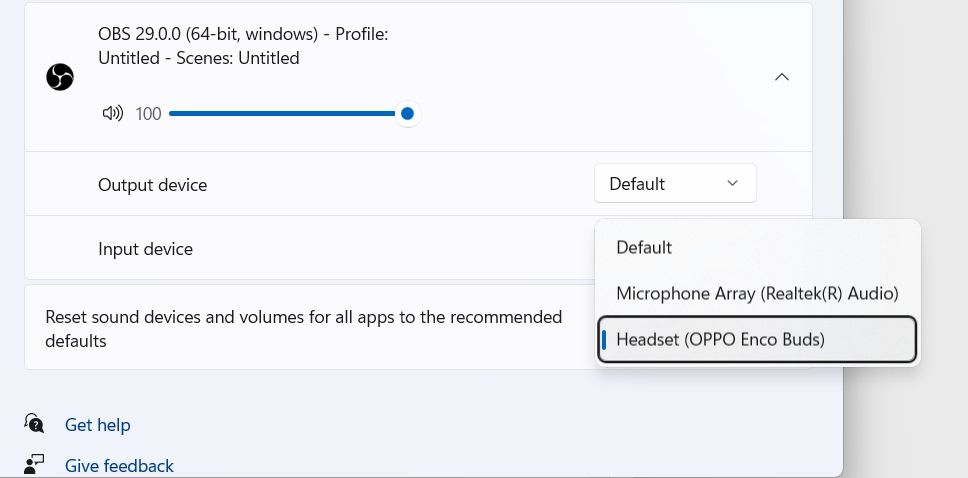


Redémarrez OBS Studio et vérifiez si le problème persiste.
4. Utilisez le bon appareil d’enregistrement
Windows vous permet de choisir manuellement les périphériques d’enregistrement et de lecture. Mais si vous avez choisi un périphérique d’enregistrement incorrect dans les paramètres, vous risquez d’être confronté à ce problème. Pour résoudre ce problème, vous devrez configurer le périphérique correct comme option d’enregistrement par défaut. Voici comment procéder :
- Ouvrez le Paramètres et dirigez-vous vers Système > ; Son.
- Choisissez Plus de paramètres sonores sous l’onglet Section avancée.
- Passez à la section Enregistrement tab.
- Cliquez avec le bouton droit de la souris sur le bon périphérique d’enregistrement et choisissez l’option Définir comme périphérique par défaut dans le menu contextuel.
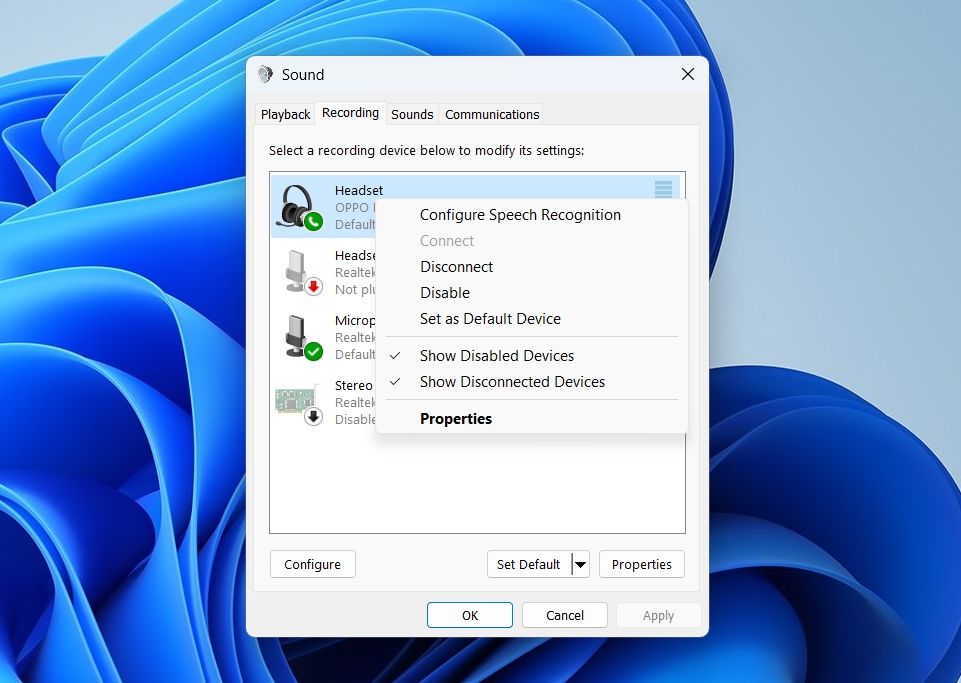
- Cliquez sur Appliquer et ensuite OK.

5. Autoriser OBS Studio à accéder au microphone
Windows 11 est très attaché à la confidentialité et à la sécurité. Le système d’exploitation vous permet d’autoriser ou de restreindre l’accès des applications à certains services de votre ordinateur. Par exemple, vous pouvez interdire aux applications d’utiliser le microphone de votre ordinateur.
Ainsi, si vous avez par erreur empêché OBS Studio d’accéder au microphone, vous rencontrerez des problèmes audio. La solution consiste à autoriser OBS Studio à accéder au microphone. Voici comment procéder :
- Ouvrez l’application Paramètres et choisissez Confidentialité et sécurité dans la barre latérale gauche.
- Sous le Autorisation de l’application sélectionnez l’option Microphone option.
- Activez le bouton à côté de l’option Accès au microphone option.
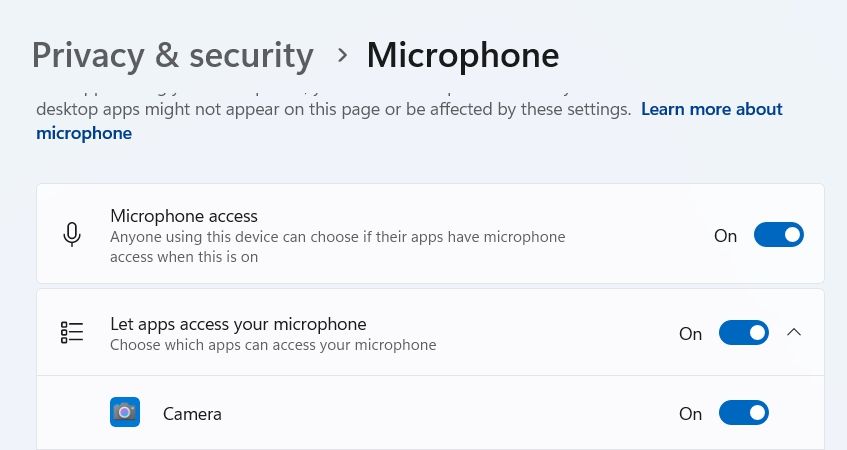
- Ensuite, activez le bouton à côté de Autoriser les applications de bureau à accéder à votre microphone option.
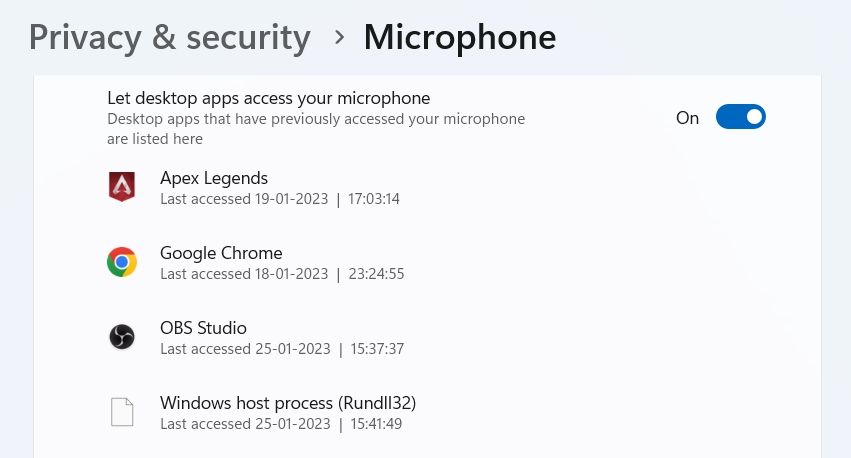


6. Modifiez les paramètres d’OBS Studio
OBS Studio vous permet de définir manuellement des périphériques audio et de régler leurs paramètres selon vos préférences. Cependant, OBS Studio sera incapable d’enregistrer de l’audio si vous avez choisi un périphérique audio incorrect dans ses paramètres.
Donc, dirigez-vous vers les paramètres audio d’OBS Studio, et choisissez le périphérique audio correct pour résoudre le problème. Voici les étapes à suivre :
- Lancez OBS Studio et choisissez Fichier à partir du coin supérieur gauche.
- Choisissez Paramètres dans le menu contextuel.
- Dans la fenêtre Paramètres, sélectionnez Audio dans la barre latérale gauche.
- Sous le Dispositifs audio mondiaux cliquez sur l’icône déroulante à côté de Audio de bureau et Desktop Audio 2 et choisissez Défaut dans les deux options.
- Ensuite, cliquez sur l’icône déroulante à côté de Mic/Audio auxiliaire et Mic/Audio auxiliaire 2 et choisissez Défaut dans les deux options.
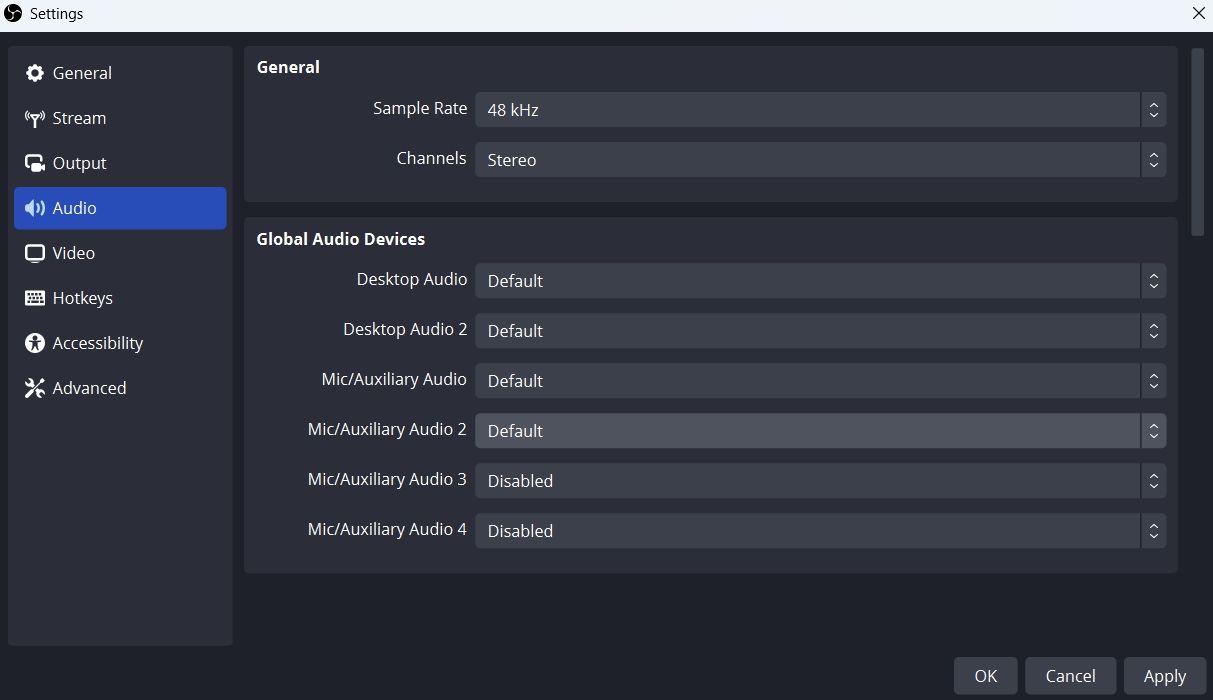
- Choisissez Appliquer > ; OK pour enregistrer les changements.

7 . Régler les paramètres du mélangeur audio
La solution suivante sur la liste est d’ajuster les paramètres du mixeur audio de l’OBS Studio. Voici comment procéder :
- Ouvrez OBS Studio.
- Sous le Mixeur audio section, ajustez le Mic/Aux glissement vers -2,1dB.
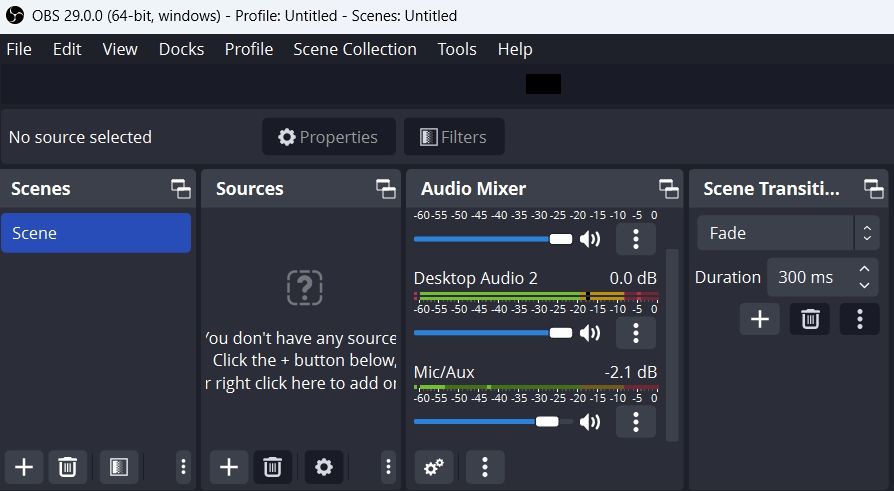
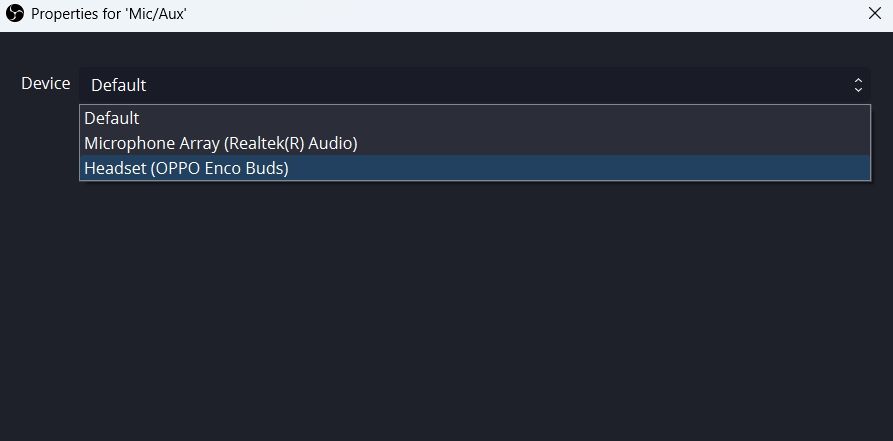
- Cliquez sur les trois points à côté de Mic/Aux et choisissez Propriétés.
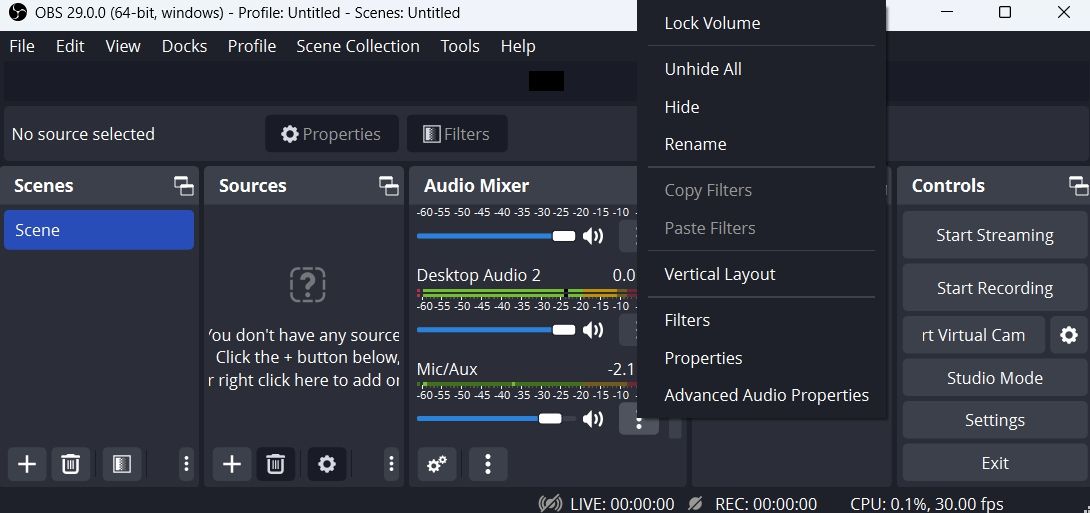
- Cliquez sur l’icône déroulante à côté de Périphérique, sélectionnez votre périphérique d’enregistrement par défaut et cliquez sur OK.
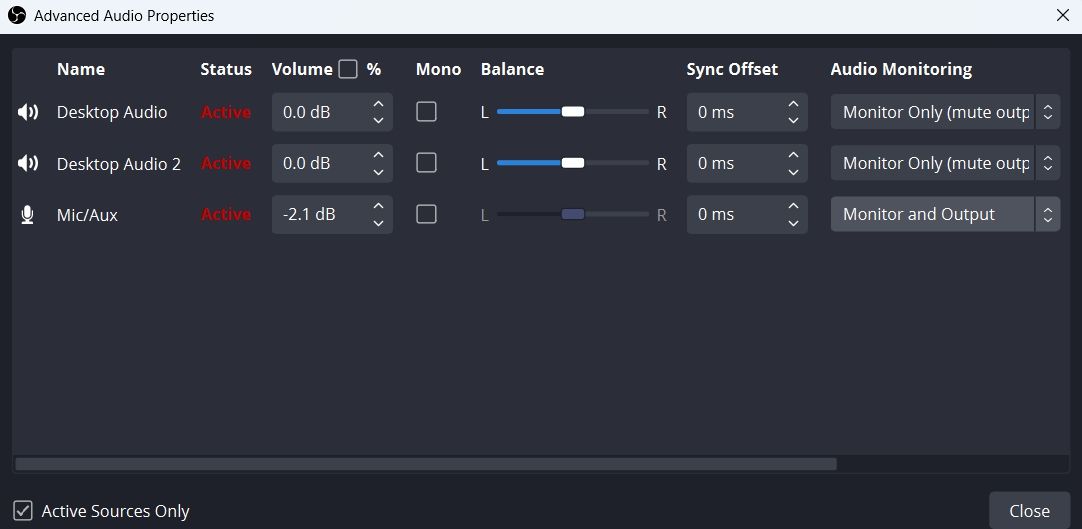
- Ensuite, cliquez de nouveau sur les trois points situés à côté de Mic/Aux et sélectionnez Propriétés audio avancées.
- Sous l’onglet Surveillance audio onglet, choisissez Moniteur et Sortie pour Audio de bureau et Moniteur uniquement (sortie muette) pour Mic/Aux.


8. Téléchargez les dernières mises à jour des pilotes audio
Un pilote audio corrompu ou obsolète peut également être la raison principale pour laquelle OBS Studio est incapable d’enregistrer de l’audio. Pour résoudre ce problème, vous devez mettre à jour le pilote audio de Windows.
Vous pouvez le faire en suivant les étapes ci-dessous :
- Appuyez sur le bouton Win + X hotkeys et choisir Gestionnaire de périphériques de la liste.
- Double-cliquez sur le Contrôleurs de son, de vidéo et de jeu pour l’agrandir.
- Cliquez avec le bouton droit de la souris sur votre périphérique d’enregistrement par défaut et sélectionnez Mettre à jour le pilote dans le menu contextuel.
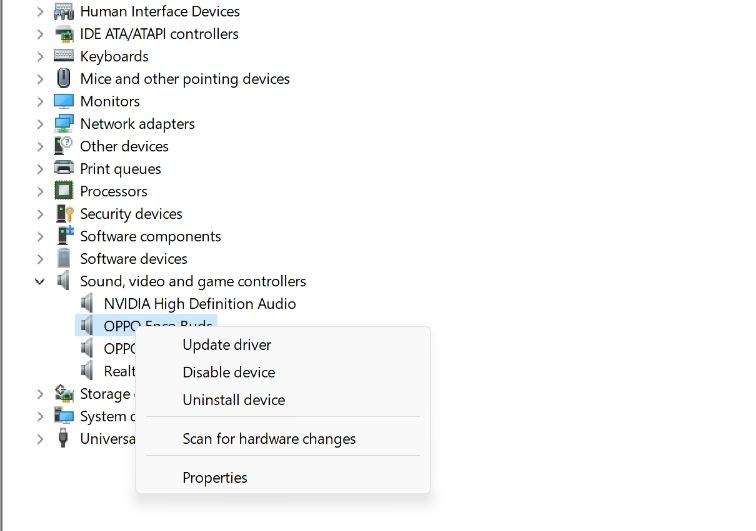
- Choisissez Recherche automatique de pilotes dans la fenêtre qui s’affiche.

Ensuite, permettez à Windows de rechercher et de télécharger toutes les mises à jour de pilotes disponibles pour votre périphérique d’enregistrement.
9. Réinstallez OBS Studio
Êtes-vous toujours confronté à ce problème ? Si oui, alors il y a un problème avec le fichier d’installation d’OBS Studio qui est à l’origine du problème. La seule solution, dans ce cas, est de réinstaller l’OBS Studio.
Profitez à nouveau d’un enregistrement ininterrompu sur OBS Studio pour Windows
OBS Studio est le premier choix de tout le monde pour faire du streaming en ligne, et il y a une forte raison derrière cela. Mais parfois, une mauvaise configuration de Windows ou d’OBS Studio peut causer un problème audio. Heureusement, vous pouvez vous débarrasser rapidement de ce problème en suivant les solutions ci-dessus.
Cependant, si vous pensez qu’il est temps de changer, il existe quelques alternatives à OBS Studio qui valent la peine d’être essayées.