
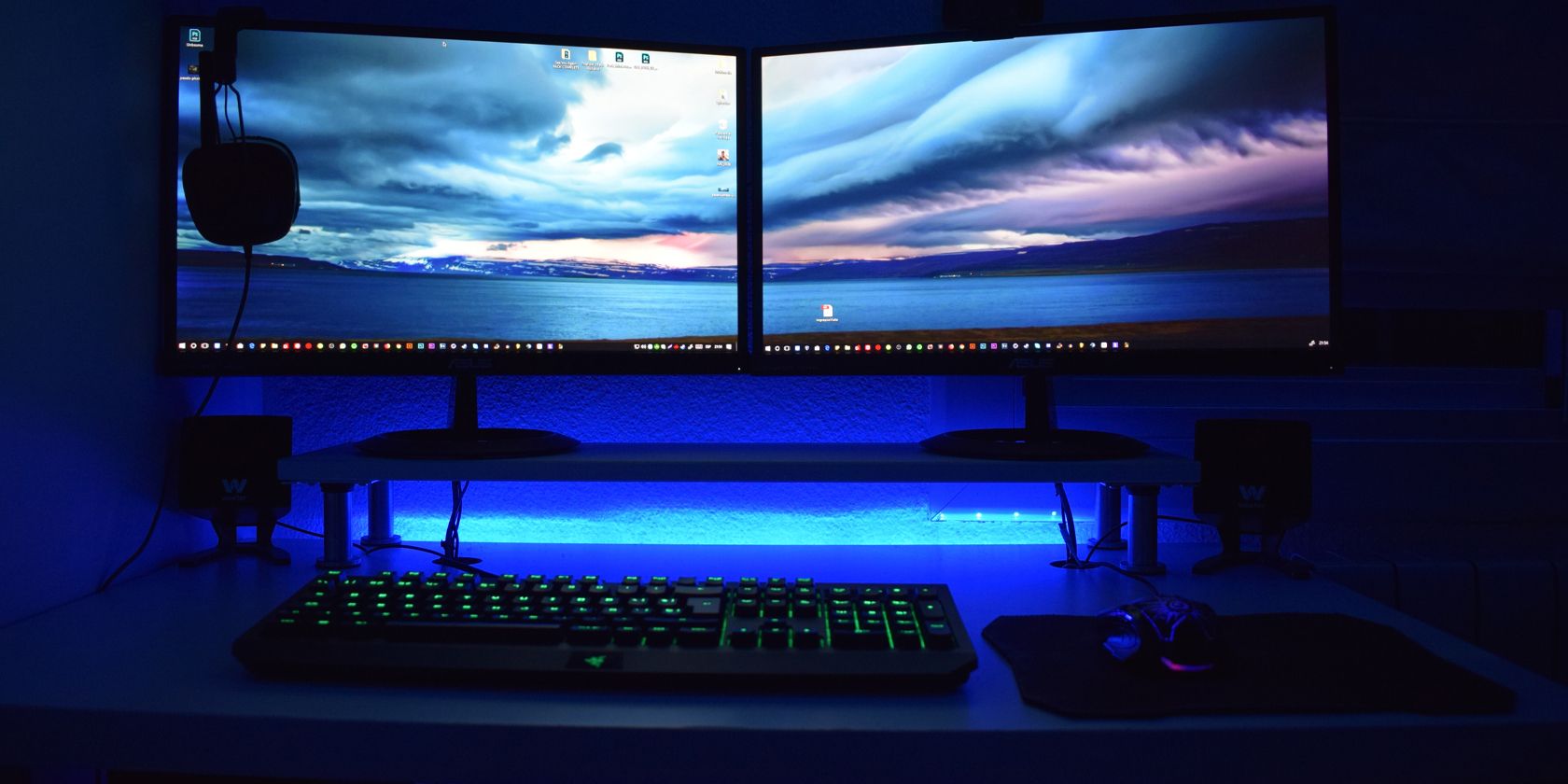
Si vous passez fréquemment d’une application à l’autre lorsque vous travaillez sur votre ordinateur, vous pouvez bénéficier d’un double écran. Cet article vous montre comment configurer deux moniteurs avec HDMI. Vous apprendrez également comment configurer les doubles moniteurs sur différents systèmes d’exploitation : Windows, macOS et Linux.
Comment configurer deux moniteurs avec HDMI

Pour commencer, vous aurez besoin de deux moniteurs et d’un câble HDMI pour chacun d’eux. Vous pouvez utiliser des câbles HDMI standard si votre ordinateur possède deux sorties HDMI et que les deux moniteurs ont des entrées HDMI. Cependant, si votre ordinateur possède deux sorties vidéo différentes (par exemple, HDMI et DisplayPort ou DVI), vous aurez peut-être besoin d’un câble adaptateur.
Une fois que vous avez tout le matériel nécessaire, suivez ces étapes pour apprendre comment connecter deux moniteurs à un ordinateur portable doté d’un port HDMI :
- Connectez des câbles HDMI aux deux moniteurs et branchez les autres extrémités dans les ports de sortie vidéo ou de carte graphique de votre ordinateur.
- Branchez le cordon d’alimentation dans une prise de courant et allumez les deux moniteurs.
- Enfin, réglez les paramètres d’affichage de votre ordinateur, afin que chaque moniteur affiche une portion d’écran différente. Nous décrivons ci-dessous comment configurer les doubles moniteurs sur les systèmes Windows, macOS et Linux.
Comment configurer deux moniteurs sous Windows
Pour configurer les doubles moniteurs sous Windows afin qu’ils s’affichent comme il se doit, suivez ces étapes :
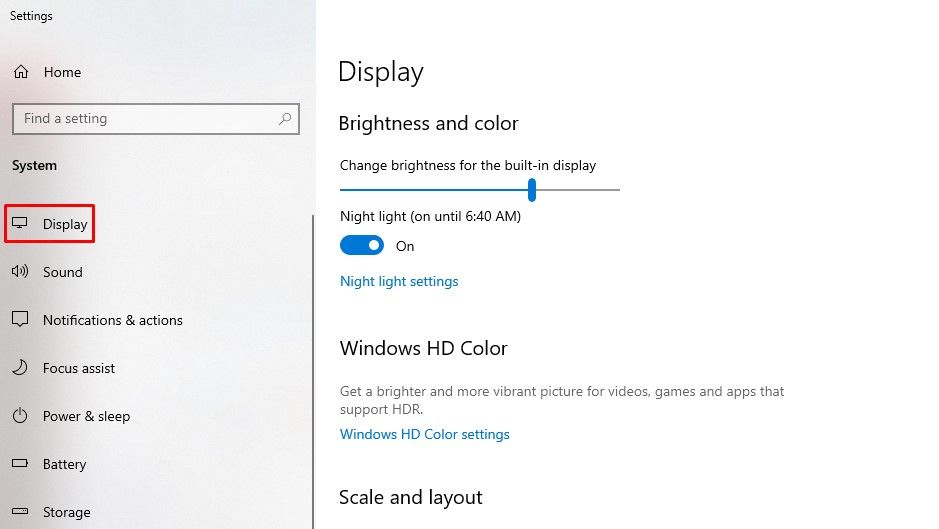
- Ouvrez Système de la Paramètres et choisissez Afficher. Votre ordinateur devrait être en mesure de détecter automatiquement tout écran externe qui lui est connecté.
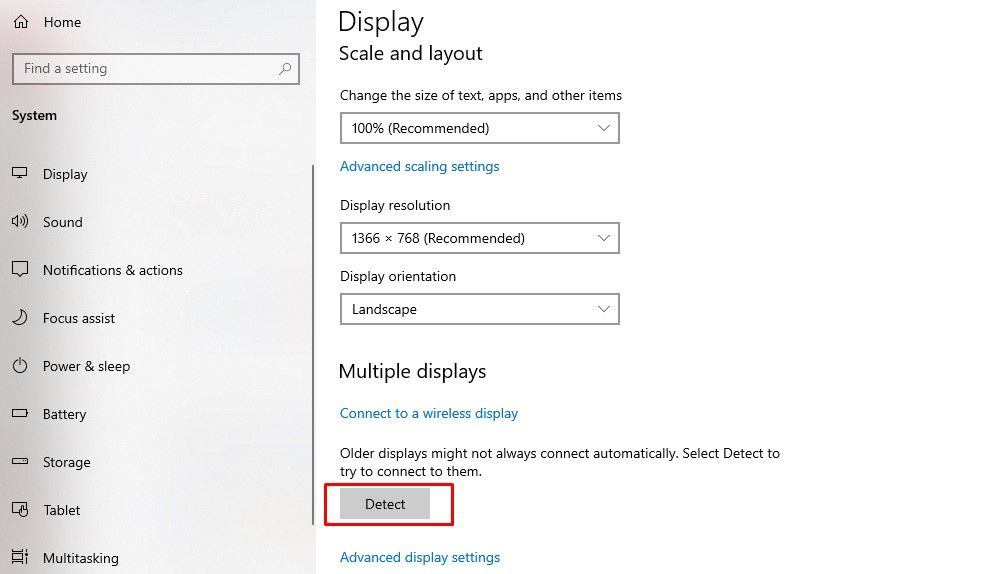
- Si les moniteurs ne sont pas encore détectés, cliquez sur le bouton Détecter et il devrait être capable de détecter vos moniteurs.
- Une fois que vos moniteurs sont détectés, vous pouvez sélectionner celui que vous voulez utiliser comme affichage principal. Pour ce faire, cliquez sur le moniteur que vous voulez utiliser comme affichage principal, puis cochez la case « Détection de moniteur ». Faire de cet écran mon affichage principal. Vous pouvez également réorganiser l’ordre de vos écrans en les cliquant et en les faisant glisser dans le menu déroulant. Affichage Panneau de configuration.
- Après avoir sélectionné votre affichage principal, il est temps de régler la résolution pour les deux moniteurs. La résolution est le nombre de pixels affichés sur un écran. Une résolution plus élevée signifie plus de pixels et une image plus nette.
- Pour modifier la résolution, cliquez sur l’écran que vous souhaitez ajuster et sélectionnez une nouvelle résolution. Résolution d’affichage dans le menu déroulant, comme illustré ci-dessous.
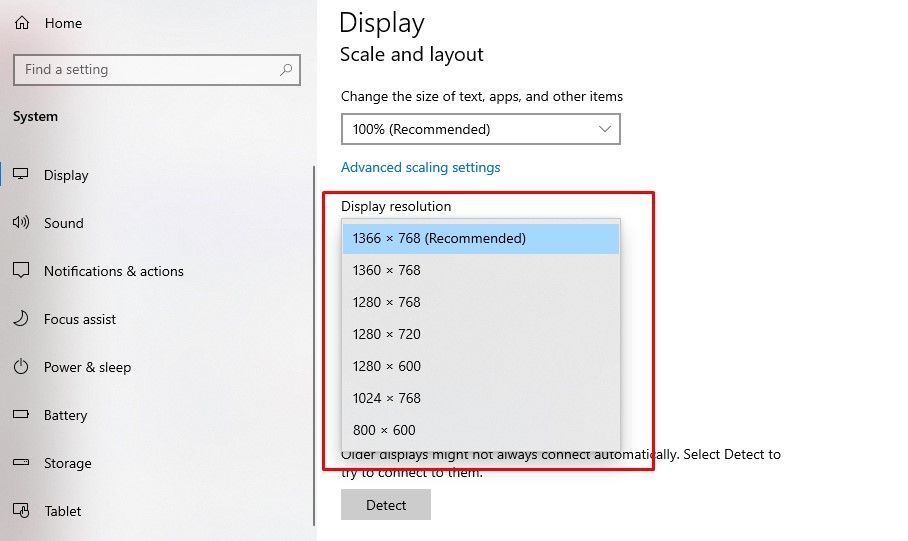
- Si vous n’êtes pas sûr de la résolution à choisir, il est généralement préférable de commencer par la résolution native de chaque moniteur. La résolution native est la résolution la plus élevée qu’un moniteur peut supporter sans mise à l’échelle. Par exemple, un moniteur de 19 pouces avec une résolution native de 1280×1024 peut afficher des images à des résolutions allant jusqu’à 1280×1024 sans mise à l’échelle.
- Une fois que vous avez sélectionné la résolution d’un moniteur, une invite à soit Conserver les modifications ou Revenir en arrière apparaît, comme indiqué ci-dessous :
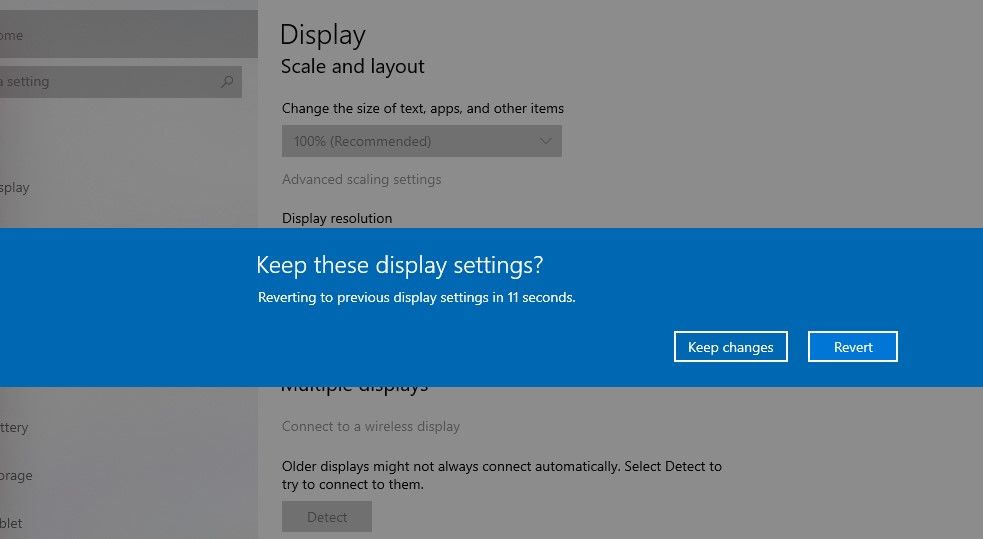


Si vous choisissez de conserver les changements, la résolution sera modifiée. Avec la résolution préférée sélectionnée pour chaque moniteur, la configuration de votre double moniteur est maintenant terminée.
Comment configurer deux moniteurs sous macOS
Une fois que les deux moniteurs sont connectés à votre Mac, suivez ces étapes pour les configurer :

- Ouvrir Préférences du système et cliquez sur Affiche.
- Dans le Affiche vous devriez voir vos deux moniteurs listés. Si ce n’est pas le cas, assurez-vous que les deux moniteurs sont sous tension et que leurs câbles sont correctement connectés.
- Cliquez sur le bouton Arrangement onglet. Vous pouvez faire glisser et déposer l’écran pour qu’il corresponde à la disposition des moniteurs sur votre bureau.
- Enfin, cliquez sur le bouton Bureaux miroirs Cochez la case pour activer la mise en miroir. La mise en miroir permet de dupliquer votre bureau sur les deux écrans. De plus, la barre de menu et le dock apparaîtront par défaut sur votre écran principal, mais vous pouvez les faire glisser sur l’écran secondaire si vous le souhaitez. Vous pouvez également choisir de faire en sorte que votre bureau s’étende sur les deux écrans ou qu’il n’apparaisse que sur un seul écran.
- Pour modifier la résolution de votre écran, cliquez sur le bouton Mise à l’échelle dans l’option Affiche panneau. Vous pouvez sélectionner une résolution préconfigurée ou créer une résolution personnalisée.
Comment configurer deux moniteurs sous Linux
Configurer un double écran sous Linux est facile. Une fois que votre deuxième moniteur est branché, suivez ces étapes :
- Allez dans votre panneau de contrôle et trouvez l’icône Affichage paramètres. Si le deuxième moniteur n’est pas détecté, cliquez sur le bouton Détecter les écrans bouton.
- Une fois que vos deux moniteurs sont détectés, vous devrez choisir lequel sera votre affichage principal. L’écran principal affichera le bureau et lancera les applications lorsque vous démarrerez votre ordinateur. Vous pouvez généralement définir ce paramètre dans le menu Affichage également les paramètres.
- Enfin, vous devrez ajuster la résolution de l’écran et vous assurer que chaque moniteur affiche la bonne image. Dans la plupart des cas, vous pouvez faire glisser l’image d’un moniteur sur l’autre pour les arranger.
Vous utilisez un Raspberry Pi pour exécuter Linux ? Découvrez comment créer une configuration à double écran 4K avec un Raspberry Pi.
Comment faire fonctionner deux moniteurs avec un seul port HDMI ?

Vous pouvez utiliser deux moniteurs avec un seul port HDMI en utilisant un adaptateur ou un diviseur HDMI. Examinons chacune de ces méthodes.
Comment utiliser un diviseur HDMI pour deux moniteurs ?
Pour configurer deux moniteurs avec un répartiteur HDMI, suivez ces étapes :
- Identifiez le port HDMI de votre ordinateur.
- Une fois que vous l’avez trouvé, branchez l’extrémité du diviseur HDMI dans ce port. Ensuite, branchez les deux câbles HDMI dans le répartiteur.
- Ensuite, connectez une extrémité de chaque câble à un moniteur. Cependant, si vos moniteurs ont des entrées différentes (par exemple, l’un a DisplayPort et l’autre HDMI), vous devez utiliser le câble/adaptateur correct pour chaque moniteur.
- Enfin, allumez vos moniteurs et votre ordinateur ; vous devriez voir votre bureau s’étendre sur les deux écrans !
Une chose à garder à l’esprit est que tous les séparateurs HDMI ne sont pas créés égaux. Certains ne prennent en charge que des résolutions spécifiques, il est donc essentiel d’en choisir un qui fonctionnera avec votre installation particulière. Il faut également savoir si vous avez besoin d’un répartiteur actif ou passif. Les répartiteurs actifs sont généralement plus chers mais offrent de meilleures performances, notamment sur de longues distances. Un répartiteur passif devrait suffire si vous connectez deux moniteurs à proximité.
Comment configurer deux moniteurs à l’aide d’un adaptateur
Différents adaptateurs sont disponibles pour la configuration de double écran, il est donc crucial d’en choisir un compatible avec votre ordinateur et votre écran. Une fois que vous avez l’adaptateur, connectez-le à votre port HDMI et à votre moniteur. Si ce n’est pas le cas, vous devrez peut-être modifier les paramètres du gestionnaire d’affichage de votre ordinateur.
Double écran VGA vers HDMI à l’aide d’un adaptateur

Si vous avez un ordinateur avec une sortie VGA et que vous voulez le connecter à un téléviseur HD ou à un moniteur avec une entrée HDMI, vous devrez utiliser un adaptateur. La conversion de VGA en HDMI n’est pas compliquée, mais il y a quelques points à prendre en compte.
- Vous aurez d’abord besoin d’un adaptateur qui convertit le VGA en HDMI. Ils sont largement disponibles et relativement bon marché.
- Vous devrez ensuite vous assurer que la sortie vidéo de votre ordinateur est réglée sur la bonne résolution. De nombreux adaptateurs ne fonctionnent qu’à des résolutions spécifiques, il est donc essentiel de vérifier les spécifications de votre adaptateur avant d’effectuer tout changement.
- Une fois que tout est configuré, connectez l’adaptateur à la sortie VGA de votre ordinateur et reliez-le à l’entrée HDMI de votre téléviseur ou moniteur HD.
7 points à prendre en compte lors de l’utilisation de deux moniteurs avec des câbles HDMI
Vous trouverez ci-dessous les principales considérations à prendre en compte lors de l’installation de deux moniteurs avec HDMI.
- Carte graphique : Assurez-vous que votre carte graphique est capable de gérer deux moniteurs. La carte graphique aura plus d’un port si elle prend en charge une configuration multi-moniteur.
- Moniteurs : Assurez-vous que vos moniteurs sont compatibles avec HDMI. Tous les moniteurs ne fonctionnent pas avec HDMI, vérifiez donc avant d’acheter.
- Câbles : Assurez-vous d’acheter des câbles HDMI de haute qualité et compatibles avec la résolution de vos moniteurs. Bien qu’un câble HDMI standard puisse fonctionner sur presque tous les moniteurs, il est également important de vérifier la vitesse pour s’assurer que la qualité de l’affichage est élevée. Bien que la plupart des câbles HDMI soient identiques, il existe certaines variations dans les câbles HDMI qui peuvent vous surprendre.
- Résolution : Assurez-vous que les deux moniteurs ont la même résolution. Si ce n’est pas le cas, vos performances peuvent être compromises et vous devrez ajuster la résolution de chacun d’entre eux pour qu’elle corresponde à celle de votre moniteur.
- Taux de rafraîchissement : Le taux de rafraîchissement de vos moniteurs doit également être le même. Si ce n’est pas le cas, vous pouvez les régler sur votre ordinateur pour qu’ils soient identiques.
- Pilotes : Assurez-vous que les pilotes de votre carte graphique sont à jour.
- Puissance : Assurez-vous que vos moniteurs sont suffisamment alimentés. Si ce n’est pas le cas, vous risquez de rencontrer des problèmes de performances.
Configuration de deux moniteurs sur une console de jeux
L’installation d’un double écran sur une console de jeux peut améliorer considérablement votre expérience de jeu. L’utilisation de deux moniteurs vous offre un champ de vision plus large, ce qui peut s’avérer utile pour traquer les ennemis ou explorer les environs. De plus, deux moniteurs peuvent vous permettre de suivre simultanément plusieurs fenêtres de chat ou d’autres sources d’information. Une configuration à double écran vaut la peine d’être envisagée si vous voulez passer à la vitesse supérieure en matière de jeu. Notez toutefois que toutes les consoles ne prennent pas en charge la configuration à double écran.
Augmentez votre productivité grâce aux doubles moniteurs
Les doubles moniteurs sont un excellent moyen d’augmenter la productivité en vous permettant d’avoir plusieurs applications ouvertes simultanément. Ils peuvent également faciliter le multitâche en offrant plus d’espace sur l’écran. Par exemple, vous pouvez garder votre courrier électronique ouvert sur un écran tout en travaillant sur un projet dans une autre fenêtre sur l’autre écran. Si vous voulez apprendre comment connecter facilement deux moniteurs à un ordinateur portable, suivez les étapes ci-dessus. Quelle que soit l’utilisation que vous prévoyez d’en faire, les doubles écrans peuvent vous aider à augmenter votre productivité et à faire du multitâche un jeu d’enfant.