

Si Microsoft Edge s’ouvre automatiquement sur votre ordinateur Windows, il peut s’agir au mieux d’un bogue gênant et au pire d’un gouffre à ressources. Bien entendu, ce n’est pas ce que vous souhaitez, même si Edge est votre navigateur web préféré.
Si vous cherchez un moyen d’empêcher Microsoft Edge de s’ouvrir tout seul, nous allons partager avec vous quelques méthodes qui vous aideront à résoudre ce problème ennuyeux.
1. Désactiver le boost de démarrage dans Microsoft Edge
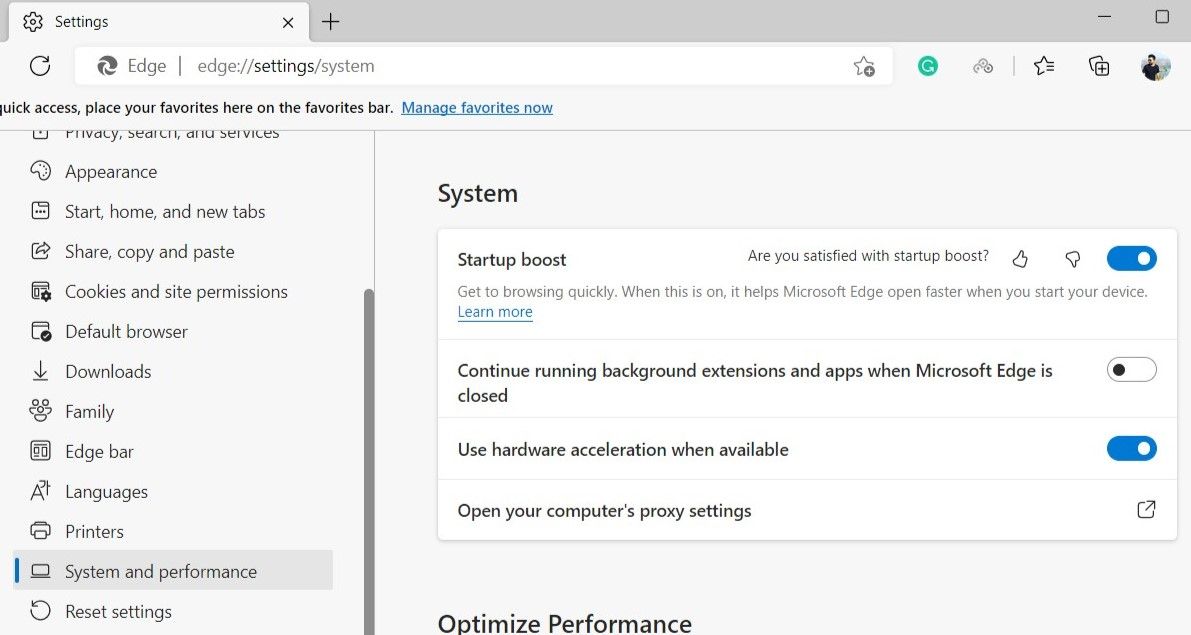
L’accélération au démarrage est une fonction pratique qui est préactivée dans Microsoft Edge. Elle réduit essentiellement le temps nécessaire pour ouvrir Edge en chargeant le navigateur chaque fois que votre PC démarre. Si vous ne souhaitez pas que cela se produise, vous pouvez désactiver l’accélération au démarrage dans Edge en suivant les étapes ci-dessous.
- Ouvrir Microsoft Edge sur votre PC.
- Cliquez sur le bouton trois points horizontaux dans le coin supérieur droit et sélectionnez Paramètres.
- Sélectionner le Système et performance dans la barre latérale gauche.
- Désactiver la fonction Coup de pouce au démarrage dans le volet de droite.

2. Désactiver Edge des applications de démarrage
Les applications de démarrage sont des programmes qui démarrent automatiquement avec Windows sans aucune intervention de l’utilisateur. Si vous avez précédemment défini Edge comme programme de démarrage, il continuera à s’ouvrir automatiquement au démarrage.
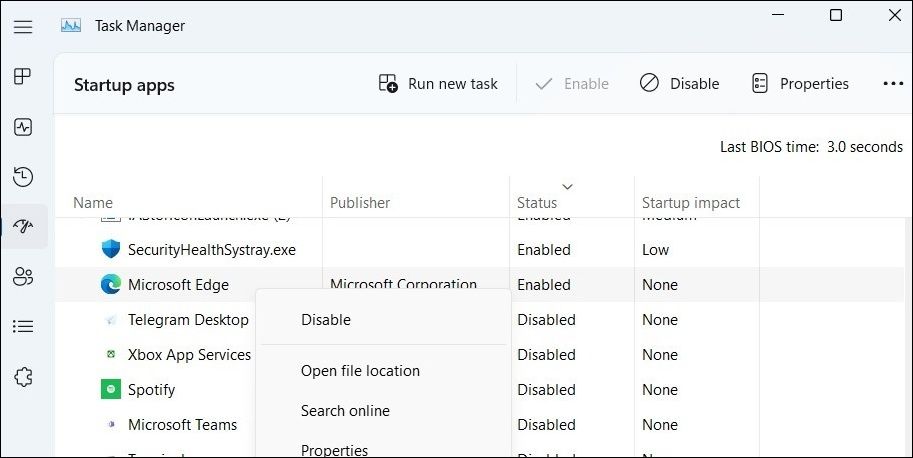
Vous pouvez utiliser le Gestionnaire des tâches pour afficher une liste des applications de démarrage et désactiver Edge à partir de là. Voici comment procéder.
- Appuyez sur Win + X et sélectionnez Gestionnaire des tâches dans le menu qui en résulte.
- Passer à l’option Applications de démarrage tab.
- Dans la liste des programmes, recherchez Microsoft Edge. Cliquez avec le bouton droit de la souris et sélectionnez Désactivé.

Outre la désactivation de Edge dans le Gestionnaire des tâches, vous devez également vous assurer que Edge n’est pas ajouté au dossier de démarrage de Windows. Voici comment vérifier.
- Lancez la boîte de dialogue Exécuter avec Win + R.
- Type shell:démarrage dans le champ Ouvrir et cliquez sur OK.
- Localisez le raccourci intitulé Microsoft Edge dans le dossier Démarrage. Cliquez dessus avec le bouton droit de la souris et sélectionnez Supprimer.
3. Assurez-vous que Edge n’est pas votre navigateur par défaut
Windows 10 et 11 sont livrés avec Microsoft Edge comme navigateur par défaut. Cependant, si Edge n’est pas votre navigateur web préféré, vous pouvez modifier le navigateur par défaut afin qu’Edge ne s’ouvre pas lorsque vous cliquez sur un lien.
Suivez ces étapes pour modifier votre navigateur Web par défaut sous Windows 11 :
- Ouvrez l’application Menu Démarrer et dirigez-vous vers Paramètres > ; Applications.
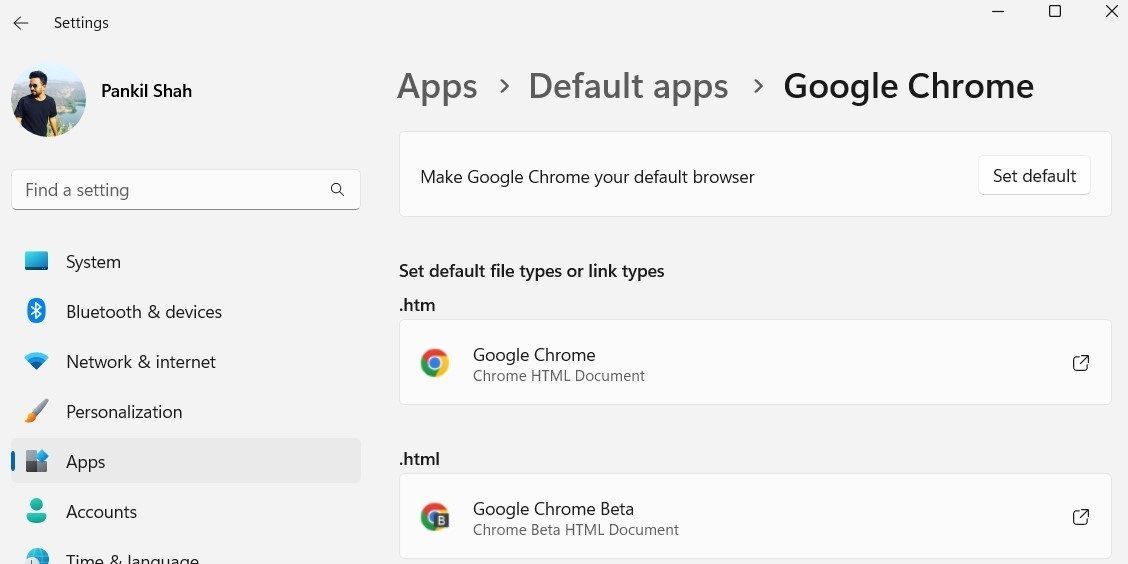
- Cliquez sur Applications par défaut.
- Faites défiler la liste ou utilisez la barre de recherche en haut pour trouver et sélectionner votre navigateur préféré.
- Cliquez sur Définir la valeur par défaut pour définir le navigateur comme option par défaut.

De même, vous pouvez changer le navigateur par défaut sur un ordinateur Windows 10. Si vous avez besoin d’aide, consultez notre guide sur la façon de changer le navigateur par défaut dans Windows 10 et suivez les étapes qui y sont indiquées.
4. Désactiver les images Spotlight sur l’écran de verrouillage
Windows Spotlight est une fonction astucieuse qui récupère automatiquement les nouvelles images de Bing et les affiche sur votre écran de verrouillage. Outre les images, elle affiche également des suggestions, des faits amusants et des conseils.
Si vous cliquez par inadvertance sur une suggestion Spotlight, Microsoft Edge risque de s’ouvrir lorsque vous déverrouillez votre ordinateur. Si vous ne voulez pas que cela se produise, il est préférable de désactiver les images Spotlight sur l’écran de verrouillage. Voici la marche à suivre.
- Appuyez sur Win + I pour ouvrir le Paramètres app.
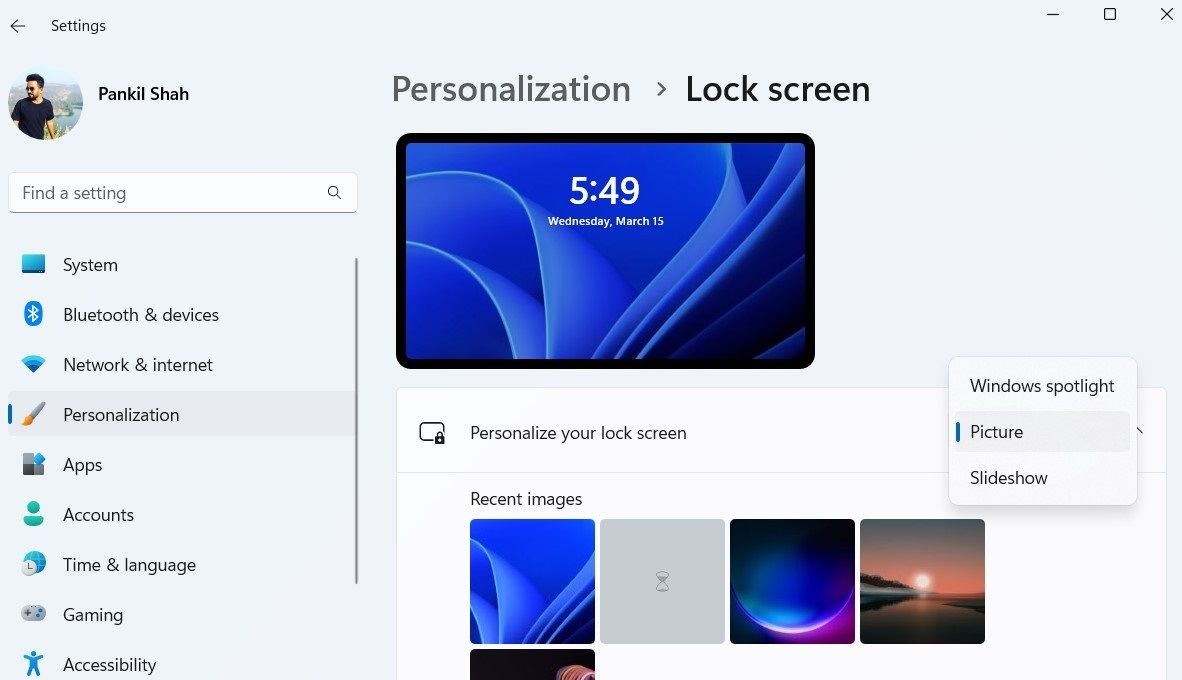
- Dans l’affaire Personnalisation cliquez sur Écran de verrouillage.
- Cliquez sur le menu déroulant à côté de Personnalisez votre écran de verrouillage et sélectionnez Image ou Diaporama.

5. Empêcher Windows de redémarrer automatiquement les applications
Lorsque vous éteignez votre ordinateur, Windows se souvient des applications que vous avez ouvertes et les rouvre lorsque vous rallumez votre ordinateur. Cette fonctionnalité peut amener Edge à s’ouvrir tout seul. Il est donc préférable de la désactiver.
Suivez ces étapes pour empêcher Windows de rouvrir les applications :
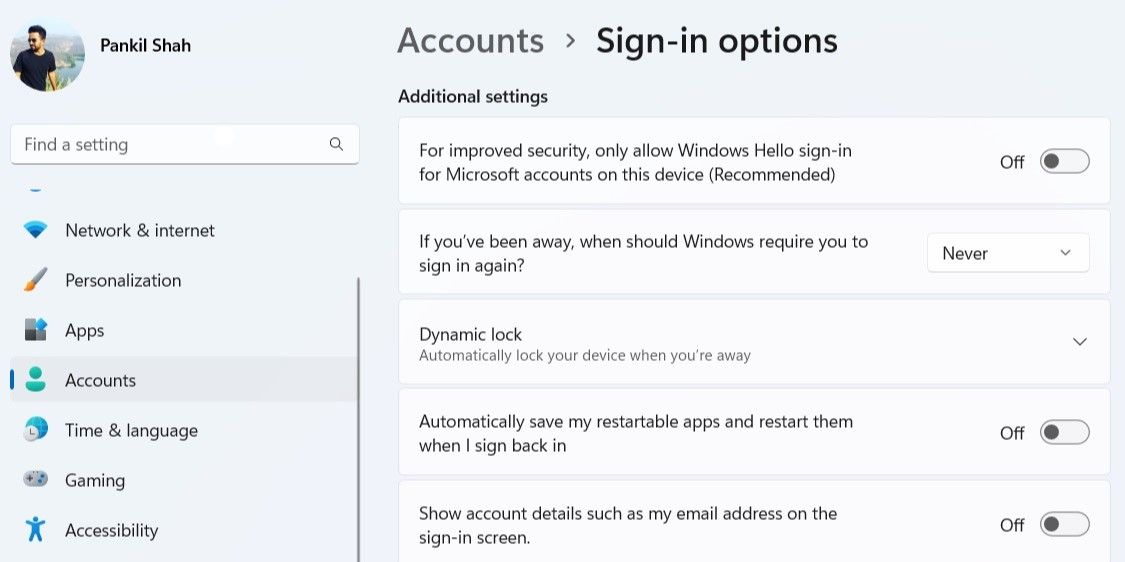
- Ouvrez le menu Menu Démarrer et sélectionnez Paramètres.
- Utilisez le volet de gauche pour passer au Comptes tab.
- Sélectionner Options de connexion.
- Désactiver la bascule à côté de Enregistrer automatiquement mes applications redémarrables et les redémarrer lorsque je me connecte.

6. Désactiver le démarrage automatique du service de mise à jour de Microsoft Edge
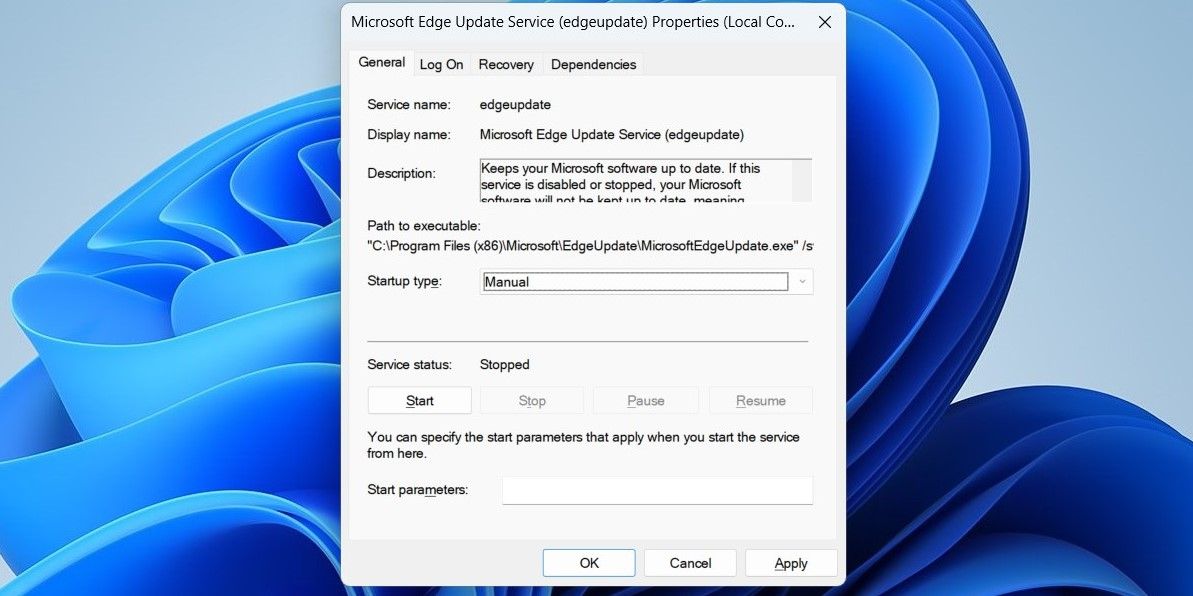
Le service de mise à jour de Microsoft Edge est chargé de vérifier et d’installer les dernières mises à jour pour Microsoft Edge. Si ce service est configuré pour s’exécuter automatiquement sur votre PC, il peut entraîner l’ouverture autonome de Microsoft Edge.
Pour éviter cela, vous devez modifier le type de démarrage du service de mise à jour de Microsoft Edge sur votre PC en suivant les étapes ci-dessous.
- Appuyez sur Win + R pour ouvrir la boîte de dialogue Exécuter.
- Type services.msc dans la boîte et appuyez sur Entrer.
- Dans la fenêtre Services, faites défiler la page jusqu’à ce que vous trouviez Service de mise à jour de Microsoft Edge. Double-cliquez dessus pour ouvrir ses propriétés.
- Cliquez sur le menu déroulant à côté de Type de démarrage et sélectionnez Manuel.
- Hit Appliquer suivi de OK.

7. Désactiver le préchargement de Edge à partir de l’éditeur de stratégie de groupe
Vous pouvez également empêcher Edge de démarrer automatiquement en modifiant quelques stratégies de groupe. Cependant, vous ne pouvez le faire que si vous utilisez l’édition Professionnelle, Éducation ou Entreprise de Windows. Heureusement, vous pouvez accéder à l’éditeur de stratégie de groupe sur Windows Home avec une solution de contournement rapide.
- Ouvrir Démarrer, rechercher gpedit.mscet sélectionnez le premier résultat qui apparaît. L’éditeur de stratégie de groupe local s’ouvre alors.
- Utilisez le volet de gauche pour naviguer jusqu’à Configuration de l’ordinateur > ; Modèles d’administration > ; Composants Windows > ; Microsoft Edge.
- Double-cliquez sur l’icône Autoriser Microsoft Edge à se lancer au démarrage de Windows, lorsque le système est inactif et à chaque fois que Microsoft Edge est fermé politique.
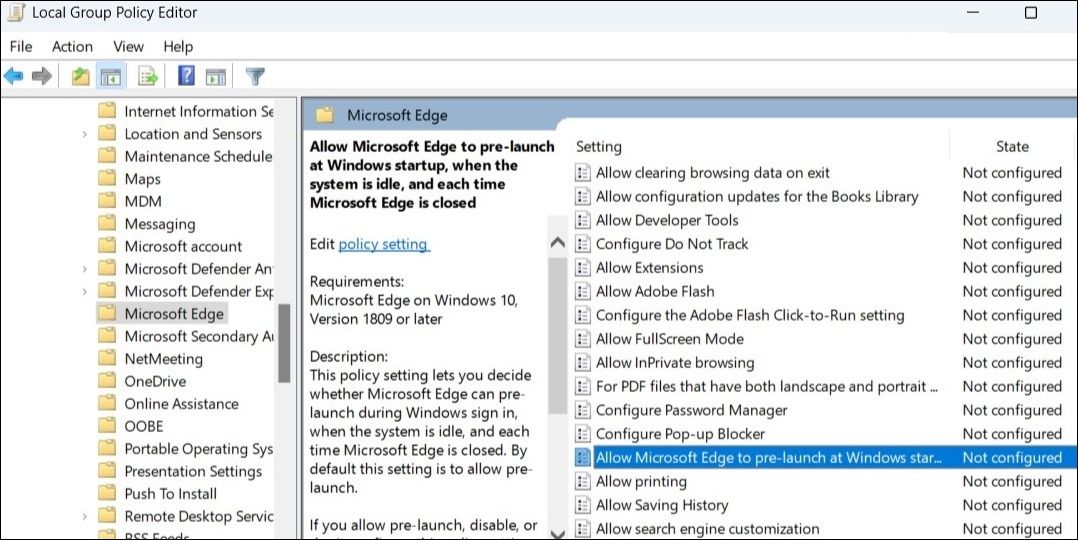
- Sélectionnez l’option Désactivé option.
- Frapper Appliquer suivi de OK.
- De même, désactiver le Autoriser Microsoft Edge à démarrer et à charger la page de démarrage et le nouvel onglet au démarrage de Windows et à chaque fois que Microsoft Edge est fermé. politique.

8. Empêcher Edge de s’ouvrir automatiquement via l’éditeur du registre
Si vous n’avez pas accès à l’éditeur de stratégie de groupe local, vous pouvez modifier les fichiers de registre de votre ordinateur pour empêcher Microsoft Edge de s’ouvrir automatiquement. Toutefois, il convient de noter qu’il est risqué d’apporter des modifications aux fichiers de la base de registre sans en connaître les tenants et les aboutissants. C’est pourquoi vous devez procéder avec prudence et suivre les étapes avec soin.
Il est également conseillé de sauvegarder votre registre ou de créer un point de restauration, au cas où les choses ne se passeraient pas comme prévu.
- Presse Win + S pour ouvrir le menu de recherche.
- Type éditeur de registre et sélectionnez Exécuter en tant qu’administrateur.
- Sélectionner Oui lorsque le Contrôle de compte d’utilisateur (UAC) s’affiche.
- Utilisez le volet gauche pour naviguer vers HKEY_LOCAL_MACHINE > ; SOFTWARE > ; Policies > ; Microsoft.
- Cliquer avec le bouton droit de la souris sur l’icône Microsoft et sélectionnez Nouveau > ; Clé. Nom du produit MicrosoftEdge.
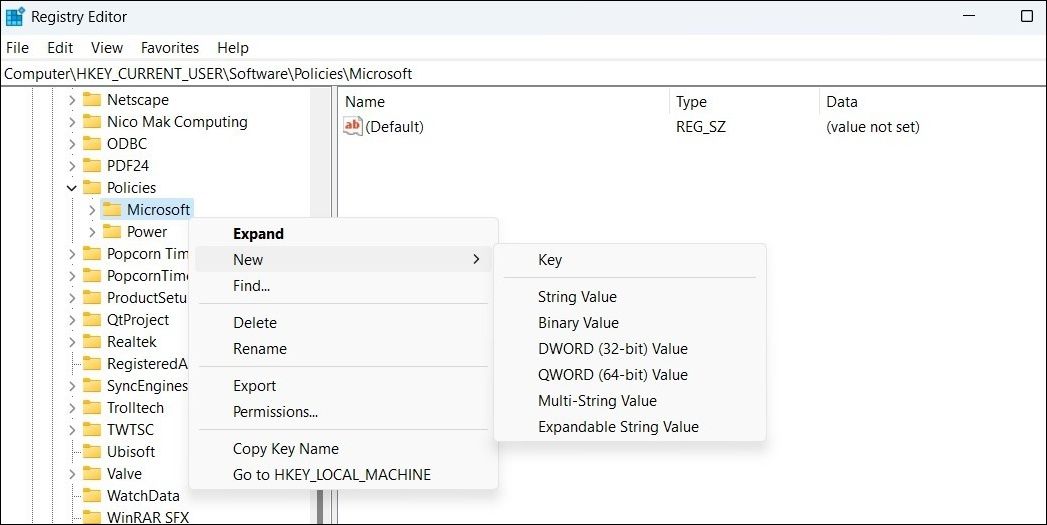
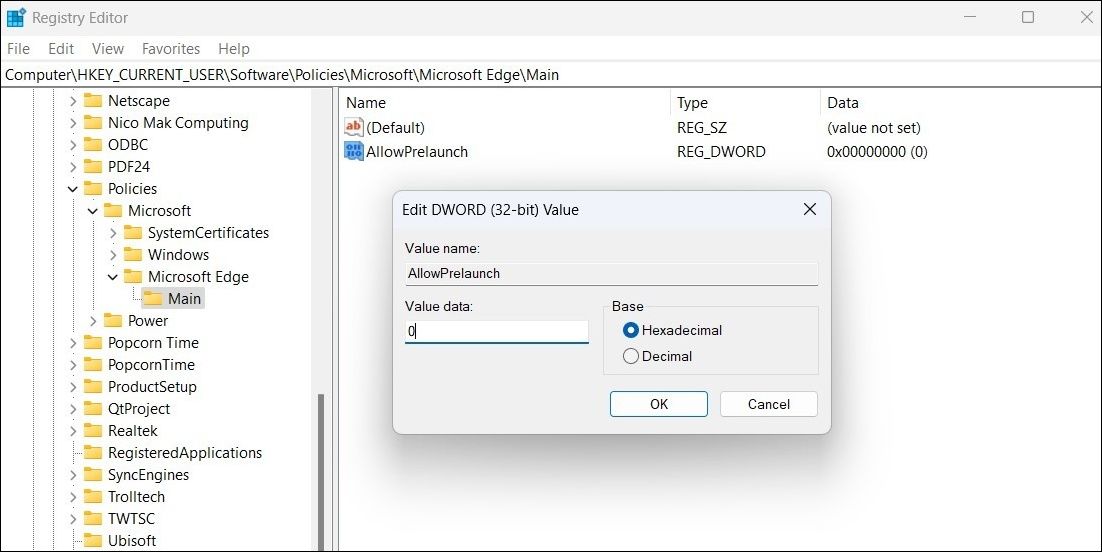
- Dans la fenêtre MicrosoftEdge créez une autre clé et nommez-la Principal.
- Cliquer avec le bouton droit de la souris sur l’icône Principal et sélectionner Nouveau > ; Valeur DWORD (32 bits). Nom de la valeur AllowPrelaunch.
- Double-cliquez sur le DWORD nouvellement créé et donnez-lui la valeur suivante 0. Ensuite, appuyez sur OK.
- Dans la fenêtre MicrosoftEdge créez une autre clé et nommez-la TabPreloader.
- Cliquez avec le bouton droit de la souris sur la clé nouvellement créée et sélectionnez Nouveau > ; Valeur DWORD (32 bits). Nom de la valeur AllowTabPreloading.
- Double-clic AllowTabPreloading DWORD et changez sa valeur en 0. Ensuite, appuyez sur OK.
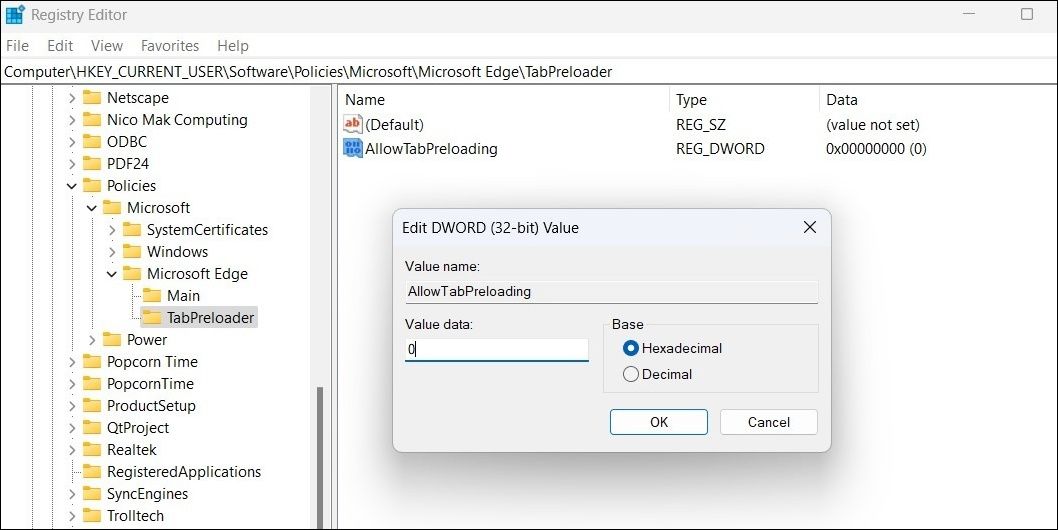


Redémarrez votre ordinateur pour que les modifications soient prises en compte. Microsoft Edge ne devrait plus s’exécuter automatiquement sur votre ordinateur Windows après cela.
9. Vérifier les tâches actives dans le planificateur de tâches
Si Microsoft Edge s’ouvre toujours automatiquement, vous devriez vérifier les tâches actives dans le Planificateur de tâches. Il est possible qu’une tâche automatisée sur votre ordinateur soit à l’origine de l’ouverture automatique de Edge.
Voici comment vérifier les tâches automatisées dans le Planificateur de tâches :
- Appuyer sur Win + R pour ouvrir la boîte de dialogue Exécuter.
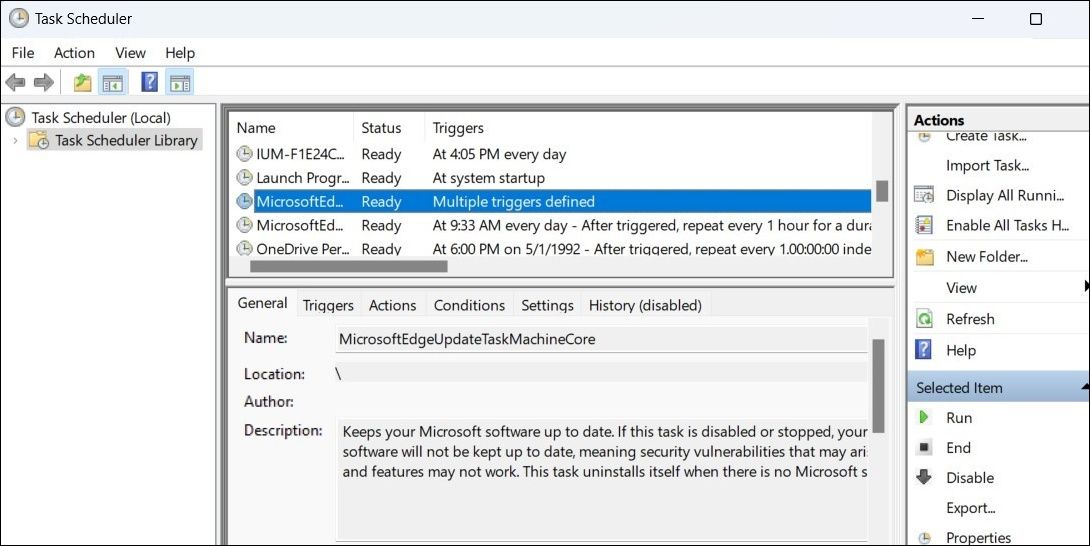
- Type taskschd.msc dans la boîte et appuyez sur Entrer. La fenêtre du planificateur de tâches s’affiche.
- Sélectionnez Bibliothèque du planificateur de tâches dans la partie gauche de la fenêtre. Vous verrez une liste de tâches dans le volet du milieu.
- Localisez et sélectionnez toutes les tâches liées à Edge. Sélectionnez ensuite Désactiver dans le volet de droite.

Empêcher Microsoft Edge de s’ouvrir automatiquement sous Windows
En tant que produit Microsoft, Edge est profondément intégré au système d’exploitation Windows. Par conséquent, plusieurs paramètres et processus système peuvent entraîner l’ouverture automatique de Microsoft Edge. Nous espérons que les correctifs ci-dessus ont permis de résoudre le problème pour de bon.
Si aucune des solutions ci-dessus ne fonctionne, vous devriez envisager de lancer une analyse des logiciels malveillants sur votre ordinateur pour vous assurer qu’il n’est pas infecté.