

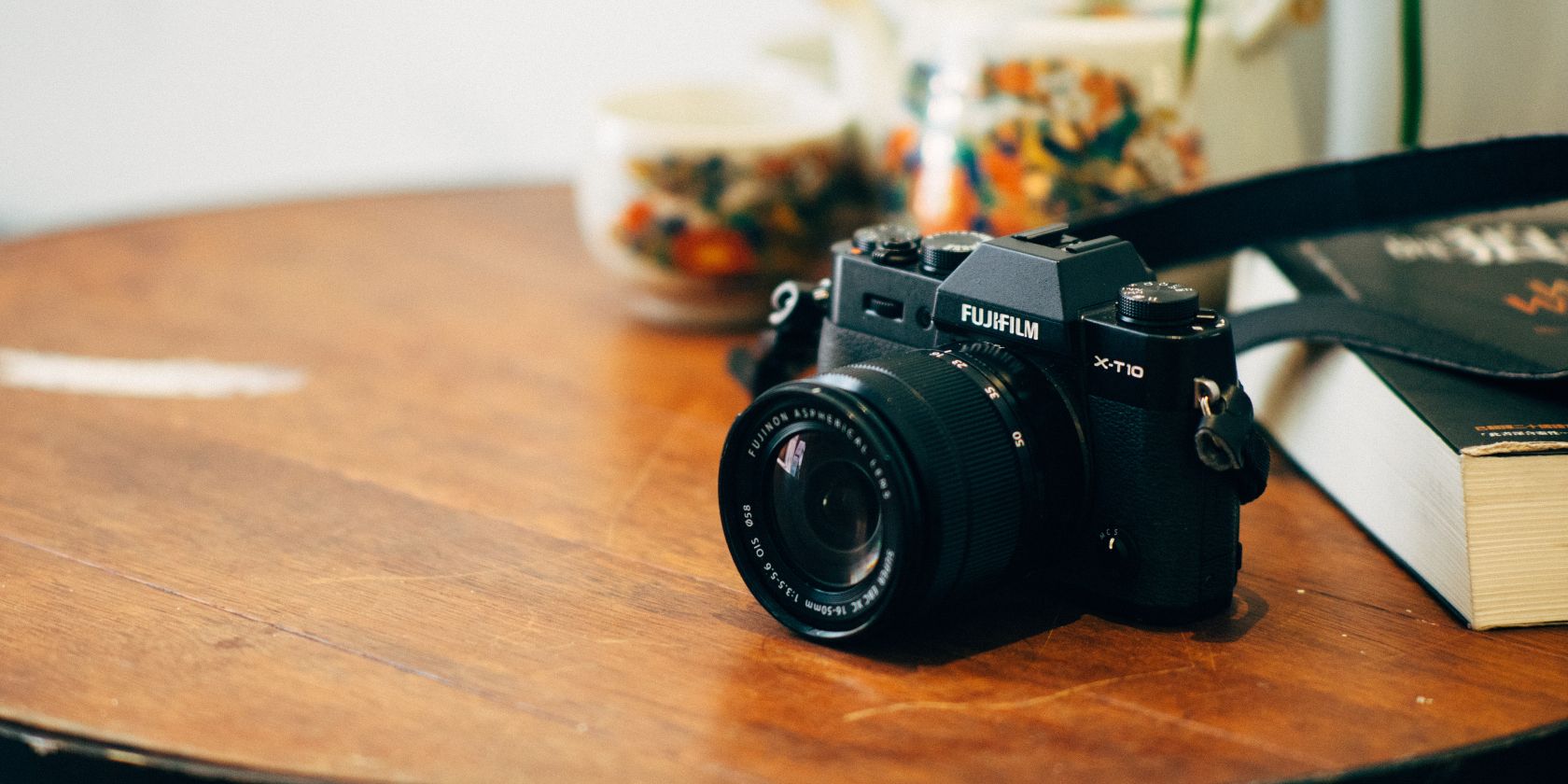
L’esthétique Fujifilm est populaire dans le monde de la photographie, tant auprès des amateurs que des professionnels, et l’acquisition d’un appareil photo est un investissement qui en vaut la peine.
Quel que soit le fabricant que vous utilisez, vous voudrez développer un style unique qui vous sera personnel au fil du temps. Pour vous aider, vous pouvez utiliser des profils de couleurs de simulation. Comme de nombreux fabricants d’appareils photo, Fujifilm vous offre de nombreuses options, que nous allons passer en revue dans cet article.
Comment utiliser les profils d’appareil photo Fujifilm sur vos photos
Si vous possédez un appareil photo Fujifilm, vous pouvez modifier les profils de votre appareil pour les ajouter automatiquement aux JPEG que vous prenez. Pour les modifier, rien de plus simple : il vous suffit d’aller dans vos paramètres et de changer le profil à votre guise. Vous pouvez également créer des looks personnalisés si vous avez envie d’être créatif, mais ce n’est pas ce dont nous allons parler aujourd’hui.
Vous pouvez photographier en RAW, ce qui est recommandé si vous souhaitez conserver plus d’informations pour la post-production. Dans ce cas, vous devrez ajouter le profil de l’appareil photo Fujifilm à votre logiciel de retouche. Adobe Lightroom vous permet de le faire ; allez à Développer > ; Profil > ; Parcourir. Une fois que vous y êtes, faites défiler vers le bas et trouvez les profils spécifiques à Fujifilm.
Maintenant que vous savez comment ajouter des profils à vos photos, nous allons aborder les différents looks Fujifilm dans les sections ci-dessous. Nous utiliserons la même photo pour que vous puissiez voir comment les profils affecteront la vôtre.
Classique CHROME

Classic CHROME est l’un des profils d’appareil photo Fujifilm les plus populaires, et ce pour de bonnes raisons. Si vous cherchez à obtenir un rendu plus proche de la photographie argentique, vous pouvez faire pire que ce profil.
Dans de nombreux cas, le profil Classic CHROME donnera à vos images un aspect plus désaturé et atténué. Vous pouvez l’utiliser pour photographier des conditions météorologiques enneigées et hivernales, et il fonctionne également bien pendant l’heure dorée.
ASTIA/Soft

ASTIA/Soft est un autre profil d’appareil photo Fujifilm très populaire, et vous l’avez probablement utilisé plusieurs fois à vos débuts. L’utilisation de ce filtre donne un aspect plus doux à vos photos et vous permet de travailler avec des couleurs plus saturées.
Si vous photographiez un lever ou un coucher de soleil, ASTIA/Soft est un excellent profil pour créer un effet de rêve sur vos photos. Cependant, vous pouvez également l’utiliser pour photographier des zones éclatantes, telles que des champs verdoyants.
Vif

Vivid est un autre profil d’appareil photo populaire auprès des utilisateurs débutants de Fujifilm, principalement parce qu’il donne à votre image un aspect plus saturé. Alors qu’ASTIA/Soft accentue les ombres pour créer un effet plus mat, Vivid ajoute plus de contraste à vos photos.
Si vous recherchez un style de photographie un peu plus percutant, Vivid est un bon profil de couleur à utiliser pour la plupart de vos photos. Vous pouvez l’utiliser dans plusieurs situations, telles que des conditions d’éclairage plus difficiles et des scénarios dans lesquels vous avez l’impression que la vie réelle est un peu plus colorée que ce que votre appareil photo a capturé.
Pro Neg Hi

Pro Neg Hi présente de nombreuses similitudes avec Classic CHROME, mais le profil fait remonter les ombres un peu plus haut. De plus, vous remarquerez que les bleus et les jaunes sont plus saturés.
Quand utiliser Pro Neg Hi ? Le profil de couleur fonctionne bien dans les photos avec des contrastes naturels élevés, et c’est également une excellente option si vous n’êtes pas satisfait de la façon dont les ombres sont réparties dans votre photo originale au format RAW.
Pro Neg Hi n’est peut-être pas le profil idéal pour les portraits, car il peut ajouter du contraste au visage de votre sujet là où vous ne le souhaitez pas.
Pro Neg Standard

A ne pas confondre avec le profil Standard (dont nous parlerons plus en détail prochainement), le profil Pro Neg Standard est similaire au profil Pro Neg Hi ; la principale différence est qu’il augmente de manière significative les ombres de votre photo. Vous disposerez donc d’un profil plus plat pour travailler.
Pro Neg Standard est utile si vous souhaitez un profil neutre où vous disposez d’une grande flexibilité pour créer l’effet désiré. Il est également utile dans les situations de faible luminosité, lorsque votre image risque d’être plus sombre que vous ne l’auriez souhaité.
Standard

Le profil Standard est le profil de couleur Fujifilm de référence pour de nombreux photographes. Il se situe à peu près au milieu des profils Pro Neg Hi et Pro Neg Standard, et vous obtiendrez des couleurs et des ombres plates avec lesquelles vous pourrez travailler.
Si vous n’êtes pas sûr du profil Fujifilm que vous souhaitez utiliser pour vos images, Standard est l’option la plus sûre. Vous pouvez l’utiliser dans un large éventail de scénarios, y compris les heures dorées et bleues, ainsi que les portraits et la photographie de rue.
Si vous avez acheté votre appareil photo Fujifilm récemment, nous vous recommandons de commencer par le profil Standard, afin de vous familiariser avec le fonctionnement général de votre appareil.
Monochrome

Fujifilm propose plusieurs profils monochromes, qui désaturent tous entièrement l’image. Vous pouvez utiliser l’un des quatre filtres, et chacun d’entre eux fonctionne de manière assez similaire. Pour commencer, vous avez le profil monochrome standard, qui transforme l’image en noir et blanc avec un ton plat.
Vous pouvez également utiliser Monochrome + G, R ou Ye. Comme vous l’aurez deviné, chacun de ces profils modifie les verts, les rouges ou les jaunes, en fonction du profil choisi.
Monochrome est un profil d’appareil photo dynamique que vous pouvez utiliser dans différents paramètres.
ACROS

Les profils ACROS sont également des profils de couleur noir et blanc, et la principale différence est que vous aurez plus de contraste dans vos images. De plus, votre appareil photo ou votre logiciel de retouche fera ressortir davantage les ombres.
Comme pour Monochrome, vous pouvez également modifier les verts, les rouges ou les jaunes, en fonction de vos préférences personnelles.
ETERNA/Cinéma

Si vous recherchez un look cinématographique sans autant de contraste que le Classic CHROME, l’ETERNA/Cinema est probablement votre meilleur choix. Ce profil d’appareil photo fonctionne de la même manière que le profil standard, mais vous obtiendrez un profil plat, tant en termes de couleurs que de contraste.
Vous pouvez utiliser ETERNA/Cinema dans de nombreux scénarios, notamment pour les portraits, la photographie de rue et pour réaliser des prises de vue nocturnes intéressantes.
Sépia

Si vous avez déjà pensé à utiliser la photographie pour créer une esthétique Instagram unique, vous avez peut-être aussi envisagé d’utiliser les filtres Sépia de la plateforme. Mais saviez-vous que si vous possédez un appareil photo Fujifilm, vous pouvez gagner du temps en ajoutant ce profil dans votre appareil photo ou votre logiciel de retouche ?
Le profil d’appareil photo Sépia rendra votre image monochromatique, mais vous verrez une teinte plus brune/violette que ce qui serait le cas autrement. C’est un excellent choix si vous voulez que vos photos aient l’air anciennes mais que vous souhaitiez tout de même un peu de couleur.
Négatif classique

Si le Chrome classique ne vous convient pas, pourquoi ne pas essayer le Négatif classique ? Comparé au Chrome classique, ce profil apporte plus de contraste à votre image. De plus, les ombres sont plus sombres qu’elles ne le seraient autrement.
Classic Negative est un bon choix si vous avez pris des photos à l’aube ou au coucher du soleil, et vous trouverez peut-être qu’il améliore vos photos des jours de neige. Les hautes lumières de votre image seront également plus lumineuses lorsque vous utiliserez ce filtre.
Contournement de l’eau de Javel

Le Bleach Bypass est en fait un croisement entre le Classic Negative et le Sepia. Le profil présente un léger degré de saturation des couleurs, et les hautes lumières sont plus brillantes que la normale. Mais en même temps, votre photo aura un aspect délavé distinct que vous pourriez trouver attrayant.
Vous pouvez utiliser le filtre Contournement de l’eau de Javel si vous souhaitez créer une esthétique plus ancienne ou plus sombre dans vos photos. Il est préférable d’utiliser ce profil pour les photos qui sont assez saturées, mais pour lesquelles vous souhaitez les atténuer un peu.
Fujifilm vous offre de nombreuses options pour personnaliser vos images
Fujifilm propose une vaste gamme de profils d’appareil photo pour vous aider à obtenir l’aspect que vous souhaitez. Vous pouvez utiliser chacun des profils mentionnés dans plusieurs scénarios et, dans certains cas, vous constaterez que les JPEG de votre appareil photo ne nécessitent même pas d’aller dans votre logiciel d’édition et d’éditer les RAW.
Vous devrez expérimenter pour trouver le meilleur profil Fujifilm pour votre style de photographie, et vous vous retrouverez souvent à en utiliser plusieurs pour différentes situations.