
La réalisation d’une capture d’écran ne devrait pas poser de problème. Cependant, il se peut que vous ayez du mal à insérer toutes les informations pertinentes et que vous n’ayez pas d’autre choix que d’assembler des captures d’écran distinctes à l’aide d’un éditeur de photos.
La bonne nouvelle, c’est que vous pouvez éviter ce casse-tête en utilisant des extensions gratuites pour Chrome ou Firefox, ou des outils intégrés.
Comment faire une capture d’écran pleine page dans Google Chrome
Si votre navigateur par défaut est Google Chrome, vous disposez de nombreuses options pour effectuer une capture d’écran pleine page :
- Capture d’écran
- Scrnli Screenshot & ; Enregistreur vidéo d’écran
- GoFullPage
- Capture d’écran pleine page, capture d’écran-CocoShot
ScreenCapture est l’une des meilleures extensions disponibles pour Chrome.
Comment prendre une capture d’écran pleine page à l’aide de ScreenCapture
Pour accéder au menu de l’extension, il suffit de cliquer sur son icône. Si vous souhaitez faire une capture d’écran de la page entière, sélectionnez Capture d’écran de la page entière. Capture d’écran fera défiler toute la page et ouvrira un nouvel onglet contenant la capture d’écran.

Grâce à ScreenCapture, vous pouvez modifier vos captures d’écran sans avoir à ouvrir une autre application ou un outil d’édition en ligne. Vous pouvez ajouter du texte, des flèches ou d’autres éléments à l’aide de l’extension. Une fois l’édition terminée, vous pouvez l’enregistrer au format PDF ou PNG, ou la copier dans votre presse-papiers.

Si vous avez besoin de plus de contrôle sur la capture d’écran, sélectionnez Zone de capture. Vous pouvez modifier la zone capturée en redimensionnant la boîte. Si vous souhaitez effectuer une capture d’écran avec défilement, cliquez et maintenez la partie inférieure de la boîte et faites défiler la page à l’aide de votre souris. Si vous souhaitez arrêter la capture d’écran, il vous suffit d’appuyer sur Esc.

Pour accéder à vos captures d’écran, ouvrez le menu de l’extension et cliquez sur Afficher l’historique. Vous pouvez y voir, télécharger ou supprimer vos captures d’écran.
Comment faire une capture d’écran pleine page sans extension
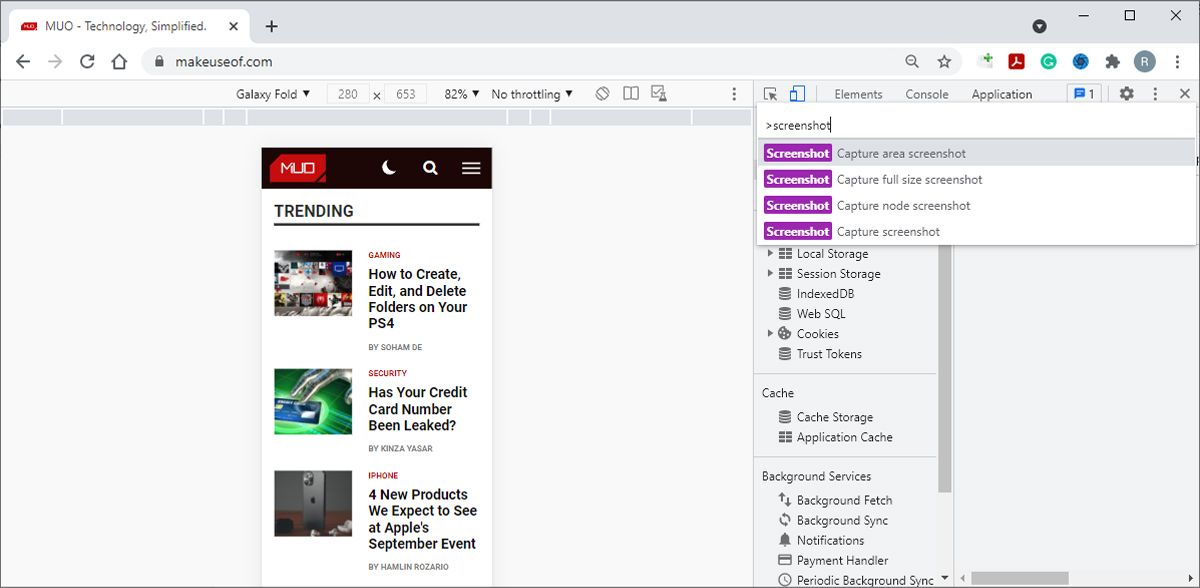
Si vous estimez que vous avez déjà installé trop d’extensions, vous pouvez effectuer une capture d’écran à l’aide des outils de développement de Chrome. Avant d’essayer cette méthode, gardez à l’esprit qu’elle fonctionne mieux pour les sites web avec un contenu textuel que pour les applications web.
Suivez ces étapes pour réaliser une capture d’écran pleine page :
- Ouvrez le menu de Chrome.
- Se rendre à Plus d’outils > ; Outils pour développeurs.
- Cliquez sur l’icône à trois points dans le coin supérieur droit et sélectionnez Exécuter la commande. Vous pouvez également appuyer sur Ctrl+Shift+P sous Windows ou Commande+Maj+P sur Mac.
- Type capture d’écran dans le champ de recherche.
- Sélectionner Capture d’écran en taille réelle.
- Une fois que Chrome a pris la capture d’écran, il devrait l’enregistrer dans votre fichier Téléchargements dossier.

Comment faire une capture d’écran pleine page dans Mozilla Firefox
Si vous préférez Firefox, voici quelques options que vous pouvez essayer :
- Nimbus
- Page Web complète Captures d’écran
- Capture d’écran et enregistreur d’écran
- Evernote Web Clipper
Nimbus est l’une des meilleures extensions Firefox pour réaliser des captures d’écran pleine page.
Comment faire une capture d’écran pleine page avec Nimbus
Après avoir installé Nimbus, cliquez sur son icône pour accéder au menu de l’extension. Avant de réaliser la capture d’écran, vous pouvez choisir ce que vous ferez après la capture.
Nimbus vous offre de nombreuses options puisque vous pouvez éditer la capture, l’envoyer vers un espace de stockage, la charger ou la télécharger sur votre ordinateur.

Si vous sélectionnez l’option Page entière option, Nimbus capturera le contenu de la page tout en la faisant défiler. Il ouvrira ensuite la capture d’écran dans un nouvel onglet. Vous pouvez utiliser ses outils pour modifier l’image en y ajoutant du texte, des flèches, des formes, etc. Vous pouvez même flouter certaines parties de l’image.

Si vous n’avez pas besoin de capturer la page entière, cliquez sur Sélectionné & ; Défilement. Cette opération fait apparaître une boîte de capture que vous pouvez redimensionner. Pour une capture d’écran défilante, cliquez et maintenez la partie inférieure de la boîte et faites-la défiler à l’aide de votre souris.

Comment tirer le meilleur parti de Nimbus
Il ne fait aucun doute que Nimbus est un outil utile pour prendre des captures d’écran dans Firefox. Maintenant, si vous devez souvent faire des captures d’écran, vous devriez configurer les paramètres de Nimbus pour qu’il corresponde mieux à vos préférences. Pour ce faire, ouvrez le menu Extension et cliquez sur le bouton Paramètres icône.
Ici, vous pouvez choisir si Nimbus doit enregistrer les captures d’écran en tant que .PNG ou .JPG fichiers. Vous pouvez également modifier le modèle de nom de fichier pour vos captures d’écran. Nous vous recommandons d’ajouter le domaine, la date et l’heure afin de les identifier plus facilement. Vous pouvez même configurer Nimbus pour qu’il prenne une capture d’écran et l’envoie à votre compte Google lorsque vous cliquez sur l’icône de l’extension.

Si vous voulez vraiment accélérer les choses, jetez un coup d’œil à l’option Paramètres des raccourcis clavier section. Le plus intéressant est que vous pouvez modifier les raccourcis pour prendre une capture d’écran et l’envoyer à Nimbus ou Slack.
Vous pouvez même ajouter un filigrane à vos captures d’écran. Nimbus vous permet de télécharger un filigrane depuis votre ordinateur ou d’ajouter du texte et de personnaliser sa taille, sa transparence et son emplacement. Cependant, pour bénéficier de la fonction de filigrane, vous devez passer à la version Pro de Nimbus.
Comment prendre une capture d’écran avec défilement sans extension ?
Mozilla dispose d’un outil intégré que vous pouvez utiliser pour prendre une capture d’écran défilante. Pour le rendre disponible, cliquez avec le bouton droit de la souris sur la barre d’outils du navigateur et sélectionnez Personnaliser la barre d’outils. Ensuite, cliquez et faites glisser le Capture d’écran dans la barre d’outils.

Allez sur le site web dont vous voulez faire une capture d’écran, attendez qu’il soit complètement chargé et cliquez sur le bouton Capture d’écran outil. Pour effectuer une capture d’écran pleine page, cliquez sur Enregistrer la page entière.
Si vous n’avez besoin que d’une capture d’écran défilante, faites glisser le curseur sur la page pour créer une boîte de capture. Ensuite, cliquez et maintenez la partie inférieure de la boîte et faites défiler la page.
Utiliser une application tierce
Même si Google Chrome et Mozilla Firefox sont deux des navigateurs les plus populaires, il se peut que vous utilisiez également d’autres navigateurs. Il est également possible que vous n’ayez pas installé d’extension permettant de réaliser des captures d’écran pleine page sur tous les navigateurs que vous utilisez.
Dans ce cas, il peut être plus rapide d’utiliser une application de capture d’écran. Si vous utilisez Windows, jetez un coup d’œil à cette liste des meilleurs outils et applications de capture d’écran pour Windows. Sur Mac, vous pouvez réaliser de meilleures captures d’écran grâce à ces applications.
Ne prenez pas plusieurs captures d’écran
Il existe de nombreuses options en matière d’extensions permettant de réaliser des captures d’écran pleine page, et vous pouvez en tester plusieurs jusqu’à ce que vous en trouviez une qui vous convienne. Si vous utilisez Chrome ou Firefox, vous pouvez consulter les extensions et outils listés dans cet article.
Si vous avez besoin de transférer ces captures d’écran entre vos appareils, il peut être intéressant d’apprendre la méthode la plus rapide.