

Rien n’est plus frustrant qu’une panne d’ordinateur qui vous oblige à configurer un nouveau PC et à réinstaller des logiciels – un processus long et laborieux. C’est pourquoi vous devriez utiliser le clonage de disque.
Le clonage de disque est un processus robuste, efficace et qui permet de gagner du temps en créant une copie exacte de votre disque dur ou de votre système informatique. Pour ce faire, vous avez besoin d’une application de clonage de disque qui assure une sauvegarde et une récupération complètes des données de votre PC.
Donc, si vous avez besoin de vous remettre en marche rapidement, voici quelques-uns des meilleurs logiciels de clonage de disque pour Windows 10, leurs principales fonctionnalités et ce qui les distingue.
1. MiniTool Partition Wizard
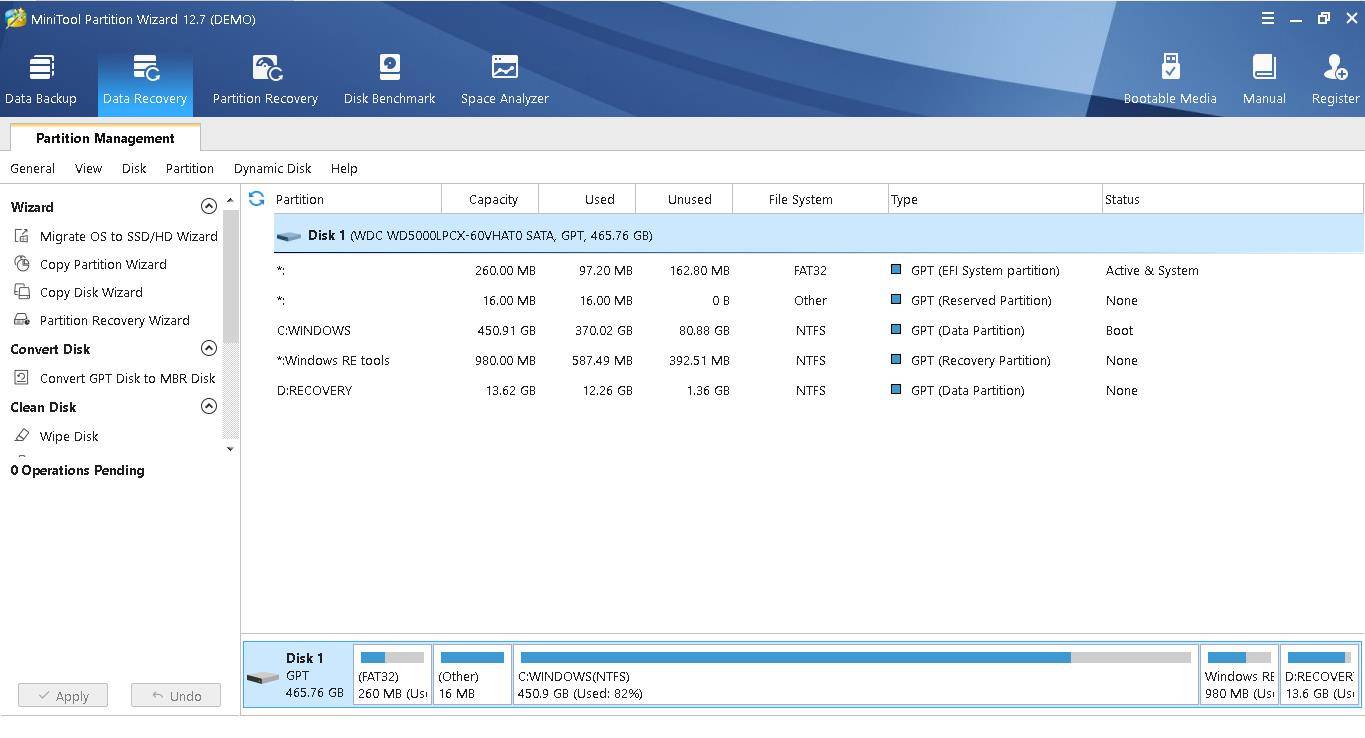
MiniTool Partition Wizard est un logiciel de gestion de disque qui permet de cloner, de formater et d’apporter d’autres modifications aux disques et aux partitions. Il est disponible en anglais, italien, français, coréen et allemand.
Bien que le téléchargement de cet outil soit gratuit, la plupart de ses fonctions principales ne sont pas disponibles dans la version gratuite. MiniTool propose trois versions de paiement différentes, allant d’un abonnement annuel de 50 $ à une licence perpétuelle de 159 $.
Ces fonctions premium incluent la récupération de données et de partitions et la possibilité de copier le contenu d’un disque source sur un SSD ou un HDD.
Ce logiciel prend également en charge différents systèmes de fichiers, notamment NTFS et FAT32, et peut transformer un disque GPT en MBR (quelle est la différence entre GPT et MBR ?) et vice versa. En outre, ce logiciel dispose d’un analyseur d’espace disque qui vous aide à visualiser tout ce qui occupe de l’espace sur votre ordinateur.
L’une des caractéristiques les plus remarquables de cet outil est qu’il vous permet de voir comment les modifications que vous apportez affecteront les disques et les partitions avant qu’elles n’aillent à l’ordinateur. Opération en attente où elles se produiront en temps réel.
Télécharger: MiniTool Partition Wizard (gratuit, versions premium disponibles)
2. AOMEI Backupper
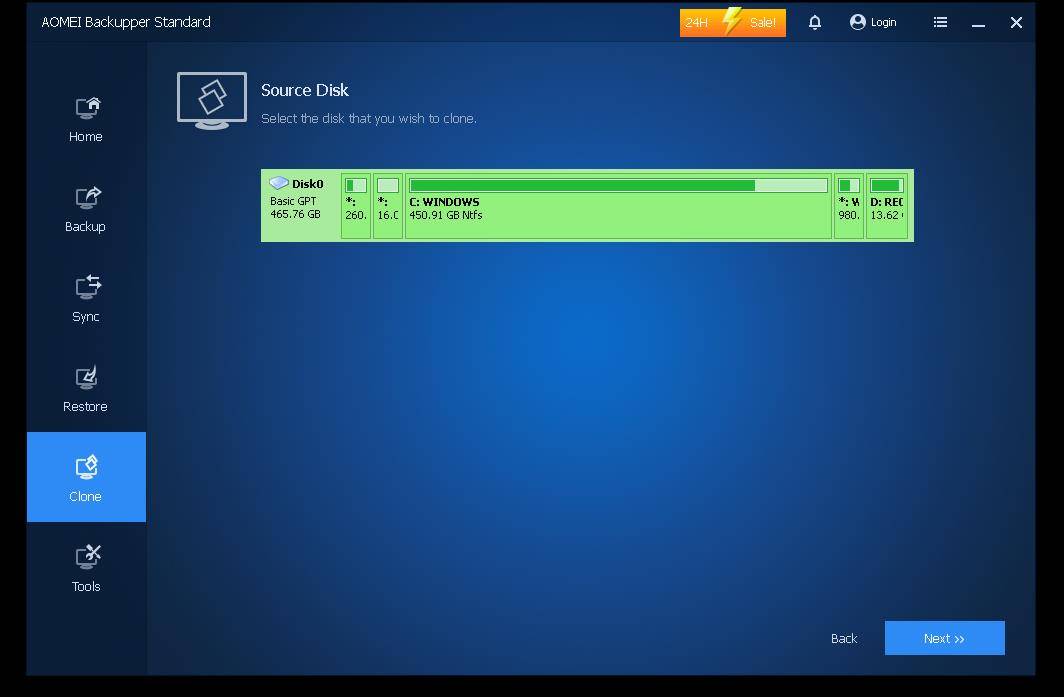
AOMEI Backupper est un logiciel de sauvegarde et de restauration qui aide les utilisateurs à créer des clones de système, des disques, des fichiers et des sauvegardes de partitions. Ces sauvegardes sont essentielles pour restaurer vos données en cas de perte ou de panne totale du système.
L’interface conviviale de cet outil le rend facile à utiliser et à naviguer. Il dispose également d’un assistant qui vous guide pas à pas dans la plupart des processus, ce qui signifie qu’il n’est pas nécessaire d’être un gourou pour utiliser Backupper.
AOMEI Backupper est compatible avec différents systèmes d’exploitation Windows et prend en charge les sauvegardes complètes, incrémentielles et différentielles, ce qui vous permet de choisir la méthode de sauvegarde qui vous convient. Ce logiciel dispose d’une fonction, Scheme, qui supprime les anciennes sauvegardes, ce qui permet de garder vos sauvegardes à jour et votre espace de sauvegarde libre.
Cette application dispose de fonctionnalités supplémentaires telles que le cryptage, la compression, le fractionnement et la validation. Ainsi, vous pouvez protéger vos données et réduire la taille des sauvegardes tout en maintenant l’intégrité des données.
En ce qui concerne les prix, AOMEI propose une version gratuite dotée de fonctions de base. Différentes versions et éditions payantes existent pour différents types d’utilisateurs, comme les petites et moyennes entreprises et les grandes entreprises. Ces versions vont de 39,95 $ à 699 $.
Télécharger: AOMEI Backupper (Gratuit, versions premium disponibles)
3. EaseUS Partition Master
EaseUS Partition Master est un logiciel de gestion de disque efficace qui vous permet de redimensionner, fusionner, déplacer, copier, effacer et récupérer des partitions, de convertir des systèmes de fichiers et de cloner des disques.
Ce logiciel se décline en deux versions principales, pour les particuliers et les entreprises. La version familiale est conçue pour permettre aux particuliers de gérer et d’améliorer les performances de leur disque. La version professionnelle, quant à elle, offre les mêmes services et assure la sécurité des données.
Ces versions vont de l’abonnement mensuel et annuel à l’achat à vie à partir de 19,95 $, 49,95 $ et 69,95 $, respectivement.
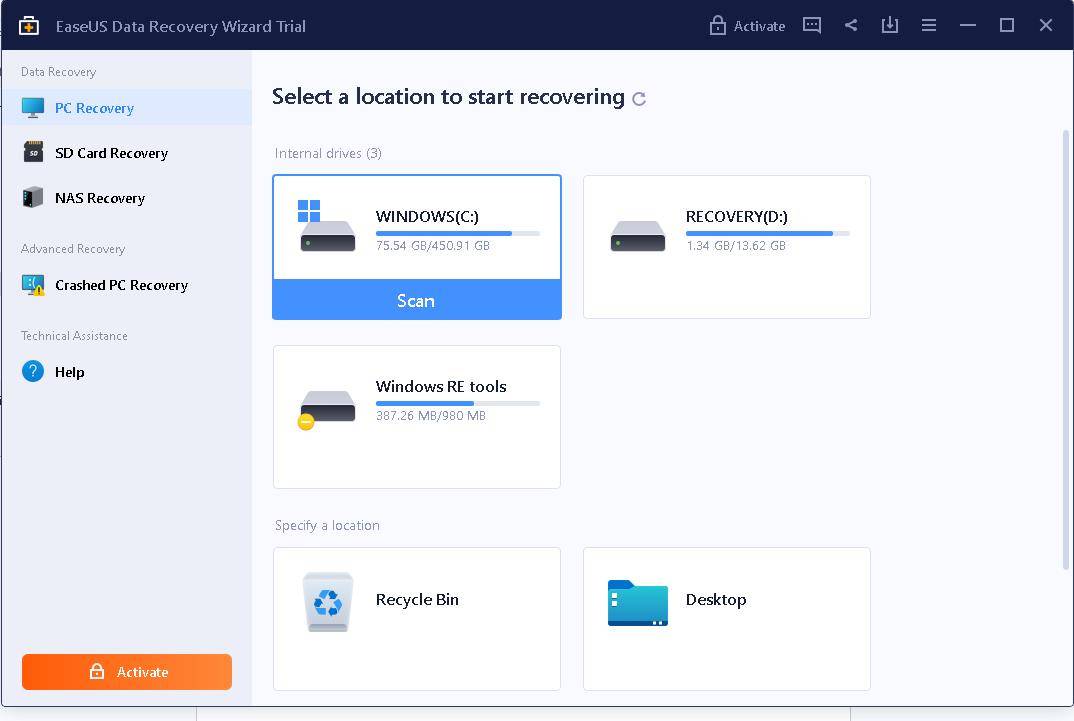
EaseUS est compatible avec la plupart des systèmes d’exploitation, y compris Windows, et dispose d’une interface utilisateur intuitive pour les débutants et les utilisateurs avancés. Le logiciel dispose également de mécanismes de sécurité intégrés tels que le disque amorçable WinPE, qui permet de récupérer les données en cas de défaillance du système.
Télécharger : EaseUS Partition Master (gratuit, versions premium disponibles)
4. Macrium Reflect

Macrium Reflect est un logiciel de gestion de disque populaire qui vous aide à cloner et à créer une sauvegarde complète du système, y compris les applications, les paramètres et les fichiers personnels.
Avec Macrium, vous pouvez choisir entre des sauvegardes incrémentielles ou différentielles et programmer ces sauvegardes pour qu’elles s’exécutent automatiquement à des moments précis, garantissant ainsi que vos données sont toujours à jour.
Reflect 8 est disponible en deux versions : la version familiale et la version professionnelle. Elles sont toutes deux fournies avec une version d’essai gratuite de 30 jours, mais le package complet est également fourni avec une licence à vie au prix d’environ 69,95 $.
Pendant la période d’essai de 30 jours, vous pouvez accéder au clonage direct de disque, à la protection contre les ransomwares, au chiffrement des données et à la création d’images système et multimédia.
Une autre caractéristique unique de cette application est le Rapid Delta Clone and Restore. Elle garantit l’accès à la restauration des seules données modifiées depuis votre dernière sauvegarde, ce qui vous permet de gagner du temps et de l’espace disque.
Télécharger : Macrium Reflect 8 (version d’essai gratuite, versions premium disponibles)
5. Clonezilla
Il s’agit d’une autre application gratuite et libre de clonage de disques et de création d’images. Vous pouvez utiliser Clonezilla pour cloner des disques durs ou des partitions, créer des sauvegardes et restaurer des données.
Il existe trois types de Clonezilla : Live, Lite Server et Server Edition.

Clonezilla Live est la version la plus petite, idéale pour les ordinateurs individuels. Avec cette version, vous n’avez pas besoin de configurer le serveur et vous pouvez cloner votre système avec un CD ou une clé USB.
Cette version prend également en charge le démarrage à partir de serveurs PXE et d’autres périphériques réseau. Les versions Lite Server et Server Edition sont utilisées pour le clonage extensif de 40 ordinateurs simultanément.
Ce logiciel de clonage de disque prend en charge de nombreux systèmes de fichiers tels que ReiserFS, FAT16, FAT32 et NTFS. Il permet également le cryptage et la compression des données, ce qui vous aide à économiser de l’espace disque et à protéger les données sensibles.
En outre, ce logiciel fournit une documentation détaillée et une assistance pour vous aider à résoudre les problèmes potentiels. Notez que vous aurez besoin d’un outil de démarrage de clé USB pour faciliter le processus de clonage, comme Rufus.

Télécharger : Clonezilla (Gratuit)
6. DiskGenius

DiskGenius est un outil de gestion de disque complet qui vous aide à gérer votre disque dur, à récupérer des données perdues, à cloner, partitionner et formater différents disques et systèmes de fichiers. Il est compatible avec les systèmes d’exploitation Windows et peut gérer les disques durs, les clés USB et d’autres périphériques de stockage. C’est l’un des outils que vous pouvez utiliser pour modifier la configuration de votre disque dur sans perdre de données.
L’une des caractéristiques utiles de DiskGenuis est sa capacité à récupérer des données. Il peut vous aider à récupérer des fichiers perdus ou supprimés sur des disques endommagés ou formatés. Il comprend également un éditeur hexagonal intégré qui vous permet d’inspecter et de modifier les données brutes. Ce logiciel offre également des fonctions avancées telles que le test de la surface du disque, l’analyse comparative et la fragmentation.

DiskGenius est disponible en version gratuite et payante. Comme on peut s’y attendre, la version gratuite est assez limitée. En revanche, la version payante offre des fonctionnalités plus avancées comme la récupération de partitions et de fichiers, la conversion de disques dynamiques en disques de base et le support technique.
En outre, la version premium se présente sous la forme d’une licence unique allant d’une licence personnelle standard à 69,99 $ à une licence technique de 100 sièges à 699,90 $.
Télécharger: DiskGenius (Gratuit, version premium disponible)
Clonage de disque facile sous Windows 10
Lors du choix d’un logiciel de clonage de disque, il est important de prendre en compte les fonctionnalités, la facilité d’utilisation, la compatibilité des appareils et la sécurité des données. Différentes options logicielles peuvent offrir des fonctions d’imagerie de disque, de sauvegarde et de récupération, de virtualisation et de migration. Vous devez donc déterminer lequel répond à vos besoins spécifiques.
Le coût est un autre facteur essentiel, car ces applications logicielles proposent différentes formules adaptées à différents budgets. En fin de compte, si vous envisagez l’une des options ci-dessus, vous en aurez pour votre argent.