

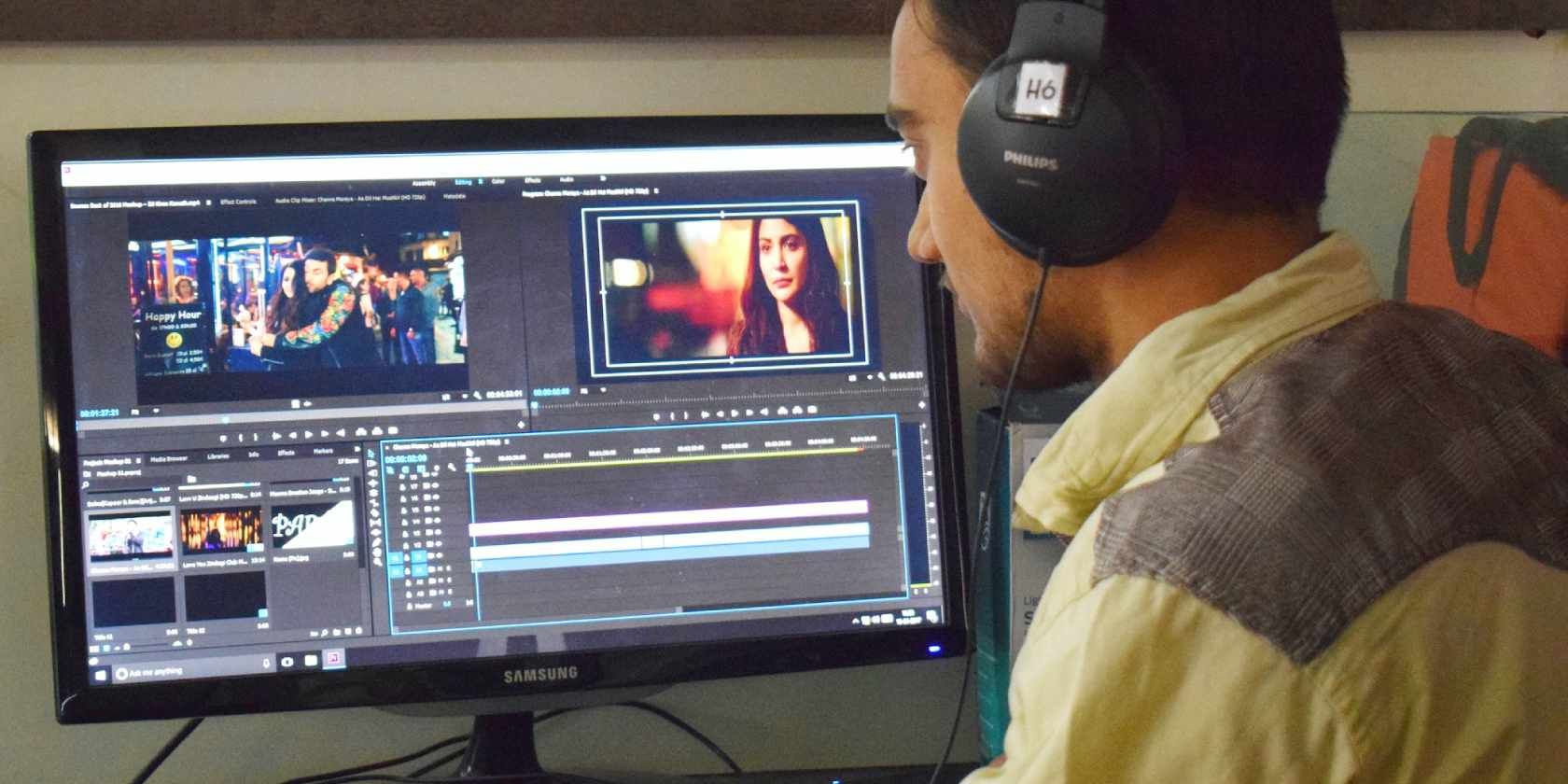
Un convertisseur vidéo peut vous aider à convertir et à lire des formats vidéo non pris en charge sur votre appareil. Il est également pratique pour réduire la taille du fichier vidéo, organiser toutes vos vidéos dans un format commun ou partager le fichier avec d’autres personnes pour le lire sur un autre appareil.
Windows propose de nombreux convertisseurs vidéo. Si certains sont gratuits, d’autres offrent des fonctionnalités haut de gamme destinées aux utilisateurs professionnels. Dans ce guide, nous avons dressé une liste des meilleurs convertisseurs vidéo pour votre PC Windows afin de convertir n’importe quelle vidéo dans le format de votre choix.
1. Any Video Converter Gratuit

Any Video Converter est un utilitaire gratuit qui permet de convertir des vidéos dans n’importe quel format, dans différentes résolutions et même pour différents appareils en fonction de la plateforme. En outre, il propose d’autres outils de modification vidéo, notamment un téléchargeur, une fusion vidéo, un recadrage, un découpage et un créateur de GIF. Vous pouvez même ajouter des filigranes à vos vidéos directement depuis l’application.
La conversion de vidéos avec AVC est très simple. Faites glisser et déposez la vidéo que vous souhaitez convertir sur la ligne de temps. Vous pouvez ensuite choisir un format vidéo en fonction des formats de fichiers ou des appareils. Par exemple, vous pouvez sélectionner les plateformes Apple, Android, Windows et mobiles pour convertir la vidéo dans un format compatible.
Vous pouvez configurer davantage les propriétés vidéo et audio dans la section avancée. Vous pouvez choisir parmi différents encodeurs vidéo et audio, débit binaire, images par seconde, canaux et méthodes de remplissage. Si la vidéo comporte des sous-titres, vous pouvez modifier ses propriétés pour obtenir la police, la taille, la couleur et la position souhaitées.
Télécharger: Any Video Converter Free (Gratuit)
2. VideoProc Converter

Si vous n’avez pas envie d’apprendre toute la complexité d’un éditeur vidéo, VideoProc Converter est un bon choix. Il s’agit d’un utilitaire de conversion haut de gamme doté d’un ensemble limité de fonctions nécessaires pour convertir et apporter des modifications mineures à la vidéo.
Vous pouvez glisser-déposer la vidéo dans la ligne de temps et commencer à l’éditer. Le menu d’édition rapide vous permet d’ajouter des effets vidéo, un filigrane, de couper, de faire pivoter, de recadrer et d’ajouter des sous-titres à la vidéo.
En ce qui concerne les fonctions de conversion, vous pouvez sélectionner le format vidéo en fonction de la popularité, de la vidéo ou de l’appareil, ainsi que le format audio. Si vous avez envie de quelques outils supplémentaires, ouvrez l’onglet Boîte à outils pour trouver des outils qui vous aideront à déstabiliser, débruiter, fusionner, découper, diviser et créer des GIF.
Vous pouvez également personnaliser les propriétés de sortie vidéo pour modifier la qualité vidéo avec une taille estimée et des options de codecs vidéo et audio, y compris la résolution et le rapport d’aspect. Vous pouvez également modifier l’image vedette de la vidéo et les attributs du fichier pour ajouter des informations pertinentes.
VideoProc Converter est disponible en version gratuite limitée et en version premium. Un achat supprime la limite de durée des fichiers et offre une meilleure accélération et compression matérielle, la capture d’écran et d’autres modes d’enregistrement sans filigrane.
Télécharger: VideoProc Converter (Gratuit, Premium à partir de $25.95)
3. Freemake Video Converter

Freemake Video Converter est un convertisseur vidéo populaire avec plus de 103 millions de téléchargements, disponible pour Windows. Avec son interface utilisateur bien conçue, vous pouvez l’utiliser pour convertir un ou plusieurs fichiers, mais il y a une mise en garde.
Les préréglages sont une caractéristique commune à tous les convertisseurs vidéo, et Freemake Video Converter n’est pas différent. Les préréglages sont des profils de sortie intégrés qui vous permettent de convertir des vidéos pour différents appareils et formats de fichiers. Vous pouvez utiliser les profils de sortie intégrés pour convertir des vidéos vers différents formats ou appareils, y compris Android, Apple, les consoles de jeux et les lecteurs web. Si les préréglages ne fonctionnent pas, vous pouvez créer des paramètres de sortie personnalisés.
L’application est facile à utiliser, avec toutes les fonctionnalités pour convertir vos vidéos sur la ligne de temps. Vous pouvez ajouter de l’audio et des sous-titres à la vidéo si nécessaire, mais la liste des fonctionnalités s’arrête là.
Si le traitement et la conversion sont rapides, le filigrane de Freemake constitue un gros bémol. Sur la version gratuite, vous verrez les convertisseurs coller leur filigrane au début et sur toute la vidéo, ce qui est pour le moins désagréable. Vous pouvez toutefois souscrire à un abonnement mensuel à partir de 39,95 $ par mois ou à une version à vie à 59,95 $ pour supprimer le filigrane. Un achat débloquera également d’autres fonctionnalités premium, notamment la prise en charge de la HD intégrale, une meilleure vitesse de conversion, davantage de préréglages et un éditeur de sous-titres.
Si vous envisagez d’acheter, surveillez les fenêtres contextuelles de réduction lorsque vous utilisez l’application afin de bénéficier de meilleures offres à vie.
Télécharger: Freemaker Video Converter ( Gratuit, Premium à partir de 39,95 $ par mois)
4. Convertisseur vidéo HD gratuit

Free HD Video Converter des créateurs de HD Video Converter Factory Pro est un autre convertisseur vidéo facile à utiliser pour Windows. Il s’agit d’une application gratuite qui présente quelques limitations par rapport à sa variante Pro. Cependant, elle n’est pas affectée par les problèmes de filigrane comme Freemake Video Converter.
Il peut convertir des vidéos de qualité standard et de haute définition vers plus de 500 présélections de formats vidéo et audio communs et avancés et de périphériques. Il prend également en charge l’accélération matérielle pour NVIDIA NVENC et Intel QSV.
Free HD Video Converter propose également d’autres fonctions d’amélioration et d’édition pour ajouter des effets, une manipulation basique des couleurs et une option de découpage pour supprimer les parties non désirées. Vous pouvez également ajouter vos filigranes à des fins de marquage.
Free HD Video Converter est un excellent utilitaire pour la conversion vidéo de base et si vous avez des vidéos de qualité HD. Si vous avez besoin de plus, vous pouvez opter pour la version Pro de l’outil, qui prend en charge des vidéos jusqu’à 8K et d’autres fonctionnalités avancées.
Télécharger: Convertisseur vidéo HD gratuit (gratuit)
5. Leawo Video Converter

Leawo Video Converter fait partie de Leawo Prof Media, un outil tout-en-un pour télécharger, copier, graver et convertir des vidéos dans plusieurs formats sous Windows. Il s’agit d’un utilitaire haut de gamme avec une version d’essai gratuite et quelques outils de personnalisation qui vous permettent de découper, recadrer et modifier les attributs du fichier vidéo.
L’onglet Convertir propose également quelques options supplémentaires. Vous pouvez ajouter une vidéo à partir de votre disque local ou d’un lecteur Blu-ray. Vous pouvez également ajouter un lot de photos et procéder à la conversion pour créer un collage vidéo avec des effets prédéfinis.
Il propose également des outils d’édition de base permettant d’apporter quelques améliorations à la vidéo à l’aide de l’éditeur intégré, comme la suppression du bruit, l’ajout de filigranes, etc. Vous pouvez changer le profil de sortie pour des formats vidéo et audio courants dans différentes résolutions et pour différents appareils.
Télécharger: Leawo Video Converter (Premium à partir de $29.95 pour un an)
6. WinX HD Video Converter
WinX HD Video Converter est similaire aux autres convertisseurs vidéo de cet article. Il s’agit d’un utilitaire haut de gamme avec une version d’essai gratuite limitée et une interface facile à utiliser.
Lorsque vous ajoutez une vidéo, il vous sera demandé de sélectionner un profil de sortie. Vous pouvez choisir parmi les utilisateurs récents, les profils généraux, les formats audio ou les profils d’appareils. Il peut lire et convertir des vidéos 4K, mais vous pouvez personnaliser la résolution pour réduire la taille de la vidéo à une résolution inférieure.
Pour une meilleure vitesse de traitement, il prend en charge les trois technologies d’accélération matérielle d’Intel, AMD et Nvidia. Si vous souhaitez convertir et combiner plusieurs vidéos, utilisez l’option Fusionner.
La version d’essai gratuite ne prend en charge que la conversion au format MP4 et une durée maximale de 5 minutes. La version payante complète supprime ces limitations et offre la prise en charge de la résolution vidéo jusqu’à 8K, la fonctionnalité de téléchargement de vidéos et l’accès à des outils d’édition et d’amélioration.
Télécharger: WinX HD Video Converter (Essai gratuit, Premium à partir de $19.95)
Convertissez vos vidéos en plusieurs formats sous Windows
Les convertisseurs vidéo sont des utilitaires pratiques qui permettent de convertir des fichiers vidéo en plusieurs formats, notamment MP4, AVI, MKV et autres, dans différentes résolutions afin de réduire leur taille. Certains sont également dotés d’outils supplémentaires permettant de créer des GIF animés, d’ajouter des filigranes et d’effectuer des opérations d’édition de base pour découper, faire pivoter et redimensionner la vidéo.
Cela dit, si vous souhaitez effectuer des conversions vidéo occasionnelles, envisagez d’utiliser un convertisseur vidéo en ligne. Bien qu’ils ne soient pas aussi riches en fonctionnalités que les convertisseurs hors ligne, ils vous permettent d’économiser des ressources système et n’occupent pas d’espace permanent sur votre disque de stockage.