

Il n’est pas rare que les applications et les programmes se bloquent sous Windows de temps en temps. Lorsque cela se produit, les utilisateurs voient généralement une boîte de dialogue « Erreur d’application » avec un code d’erreur qui les aide à déterminer ce qui s’est passé. L’application Paramètres ne fait pas exception.
Les plantages d’applications peuvent être causés par un certain nombre de choses, comme un processus d’arrière-plan défectueux, un système obsolète ou une corruption du système. Dans ce guide, nous allons aborder les méthodes de dépannage que vous pouvez essayer si l’application Paramètres continue de se bloquer sur votre système Windows.
Pourquoi l’application Paramètres se bloque-t-elle sous Windows ?
Si l’application Paramètres se bloque sous Windows, cela peut être dû à l’une des raisons suivantes :
- Un système Windows obsolète – Les plantages d’applications se produisent généralement lorsque vous utilisez un système d’exploitation obsolète, car cela entraîne des problèmes d’incompatibilité entre le système et les applications. Vous pouvez vérifier la présence de mises à jour récentes dans votre système et les installer en suivant les méthodes décrites ci-dessous.
- Pilotes obsolètes – Votre pilote graphique est peut-être obsolète, ce qui fait planter l’application Paramètres. Si ce scénario est applicable, vous pouvez remarquer des problèmes de fonctionnalité dans d’autres apps du système également. Dans ce cas, vous pouvez mettre à jour ou remplacer le pilote pour le réparer.
- Un processus d’arrière-plan – Une application ou un processus qui s’exécute en arrière-plan peut interférer avec la fonctionnalité de l’application Paramètres. Identifier ce processus et le désactiver devrait suffire.
- Corruption des fichiers système – Le système lui-même peut également être affecté par une erreur ou un bogue de corruption, ce qui entraîne un dysfonctionnement des applications. Il existe plusieurs façons d’éliminer les problèmes de corruption dans Windows, et nous avons discuté des plus efficaces ci-dessous. En les suivant, vous devriez pouvoir identifier et éliminer tout problème de corruption dans le système sans trop d’efforts.
Maintenant que nous connaissons les causes potentielles de ce problème, voyons les méthodes de dépannage que vous pouvez essayer pour résoudre le problème une fois pour toutes.
1. Redémarrez votre PC
Cela peut sembler trop simple pour fonctionner, mais réinitialiser l’ordinateur de temps en temps peut éliminer tous les bugs temporaires ou les problèmes de corruption, résolvant ainsi l’erreur.
C’est pourquoi nous vous recommandons de commencer votre dépannage en exécutant l’une des méthodes de redémarrage de Windows. Terminez tous les processus actifs sur le système, effectuez un redémarrage et vérifiez si l’application Paramètres fonctionne correctement.
Si le problème persiste, passez à la méthode suivante.
2. Mettez à jour Windows
La prochaine chose que vous devez faire est de mettre à jour le système d’exploitation avec la dernière version disponible. Un problème de compatibilité causé par un système obsolète peut être à l’origine du problème, qui peut être résolu en installant les mises à jour en attente.
Voici tout ce que vous devez faire :
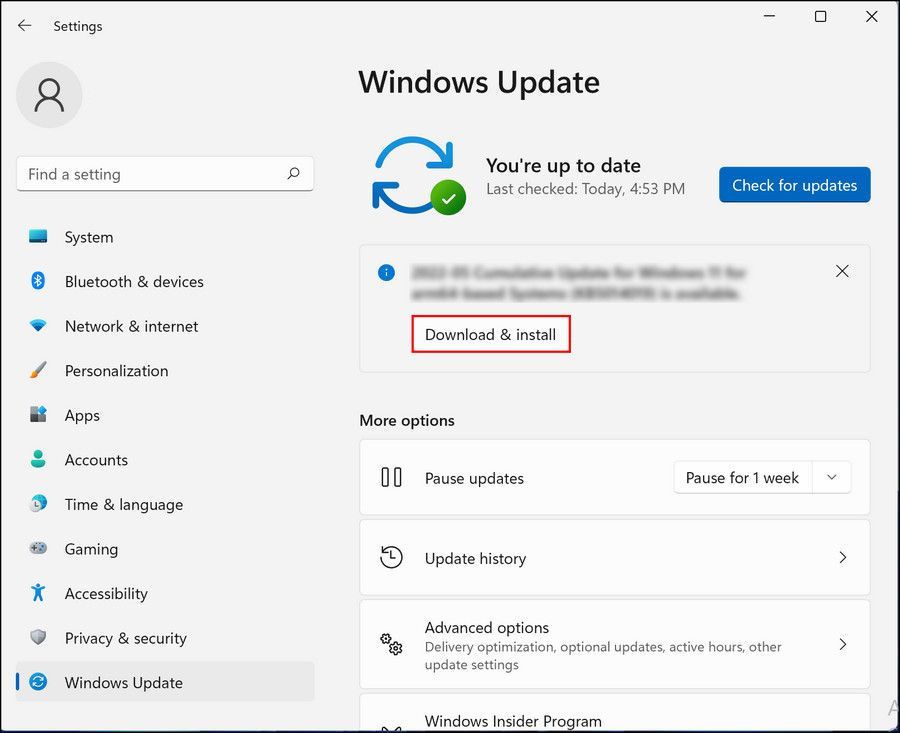
- Ouvrez l’application Paramètres et choisissez l’option Mises à jour Windows dans le volet de gauche.
- Cliquez sur le bouton Vérifier les mises à jour dans la fenêtre suivante et attendez que le système recherche les mises à jour disponibles.
- Une fois que les mises à jour sont affichées, installez-les une par une en cliquant sur le bouton Télécharger et installer bouton. bas
- Une fois les mises à jour installées, redémarrez votre système et vérifiez si le problème est résolu.

Dans certains cas rares, le problème peut également se produire après l’installation d’une mise à jour. Cela se produit généralement lorsque la mise à jour elle-même est corrompue. Si ce scénario s’applique à vous, vous pouvez désinstaller la mise à jour Windows installée et vérifier si cela fait une différence.
3. Mettez à jour vos pilotes
Comme nous l’avons mentionné précédemment, le problème peut également être causé si le pilote graphique installé sur votre ordinateur est devenu obsolète ou corrompu. La solution la plus simple, dans ce cas, est de mettre à jour le pilote.
Nous allons utiliser l’utilitaire Gestionnaire de périphériques à cette fin.
Suivez ces étapes pour procéder :
- Appuyez sur le bouton Win + S pour ouvrir la recherche Windows.
- Tapez Gestionnaire de périphériques dans la barre de recherche, puis cliquez sur Ouvrir.
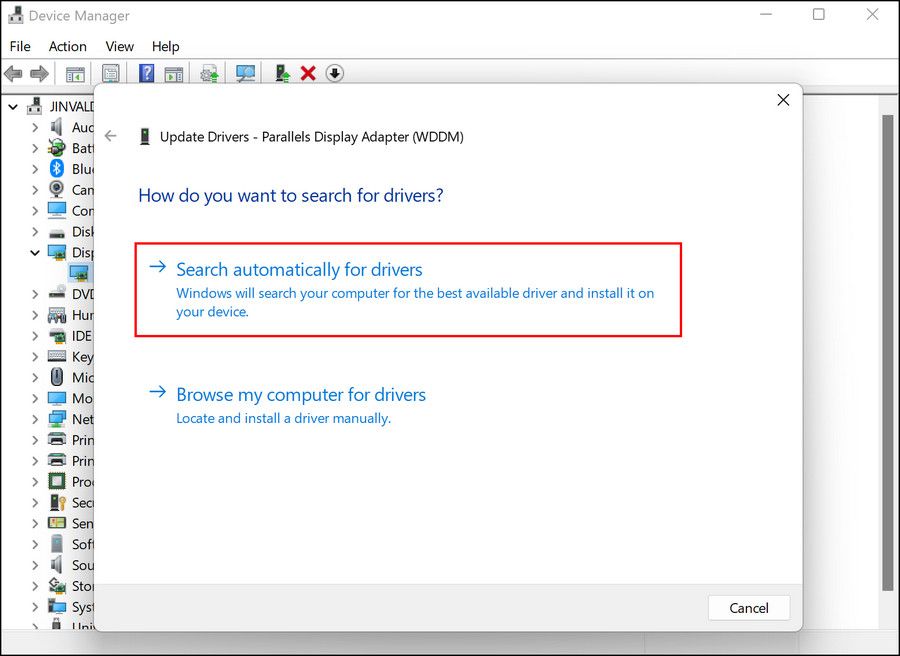
- Maintenant, développez le Adaptateurs d’affichage et cliquez avec le bouton droit de la souris sur votre pilote graphique.
- Choisissez Mettre à jour le pilote > ; Recherche automatique de pilotes. L’utilitaire Gestionnaire de périphériques va maintenant commencer à analyser le système à la recherche d’une version actualisée du pilote.
- Une fois trouvé, suivez les instructions à l’écran pour l’installer.
- Enfin, redémarrez votre ordinateur pour appliquer les changements.

Vous pouvez également choisir manuellement un pilote mis à jour en choisissant l’option Rechercher les pilotes sur mon ordinateur dans la 4e étape. Si un pilote obsolète est en cause, cela devrait résoudre le problème en un rien de temps.
4. Réinitialisez ou réenregistrez l’application Paramètres.
Un autre moyen facile de se débarrasser des problèmes de corruption dans les applications est de les réinitialiser à leur état par défaut ou de les réenregistrer.
Si le système et le pilote graphique sont à jour, la prochaine chose que vous pouvez essayer est de réinitialiser l’application Paramètres ou de la réenregistrer en utilisant l’invite de commande. Vous pouvez choisir l’option Réinitialiser si l’application Paramètres ne fonctionne pas immédiatement. Si vous ne pouvez pas accéder à l’application, procédez au réenregistrement de l’application.
Voici tout ce que vous devez faire :
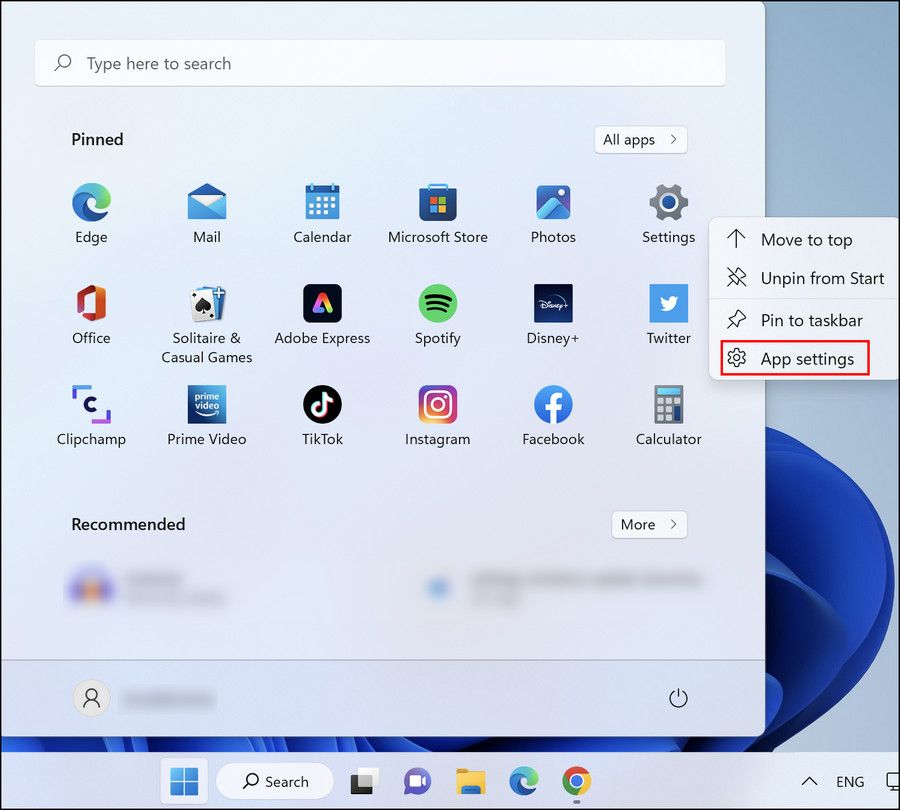
- Cliquez sur l’icône Windows dans votre barre de tâches et cliquez avec le bouton droit de la souris sur l’icône de Windows. Paramètres icône.
- Choisissez Paramètres de l’application dans le menu contextuel.
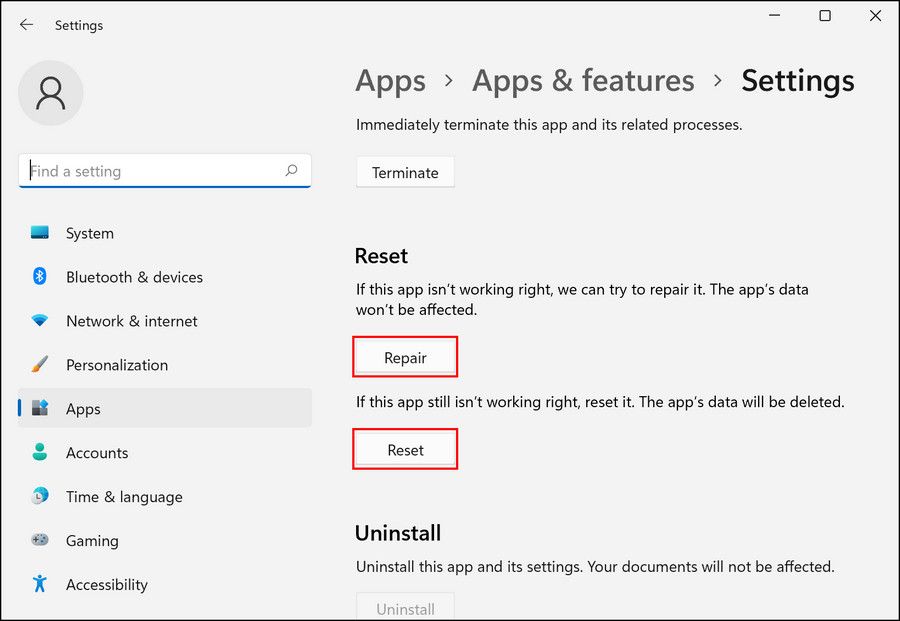
- Dans la fenêtre suivante, allez dans l’onglet Réinitialiser section. Vous aurez deux options ici : Réparer et Réinitialiser.
- D’abord, cliquez sur Réparer et une fois le processus terminé, vérifiez si le problème est résolu.
- Si ce n’est pas le cas, cliquez sur Réinitialiser et suivez les instructions à l’écran pour continuer.


Pour réenregistrer l’application, suivez ces étapes :
- Tapez Powershell dans la recherche Windows et cliquez sur Exécuter en tant qu’administrateur.
- Cliquez sur Oui dans l’invite du Contrôle de compte d’utilisateur.
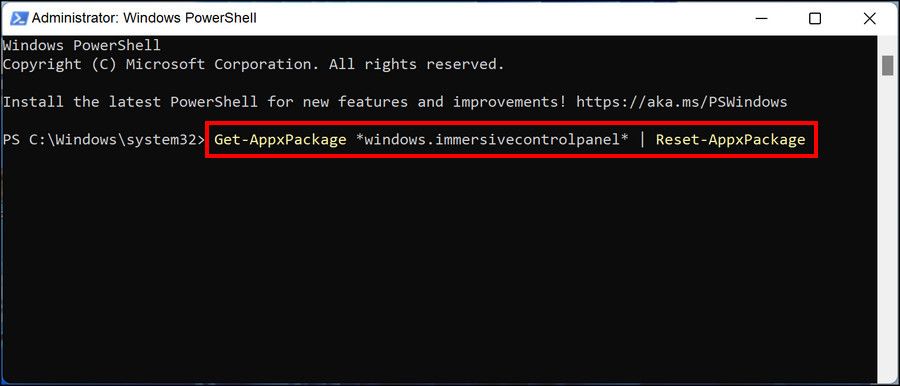
- Maintenant, tapez la commande suivante dans Powershell et cliquez sur Entrez.
Get-AppxPackage *windows.immersivecontrolpanel* | Reset-AppxPackage
- Enfin, fermez la fenêtre Powershell et redémarrez.

Avec un peu de chance, cela devrait régler le problème une fois pour toutes.
Le problème de plantage de l’application Windows Settings est maintenant résolu.
Les applications système comme l’application Paramètres peuvent se bloquer de manière inattendue, ce qui est ennuyeux. C’est généralement un problème de corruption temporaire qui en est à l’origine, et il est heureusement assez simple de le résoudre. La solution mentionnée ci-dessus devrait vous aider à résoudre définitivement le problème de plantage de l’application Paramètres. Si l’erreur réapparaît, vous pouvez envisager de signaler le problème à l’équipe d’assistance Microsoft. Ils vous aideront à identifier la cause réelle du problème et vous proposeront une solution appropriée.