

Avec Microsoft Outlook, vous pouvez facilement gérer vos courriels, votre calendrier, vos contacts et vos tâches à partir d’une seule application. Si vous utilisez Microsoft Outlook pour vos communications professionnelles ou personnelles, il peut être frustrant de constater que l’application fonctionne lentement sur votre ordinateur Windows.
Avant d’abandonner et de passer à une autre application, essayez les conseils suivants pour améliorer les performances d’Outlook sous Windows.
1. Modifier les paramètres d’envoi et de réception d’Outlook
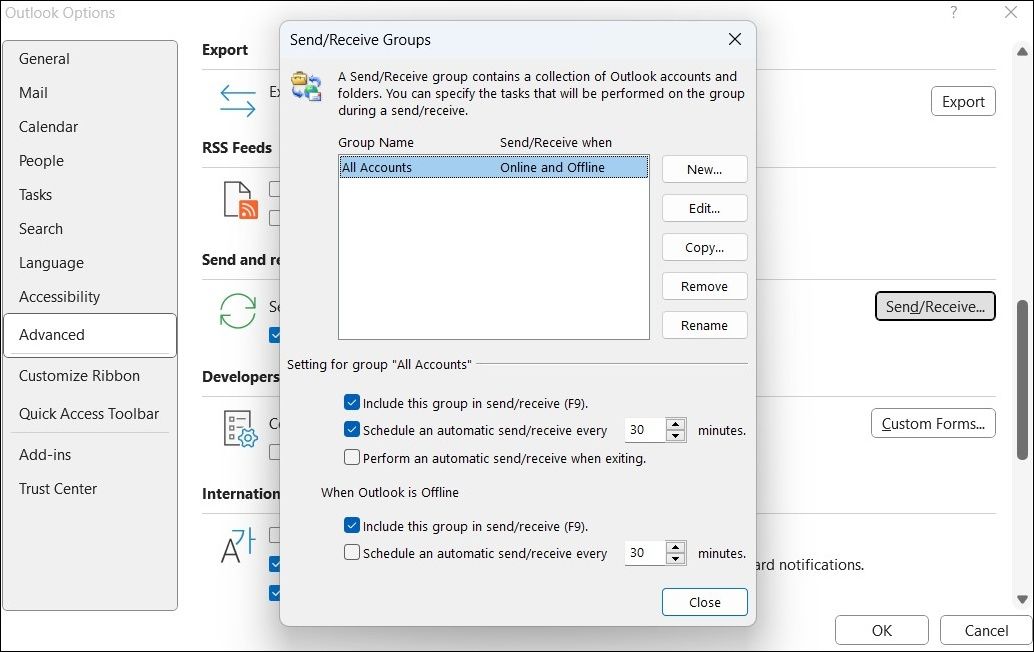
Par défaut, Outlook est configuré pour envoyer/recevoir les courriels toutes les 30 minutes. Le fait de définir un intervalle plus long pour l’envoi/la réception automatique dans Outlook peut contribuer à améliorer les performances de l’application, car elle devra consommer les ressources du système moins fréquemment.
- Dans l’application Outlook, cliquez sur le bouton Fichier dans le coin supérieur gauche.
- Sélectionner Options dans la barre latérale gauche.
- Naviguez jusqu’à la page Avancé tab.
- Sous l’onglet Envoyer et recevoir cliquez sur le bouton Envoyer/Recevoir bouton.
- Cochez la case Programmer un envoi/réception automatique tous les et saisissez l’intervalle de rafraîchissement souhaité dans la case située à côté.

2. Éviter la synchronisation des flux RSS
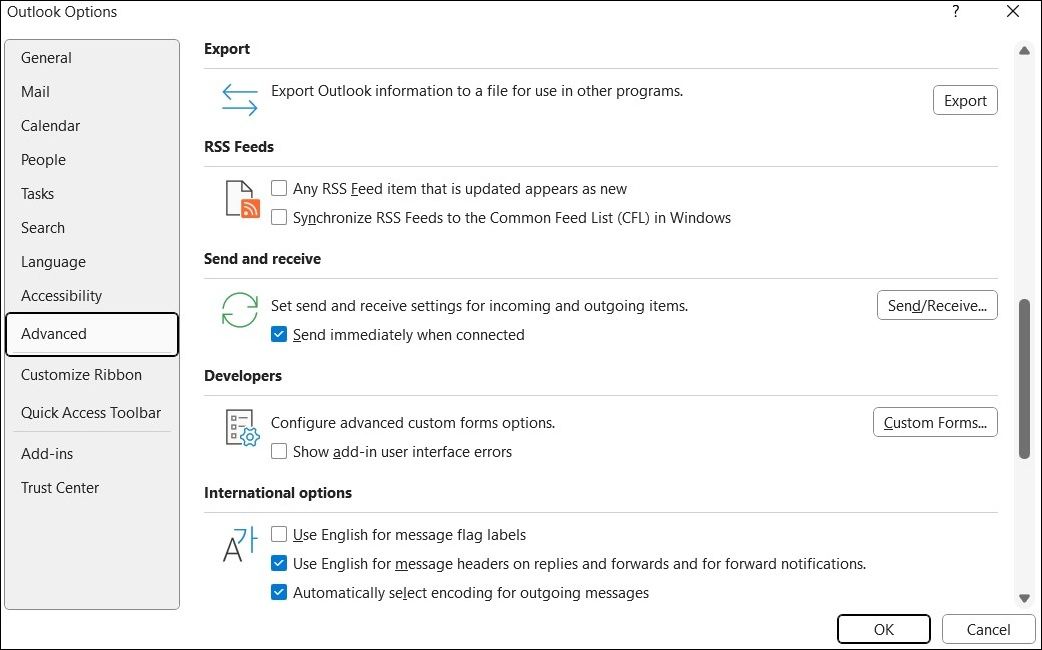
Outlook vérifie périodiquement les flux RSS auxquels vous êtes abonné afin de télécharger de nouveaux contenus. Si vous synchronisez trop de flux RSS dans Outlook, cela peut avoir un impact négatif sur ses performances sous Windows. Si vous ne voulez pas que cela se produise, suivez ces étapes pour désactiver la synchronisation des flux RSS dans Outlook.
- Dans l’application Outlook, cliquez sur le bouton Fichier dans le coin supérieur gauche.
- Sélectionner Options dans la barre latérale gauche.
- Passer à la Avancé tab.
- Sous l’onglet Flux RSS décochez les deux cases.
- Cliquez sur OK.

3. Compacter les fichiers PST d’Outlook
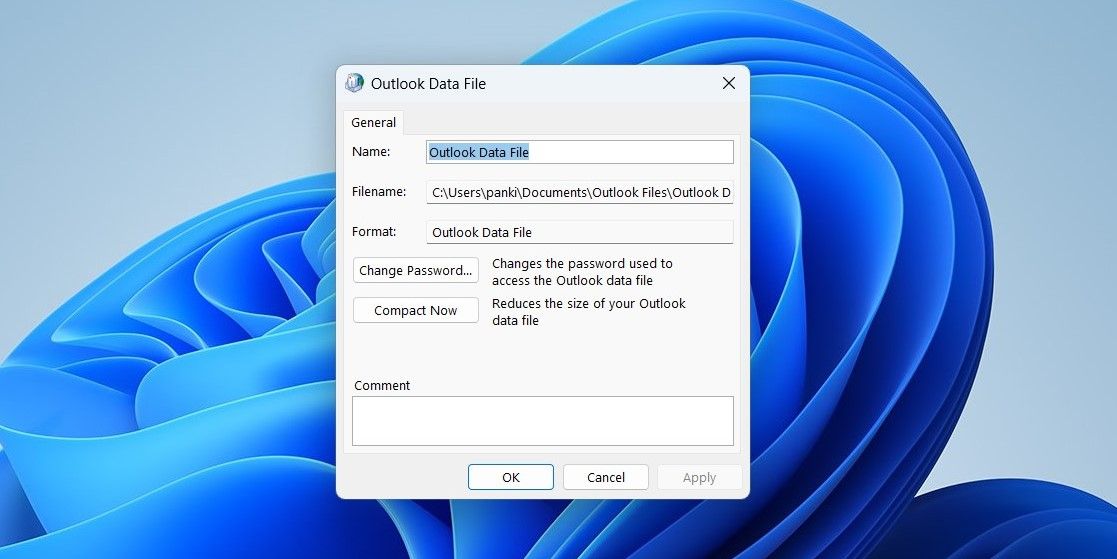
Sous Windows, Outlook crée des fichiers PST (Personal Storage Table) pour stocker vos courriels, pièces jointes, données de calendrier et autres informations. Si ces fichiers PST deviennent trop volumineux, ils peuvent avoir un impact négatif sur les performances d’Outlook sous Windows, entraînant un ralentissement de son fonctionnement. Vous pouvez essayer de réduire la taille des fichiers de données Outlook pour voir si cela améliore la situation.
- Presse Win + R pour ouvrir la boîte de dialogue Exécuter.
- Type contrôle dans la case et appuyez sur Entrer pour ouvrir le panneau de configuration.
- Utiliser le bouton Voir par menu déroulant dans le coin supérieur droit pour sélectionner Grandes icônes.
- Cliquez sur Courrier (Microsoft Outlook).
- Cliquez sur l’icône Fichiers de données bouton.
- Sélectionnez votre fichier de données Outlook et cliquez sur le bouton Paramètres option.
- Cliquez sur le bouton Compacter maintenant bouton.

4. Vérifier l’état de l’indexation d’Outlook
Par défaut, Windows Search indexe toutes les données contenues dans les fichiers OST et PST d’Outlook. Si Windows est en train d’indexer les fichiers Outlook, l’application peut présenter un décalage pendant cette période. Pour vérifier l’état de l’indexation des fichiers de données Outlook, procédez comme suit :
- Dans l’application Outlook, naviguez vers Fichier > ; Options.
- Passer à la Recherche et cliquez sur Options d’indexation.
- Vérifier l’état de l’indexation dans la fenêtre Options d’indexation.
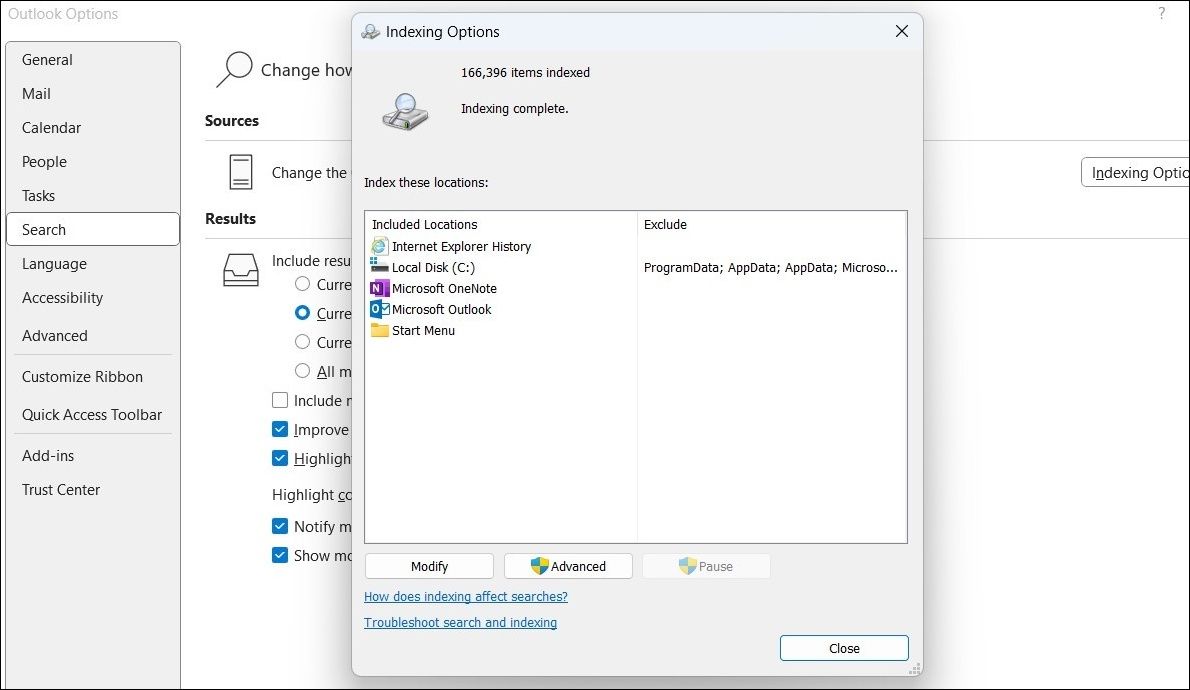

Il est important de noter que Windows n’indexe les données Outlook que lorsque l’application Outlook est ouverte. Par conséquent, si Windows indexe les fichiers Outlook, laissez l’application ouverte jusqu’à ce que le processus soit terminé. Ensuite, Outlook devrait fonctionner correctement sous Windows.
5. Désactiver les compléments indésirables
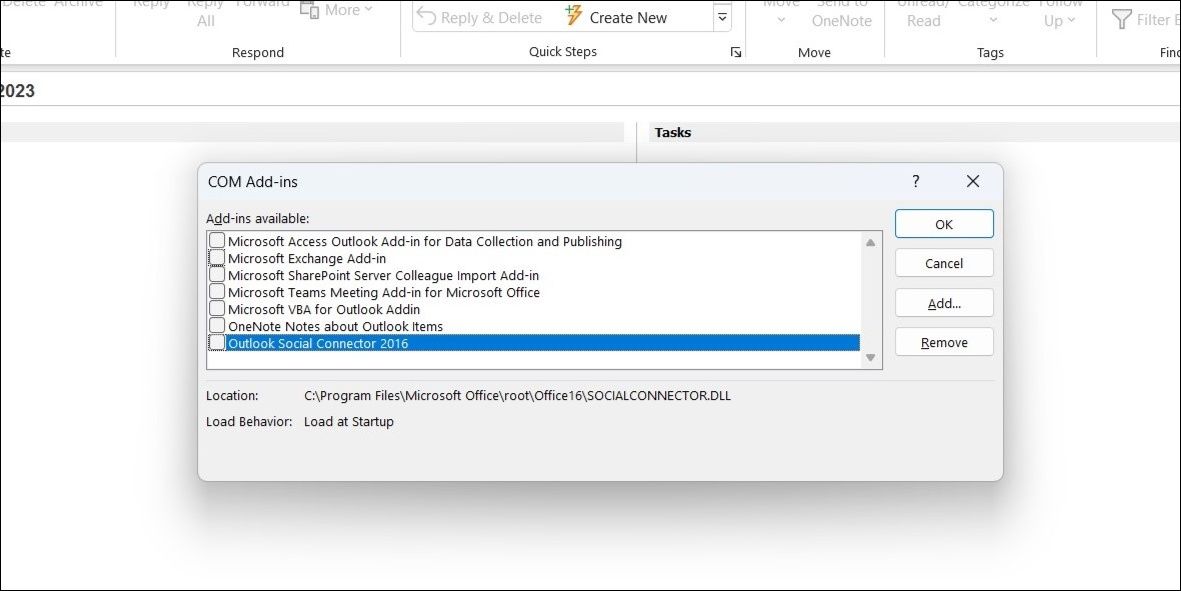
Bien que les modules complémentaires tiers contribuent à améliorer le flux de travail d’Outlook à bien des égards, ils peuvent également ralentir le fonctionnement de l’application, en particulier si vous en utilisez un trop grand nombre. Pour éviter cela, il est préférable de désactiver ou de supprimer tous les compléments non essentiels d’Outlook. Voici la marche à suivre.
- Dans l’application Outlook, cliquez sur le bouton Fichier menu en haut.
- Sélectionner Options dans le panneau de gauche.
- Dans la fenêtre Options Outlook, passez à l’option Compléments tab.
- Cliquez sur l’onglet Aller à côté de Compléments COM.
- Décochez toutes les cases pour désactiver vos modules complémentaires. Vous pouvez également utiliser la fonction Supprimer pour désinstaller les compléments.
- Cliquez sur OK pour enregistrer les modifications.

6. Désactiver la redirection du répertoire AppData
Une autre raison pour laquelle Outlook peut fonctionner lentement est que le dossier AppData est redirigé vers un emplacement réseau. Pour éviter les problèmes causés par un réseau lent, vous pouvez désactiver la redirection du répertoire AppData. Étant donné que ce processus implique la modification de fichiers de registre, assurez-vous de créer un point de restauration avant de procéder.
- Utilisez l’une des nombreuses façons d’ouvrir l’éditeur du registre.
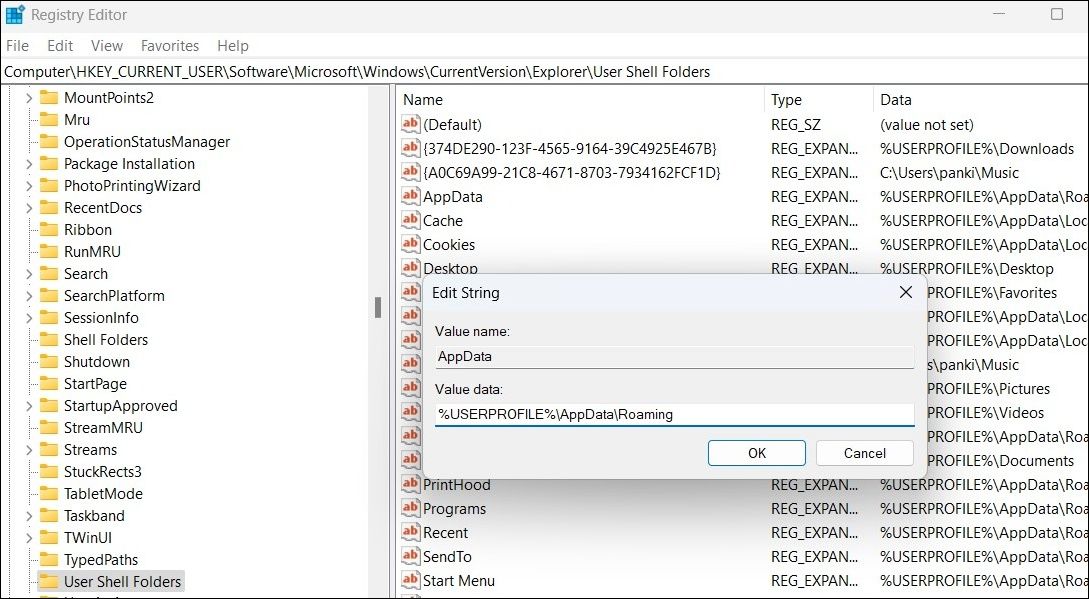
- Naviguez jusqu’à HKEY_CURRENT_USER > ; Software > ; Microsoft > ; Windows > ; CurrentVersion > ; Explorer > ; User Shell Folders.
- Localiser le AppData dans le volet droit et double-cliquez dessus.
- Entrer %USERPROFILE%\AppData\Roaming dans le champ Valeur et cliquez sur OK.

7. Exécuter l’outil de réparation de la boîte de réception
L’application Outlook peut ne plus répondre sous Windows si certains de ses fichiers sont corrompus. Heureusement, vous pouvez réparer facilement les fichiers Outlook grâce à l’outil de réparation de la boîte de réception intégré. Voici comment l’exécuter.
- Cliquez avec le bouton droit de la souris sur le raccourci Outlook et sélectionnez Propriétés.
- En vertu de la Raccourci cliquez sur Ouvrir l’emplacement du fichier.
- Double-cliquer sur SCANPST.EXE pour l’exécuter.
- Dans la fenêtre de l’outil de réparation de la boîte de réception de Microsoft Outlook, cliquez sur le bouton Parcourir et naviguez jusqu’au répertoire suivant :
C:\Users\*username*\AppData\Local\Microsoft\OutlookRemplacer *nom d’utilisateur* dans le chemin ci-dessus avec votre propre nom d’utilisateur.
- Sélectionnez votre profil et cliquez sur Démarrer.
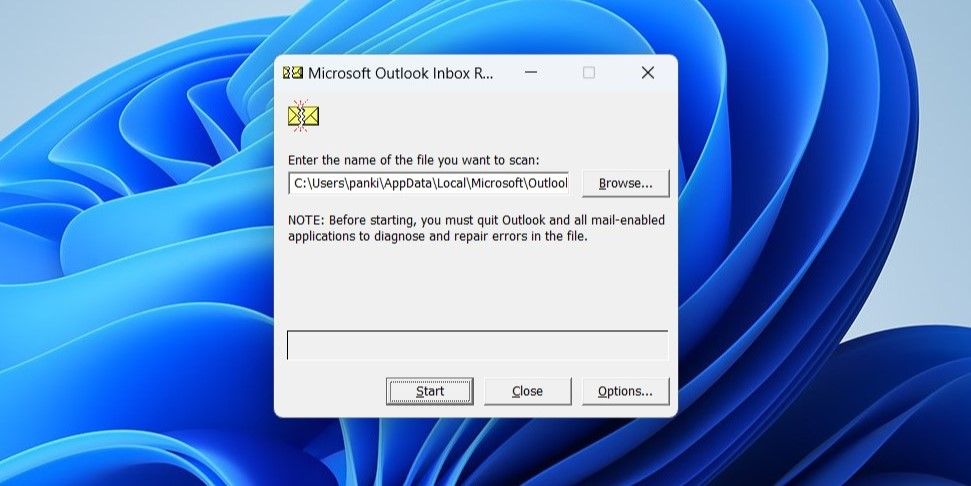

Attendez que l’opération de réparation soit terminée, puis redémarrez l’application Outlook.
8. Créer un nouveau profil Outlook
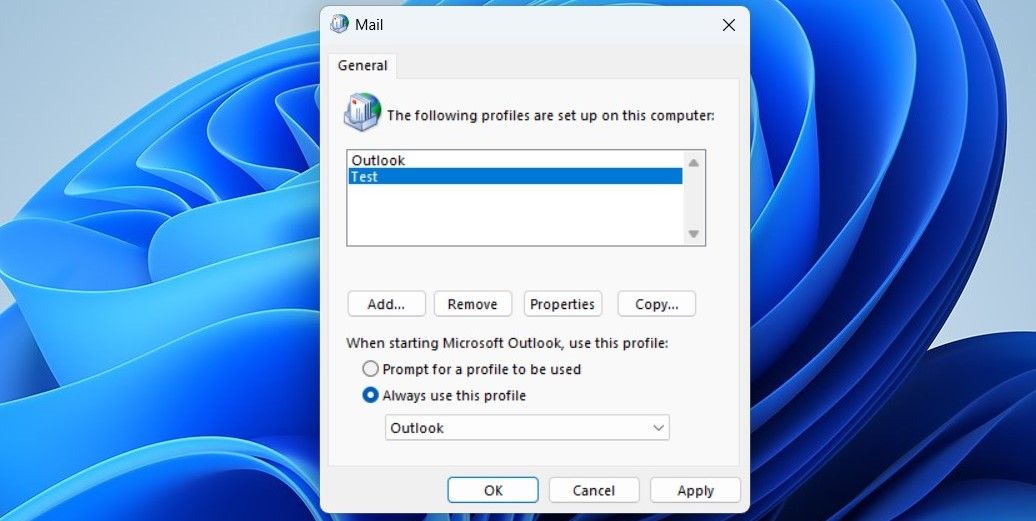
Un profil Outlook endommagé ou corrompu peut également être à l’origine de ces problèmes de performances. Si c’est le cas, la meilleure solution est de créer un nouveau profil Outlook et d’en changer. Voici comment procéder.
- Ouvrez la fenêtre Panneau de configuration en utilisant le menu de recherche.
- Cliquez sur Courrier (Microsoft Outlook).
- Sous Profils, sélectionner Afficher les profils.
- Cliquez sur l’icône Ajouter bouton.
- Saisissez un nom pour votre nouveau profil et cliquez sur OK.
- Entrez les détails de votre compte et cliquez sur Suivant.
- Sélectionnez votre nouveau profil sous Lors du démarrage de Microsoft Outlook et que l’on appuie sur Appliquer.

9. Exécuter l’outil de diagnostic avancé d’Outlook
L’assistant de support et de récupération de Microsoft (SaRA) est un outil utile qui peut vous aider à résoudre les problèmes de performance d’Outlook sous Windows. Il peut analyser l’application Outlook pour détecter les problèmes potentiels et proposer des correctifs en conséquence. Voici comment l’exécuter.
- Téléchargez et installez l’outil de diagnostic avancé d’Outlook.
- Sélectionner Diagnostic avancé et cliquez sur Suivant.
- Sélectionner Outlook et appuyez sur Suivant.
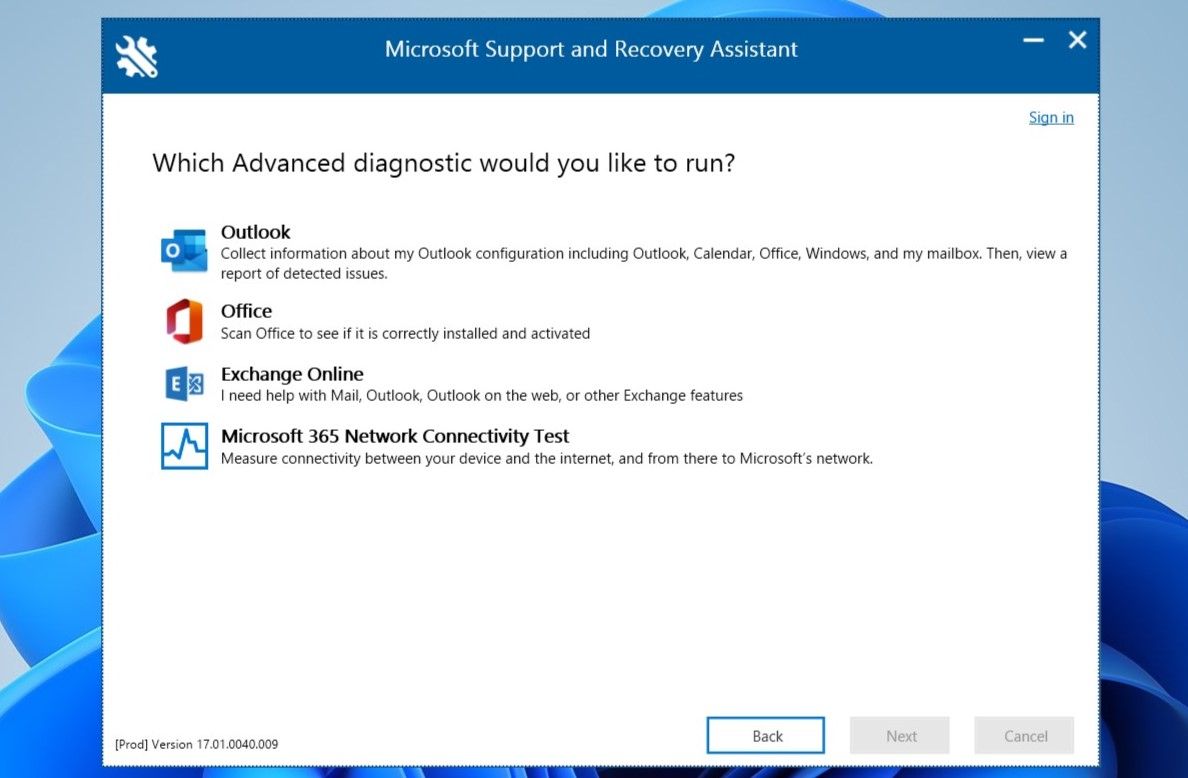

À partir de là, suivez les invites à l’écran pour analyser l’application Outlook à la recherche d’éventuels problèmes. Cliquez sur l’icône Problèmes trouvés une fois l’analyse terminée, puis prenez les mesures suggérées pour résoudre les problèmes de performances d’Outlook.

10. Exécuter l’outil de réparation d’Office
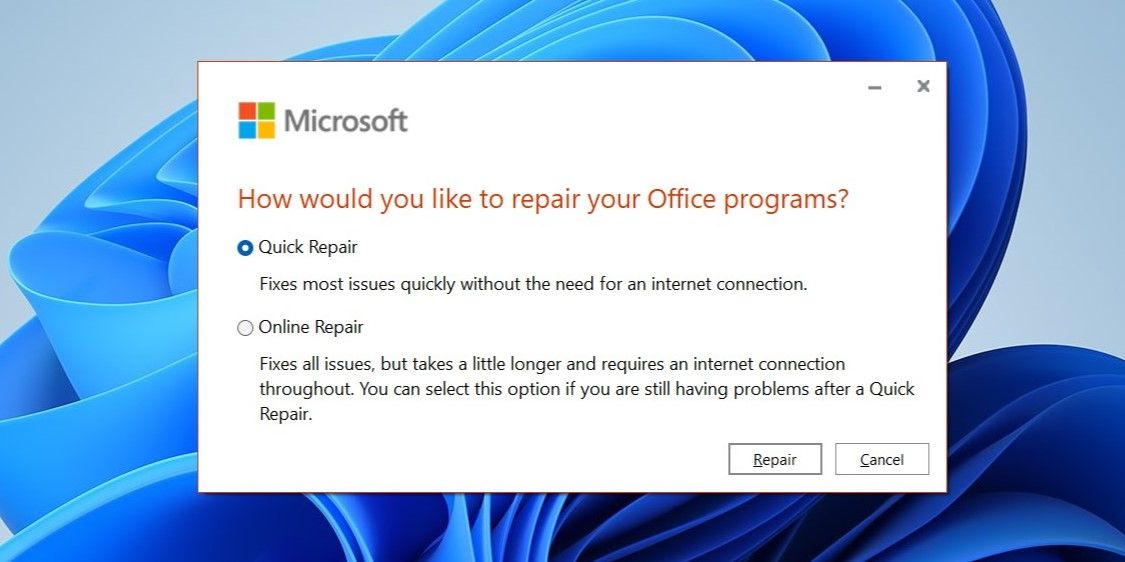
Si vous êtes ici, vous pouvez supposer qu’aucune des astuces ci-dessus ne vous a aidé. Dans ce cas, vous pouvez exécuter l’outil de réparation Office pour résoudre les problèmes liés à l’application Outlook sous Windows.
- Appuyez sur Win + R pour ouvrir la boîte de dialogue Exécuter.
- Type appwiz.cpl dans la boîte et appuyez sur Entrer.
- Dans la fenêtre Programmes et fonctionnalités, cliquez avec le bouton droit de la souris sur l’icône Microsoft Office et sélectionner Modifier.
- Sélectionnez l’option de réparation de votre choix, puis cliquez sur Réparation.

Ne laissez pas Outlook vous ralentir
Peu de choses sont aussi frustrantes que de travailler avec une application qui traîne constamment ou fonctionne lentement. Nous espérons qu’un ou plusieurs des correctifs mentionnés ci-dessus ont permis d’améliorer les performances d’Outlook sous Windows et que vous êtes en paix.