

Un contenu de haute qualité est la clé pour dominer la page Pour vous sur TikTok. Un bon appareil photo et un bon éclairage sont essentiels pour enregistrer des vidéos de qualité.
Cependant, même avec une bonne caméra et un bon éclairage, vos vidéos peuvent toujours sembler de mauvaise qualité après leur téléchargement. Certains utilisateurs se sont inquiétés du fait que TikTok gâche la qualité des vidéos en les rendant floues ou granuleuses après leur téléchargement.
Dans cet article, nous allons examiner les problèmes les plus courants à l’origine des vidéos de mauvaise qualité sur TikTok et proposer des solutions pour vous aider à éviter ce problème à l’avenir.
1. Enregistrer des vidéos en 1080p
Pour préserver la qualité originale des vidéos sur TikTok, il est essentiel de tenir compte des limites actuelles de la plateforme. À l’heure actuelle, TikTok ne prend pas en charge la résolution 4K. Si vous capturez des vidéos à l’aide d’un appareil doté d’une résolution 4K, TikTok réduira automatiquement l’échelle de la vidéo à 1080p, ce qui risque de compromettre la qualité visuelle.
Pour atténuer ce problème, vous devriez enregistrer des vidéos directement en résolution 1080p dès le départ. Vous pourrez ainsi vous assurer que la qualité d’origine de vos vidéos reste intacte, même après les avoir téléchargées sur TikTok.
Si vous utilisez un iPhone, rendez-vous à l’adresse suivante Réglages > ; Appareil photo > ; Enregistrer la vidéo. Dans la liste des options de résolution disponibles, sélectionnez 1080p HD à 30 fps ou 1080p HD à 60 fps.
3 Images


Si vous utilisez un téléphone Android, lancez l’application Appareil photo app et tap Vidéo. Recherchez le paramètre de résolution et sélectionnez la résolution correspondant à 1080p parmi les options disponibles.
2. Respecter la taille vidéo recommandée
Pour éviter les problèmes de qualité sur TikTok, il est important de respecter les spécifications vidéo recommandées. Si vous enregistrez votre vidéo directement sur TikTok, l’application ajustera automatiquement les spécifications de la vidéo en fonction de ses exigences.
Toutefois, si vous avez enregistré une vidéo à l’aide de l’application caméra native de votre appareil ou de toute autre application tierce, il est conseillé de vérifier les spécifications de la vidéo avant de la télécharger sur TikTok. Vous vous assurerez ainsi que l’application ne procède pas à d’autres ajustements du fichier, ce qui pourrait potentiellement dégrader la qualité de la vidéo.
Voici la configuration recommandée pour les vidéos sur TikTok :
- La taille de votre fichier doit être inférieure à 287,6 Mo si vous le téléchargez depuis un appareil iOS et à 72 Mo depuis un appareil Android. En veillant à ce que la taille de votre fichier ne dépasse pas ce plafond, vous éviterez que TikTok ne compresse votre vidéo et n’en altère la qualité.
- Enregistrez vos vidéos sur TikTok au format vertical 9:16, car c’est la dimension standard prise en charge par la plateforme. Toute vidéo enregistrée en orientation paysage ou au format 1:1 devra être zoomée pour s’adapter au format 9:16, ce qui rendra la vidéo floue et pixelisée.
- TikTok ne prend en charge que les formats de fichier .MOV et .MP4. Par conséquent, si votre vidéo est enregistrée dans un autre format, réenregistrez-la dans l’un de ces formats avant de la télécharger sur TikTok afin d’en préserver la qualité.
3. Permettre à TikTok de télécharger des vidéos en HD
Avant de télécharger votre vidéo sur TikTok, vérifiez si vous avez autorisé l’application à la télécharger en HD.
Pour vérifier ce paramètre, procédez comme suit :
- Appuyez sur la touche + en bas de l’écran.
- Enregistrez une vidéo dans l’application ou sélectionnez-en une dans votre bibliothèque en appuyant sur Télécharger en bas à gauche de l’écran. Une fois sélectionné, appuyez sur Suivant.
- Sur la page Post, tapez sur Plus d’options. Rechercher le Autoriser les téléchargements de haute qualité . Si l’interrupteur à bascule situé à côté est gris, appuyez dessus pour l’activer.
5 Images


Lorsque l’option de téléchargement de haute qualité est désactivée, TikTok réduit automatiquement la qualité de la vidéo afin de réduire le temps de téléchargement et l’utilisation des données. L’activation de cette option devrait permettre de résoudre le problème.
4. Désactiver le mode d’économie de données sur TikTok
L’économiseur de données est un autre paramètre de l’application TikTok qui aide les utilisateurs qui dépendent des données mobiles pour regarder des vidéos. Toutefois, ce paramètre peut s’avérer très gênant si vous ne vous contentez pas de regarder des vidéos sur la plateforme, mais que vous téléchargez fréquemment les vôtres en utilisant des données mobiles.
Lorsque le mode Économie de données est activé, TikTok peut compresser les vidéos pour réduire l’utilisation des données, ce qui peut entraîner une baisse de la qualité de la vidéo.
Pour désactiver le mode Économie de données sur TikTok, rendez-vous à l’adresse suivante Profil et appuyez sur les trois lignes dans le coin supérieur droit de l’écran. Appuyez ensuite sur Paramètres et confidentialité, faites défiler vers le bas pour trouver l’option Économiseur de données réglage sous Cache & ; Cellulaire, et tapez dessus. Appuyez sur l’interrupteur à côté de Économiseur de données pour désactiver le réglage.
4 Images


N’oubliez pas de vérifier les paramètres de votre appareil, car certains appareils peuvent avoir leurs propres fonctions d’économie de données qui peuvent avoir une incidence sur la qualité du téléchargement sur TikTok. En désactivant les paramètres d’économie de données à la fois dans l’application et sur votre appareil, vous pouvez vous assurer que vos vidéos conservent leur qualité d’origine après le téléchargement.
5. Utiliser des applications tierces pour modifier les vidéos
L’édition d’une vidéo dans l’application TikTok peut entraîner une perte de qualité. Il existe des applications d’édition vidéo bien plus performantes qui offrent un plus large éventail d’outils d’édition et des capacités d’édition avancées, ce qui vous permet d’éditer vos vidéos sans en réduire la qualité.
Certaines de ces applications tierces vous permettent même de convertir une vidéo 4K à la résolution 1080p souhaitée.
TikTok lui-même recommande d’éditer les vidéos à l’aide de son application sœur, CapCut, que la plateforme a reconnue comme un « éditeur vidéo pour TikTok ». En effet, CapCut est l’une des meilleures applications de montage vidéo disponibles aujourd’hui, et pas seulement pour TikTok. Videoleap, Shot FX, FilmoraGo et BIGVU sont d’autres applications de montage vidéo qui vous aideront à réaliser une vidéo virale.
Si aucune de ces méthodes ne permet d’améliorer la qualité de vos vidéos après leur téléchargement, le problème peut provenir de votre appareil ou de l’application TikTok elle-même. Téléchargez la vidéo à l’aide de votre navigateur Web pour voir si cela résout le problème.
- Ouvrez le site web de TikTok dans votre navigateur web.
- Connectez-vous à votre compte et cliquez sur Télécharger dans le coin supérieur droit.
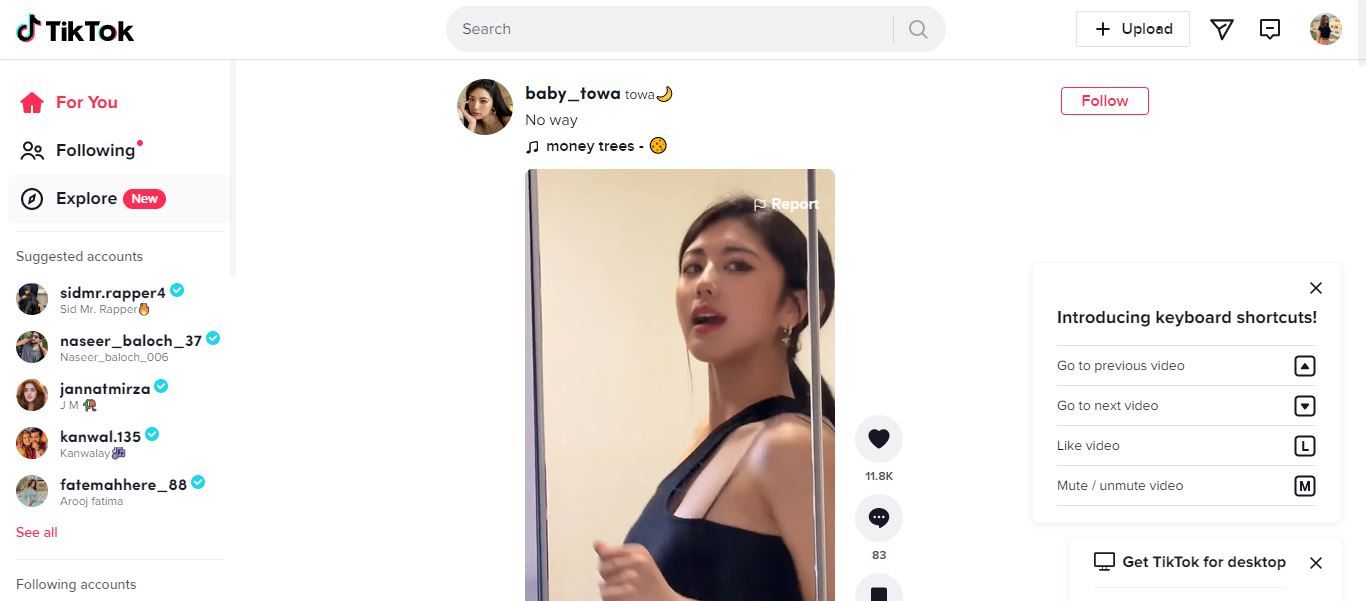
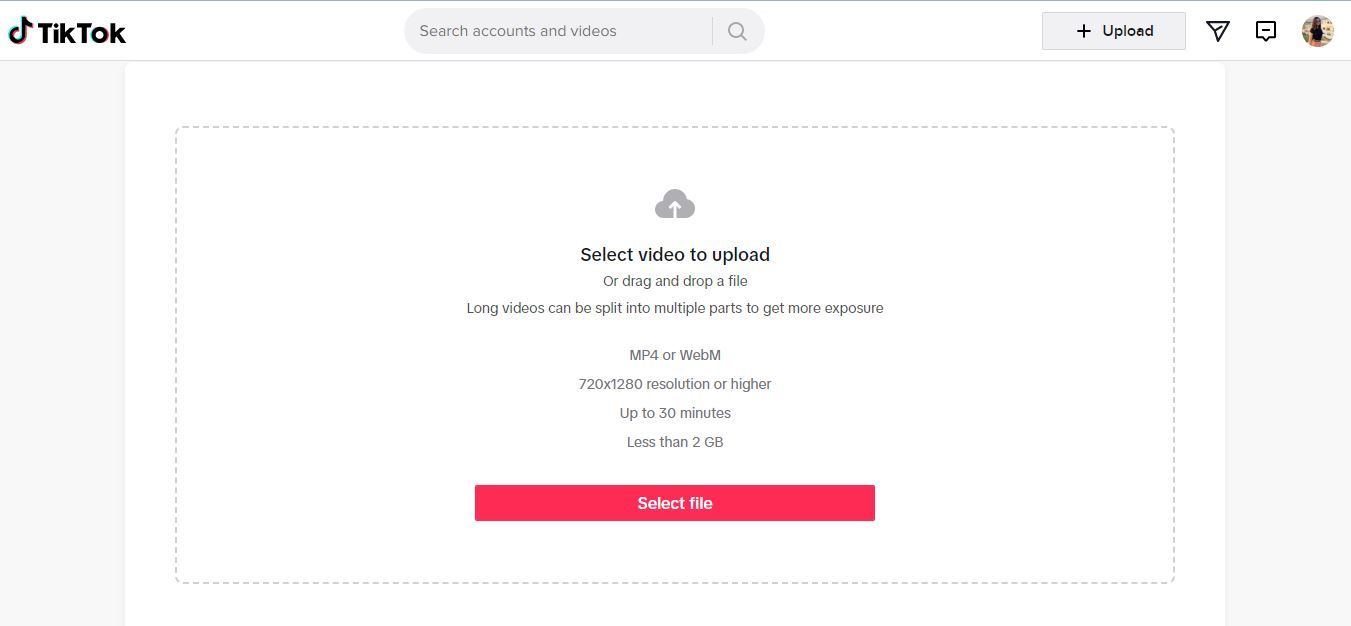
- Cliquez sur Sélectionner le fichier et sélectionnez la vidéo que vous souhaitez télécharger. La version web de TikTok vous permet de télécharger des fichiers d’une taille maximale de 2 Go. Le type de fichier doit être WebM ou MP4.
- Ajoutez une légende et cliquez sur Poster pour télécharger la vidéo.
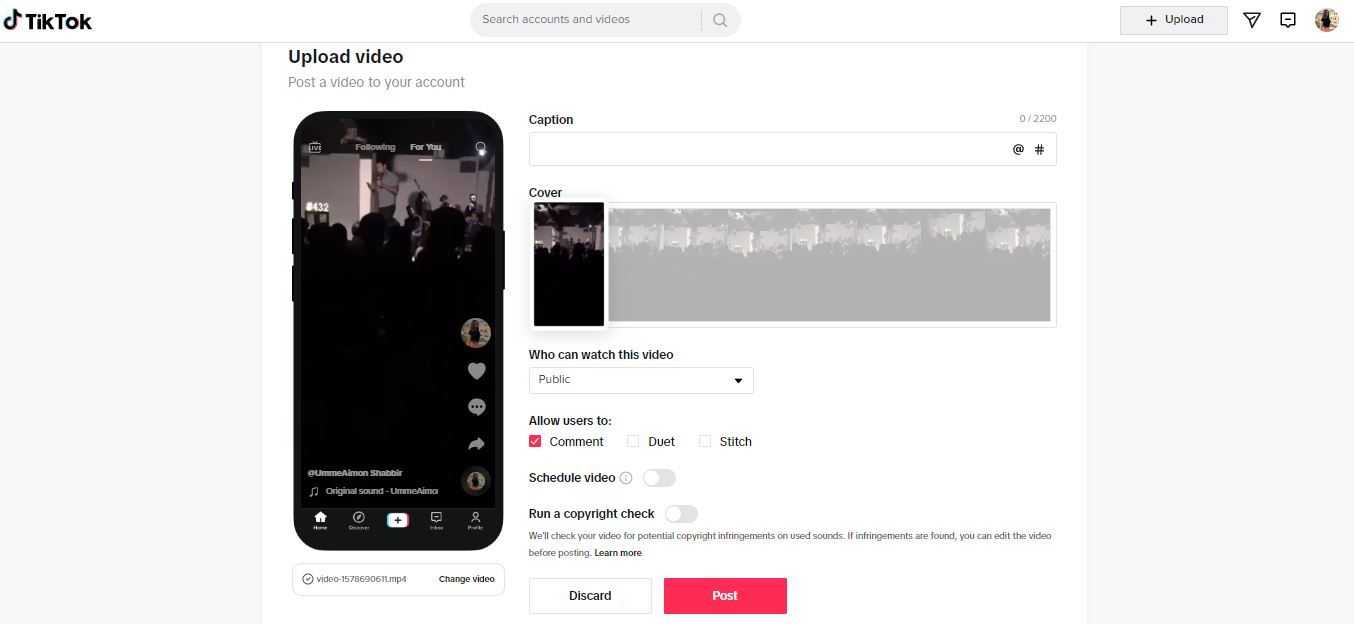


Il est également possible qu’il n’y ait aucun problème avec votre appareil, mais que la vidéo que vous essayez de télécharger soit trop volumineuse ou que sa résolution soit trop élevée pour être prise en charge par l’application mobile TikTok. Dans ce cas, le téléchargement de vidéos à partir du site web de TikTok devrait résoudre le problème, car la version web de TikTok conserve beaucoup mieux la qualité de la vidéo originale que l’application TikTok.
7. Basculer vers le Wi-Fi
Les données cellulaires sont parfois à l’origine de la mauvaise qualité des vidéos sur TikTok. Nous vous recommandons de passer au Wi-Fi chaque fois que vous souhaitez télécharger une vidéo sur TikTok. Le Wi-Fi offre généralement de meilleurs débits internet et des connexions plus stables que les réseaux de données cellulaires.

Il est également possible que votre vidéo soit de bonne qualité mais qu’elle apparaisse floue sur votre appareil parce que vous la visionnez en utilisant des données cellulaires. Dans ce cas, passez au Wi-Fi, actualisez la page et regardez à nouveau la vidéo avant d’essayer quoi que ce soit d’autre. Une bonne connexion Wi-Fi pourrait être la solution à vos problèmes.
La qualité vidéo médiocre sur TikTok n’est plus qu’un mauvais souvenir
TikTok peut détériorer la qualité de la vidéo après le téléchargement pour plusieurs raisons, notamment lorsque les spécifications de la vidéo sont incorrectes, que la résolution de la vidéo est trop élevée, que l’application n’a pas l’autorisation de télécharger en HD, que le mode d’économie de données est activé ou que la vitesse de l’internet est trop lente.
Nous avons fourni des recommandations sur ce que vous pouvez faire pour résoudre ce problème. Si le problème persiste, désinstallez et installez l’application pour voir si cela résout le problème. Sinon, contactez le service clientèle de TikTok en lui envoyant un e-mail pour lui faire part du problème.