


Microsoft Excel est un formidable outil Office pour la gestion et l’analyse des données. L’une de ses principales fonctionnalités est l’outil de recherche « Rechercher et remplacer », qui vous permet de trouver et de remplacer instantanément des données spécifiques dans une feuille de calcul. Mais que se passe-t-il si cet outil ne fonctionne plus comme prévu ?
Ce problème est généralement dû à l’option de filtre de Microsoft Excel ou à la fonction de protection. Heureusement, vous pouvez rapidement résoudre le problème en essayant les solutions ci-dessous.
1. Essayer les solutions de base
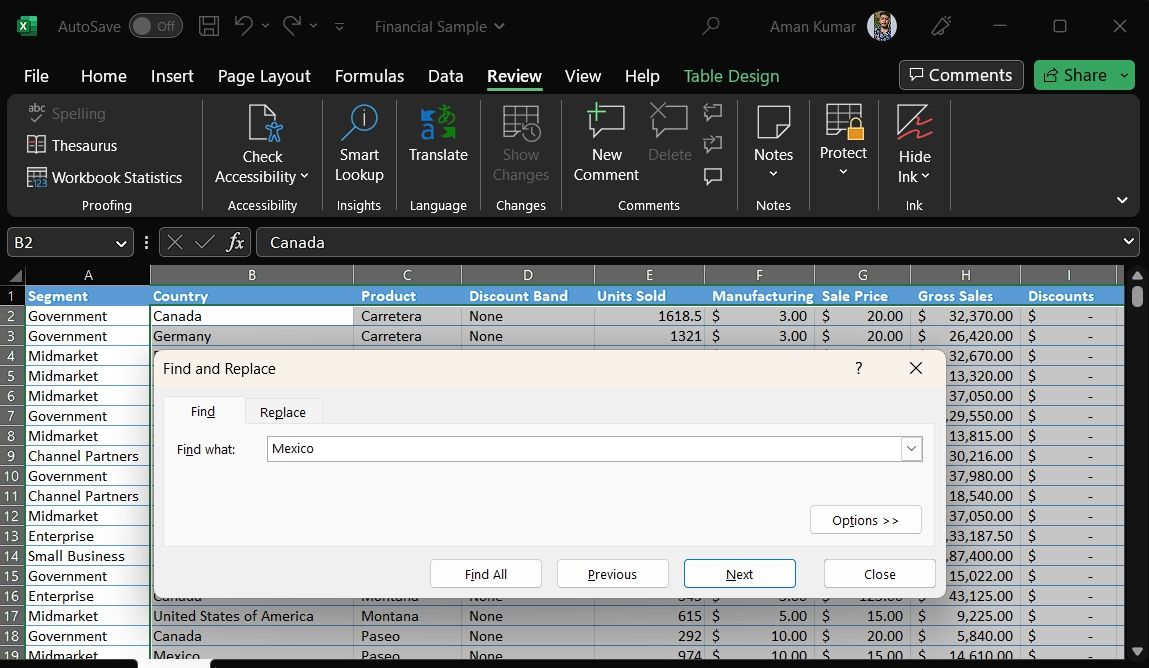
Avant de vous lancer dans des solutions extrêmes, assurez-vous que vous avez sélectionné la bonne plage de cellules. En effet, la fonction Rechercher et remplacer ne fonctionnera pas si vous avez sélectionné les mauvaises cellules. Pour sélectionner les cellules, procédez comme suit :
- Cliquez et faites glisser la souris sur la plage de cellules souhaitée, puis appuyez sur la touche Ctrl + F pour ouvrir la fenêtre Rechercher et réparer option.
- Tapez les données que vous souhaitez trouver dans le Trouver ce que dans la boîte de recherche.
- Cliquez sur le bouton Tout trouver bouton.

La fonction Filtre de Microsoft Excel vous permet de ne voir que des données spécifiques dans une feuille de calcul. Lorsqu’elle est activée, Excel n’examine que les données filtrées et peut afficher des résultats inappropriés.
Ainsi, si la fonction Rechercher et remplacer ne fonctionne pas, désactivez la fonction Filtre d’Excel et vérifiez si cela fait une différence. Pour ce faire, lancez votre feuille de calcul Excel, cliquez sur le bouton Données dans la barre supérieure, puis cliquez sur l’option Effacer dans l’option Trier et filtrer section.

La fonction de protection d’Excel peut également être à l’origine du problème. En général, cette fonction permet de protéger votre feuille de calcul contre toute modification non autorisée, mais il arrive qu’elle soit à l’origine de divers problèmes, dont celui que nous venons de décrire.
Pour supprimer la protection de la feuille, cliquez sur le bouton Révision en haut de la page, puis choisissez l’option Déprotéger la feuille option.

2. Exécutez SFC et DISM SCAN
Il est fréquent que des fichiers soient corrompus sur un PC Windows. Lorsque cela se produit, votre système est sujet à divers problèmes, y compris le problème en question. Heureusement, vous pouvez éliminer la corruption en effectuant une analyse SFC.
Toutefois, si l’analyse SFC n’a pas été utile, vous pouvez exécuter l’analyse DISM (Quelle est la différence entre DISM et SFC ?). Cette analyse recherchera une corruption dans le secteur d’amorçage.
3. Supprimer les compléments inutiles
Microsoft Excel est livré avec divers compléments que vous pouvez installer pour améliorer votre productivité. Mais certains compléments peuvent faire plus de mal que de bien. L’un des compléments installés peut être à l’origine du dysfonctionnement de la fonction Rechercher et remplacer.
Pour vérifier cette possibilité, lancez Microsoft Excel en mode sans échec, ce qui ouvrira Excel sans aucun complément. Vérifiez ensuite si le problème persiste. Si ce n’est pas le cas, c’est l’un des compléments installés qui est à l’origine du problème. Pour le savoir, suivez les étapes suivantes :
- Cliquez sur le bouton Fichier option dans la barre supérieure.
- Choisir Options dans la barre latérale gauche.
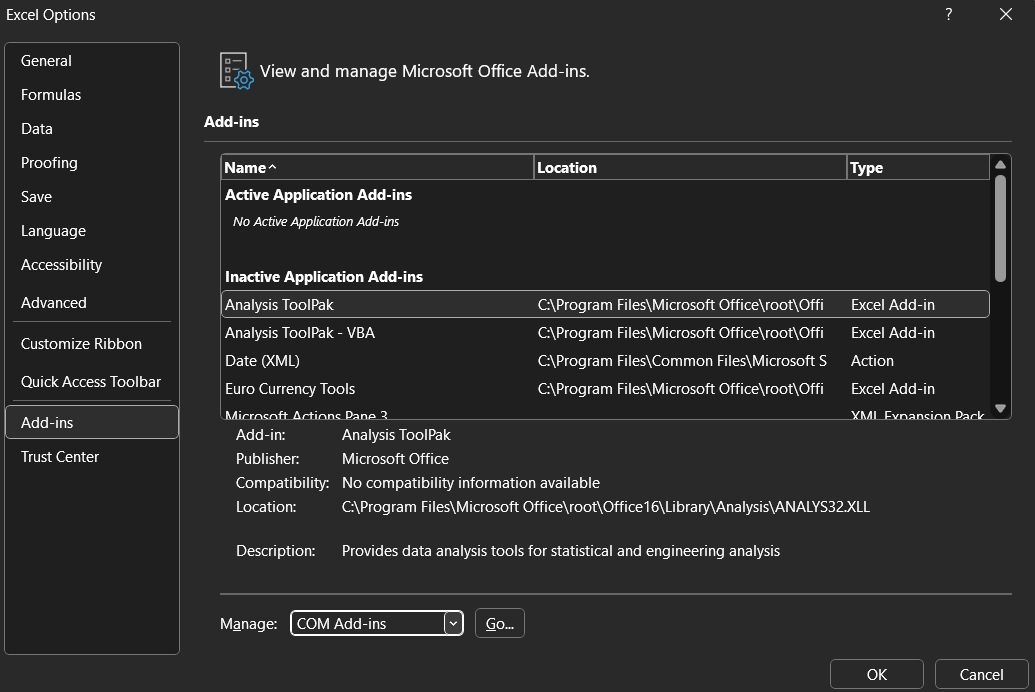
- Dans la fenêtre Options Excel, choisissez l’option Compléments dans la barre latérale gauche.
- Cliquez sur l’icône déroulante à côté de Gérer, sélectionner Compléments COMet cliquez sur OK.
- Désactivez tous les compléments et cliquez sur OK.
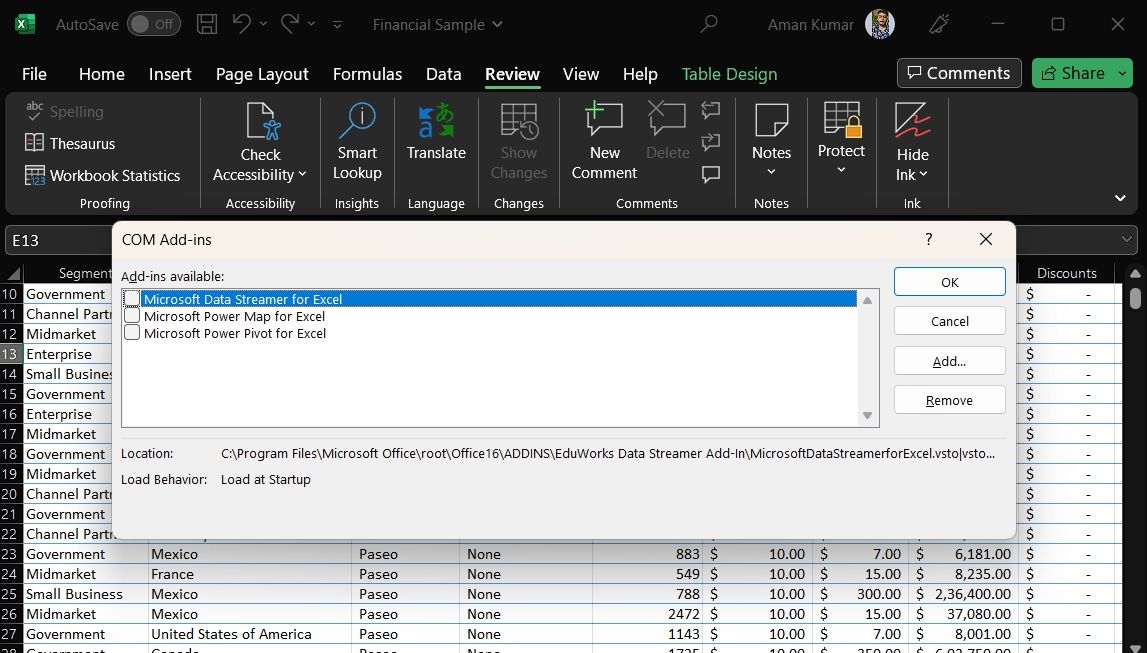


Désormais, réactivez chaque module complémentaire l’un après l’autre jusqu’à ce que le problème réapparaisse. Une fois que vous avez trouvé le complément qui pose problème, téléchargez sa dernière mise à jour ou supprimez-le de votre système.
4. Utiliser l’outil de réparation de Microsoft Office
Microsoft Office est livré avec un outil dédié que vous pouvez utiliser pour éliminer la plupart des problèmes liés à l’application Office. Voici comment utiliser cet outil pour résoudre le problème de recherche et de remplacement dans Excel.
- Appuyez sur la touche Win + R pour ouvrir la fenêtre Exécuter l’outil, type Panneau de contrôle dans la barre de recherche, puis cliquez sur OK. Si cette méthode ne fonctionne pas, utilisez d’autres moyens pour lancer le Panneau de configuration de Windows.
- Choisissez l’option Désinstaller un programme option.
- Cliquer avec le bouton droit de la souris sur Microsoft Office et choisissez Modifier.
- Sélectionner Réparation rapide puis cliquez sur le bouton Réparation bouton.


Recherche rapide de données dans Excel
La fonction Rechercher et remplacer permet aux utilisateurs de trouver et de remplacer facilement du texte ou des valeurs dans un document Excel. Cependant, cette fonction peut ne pas fonctionner comme prévu en raison de fichiers système corrompus ou de paramètres Excel mal configurés. Heureusement, comme pour la plupart des problèmes liés à Excel, vous pouvez rapidement résoudre le problème à l’aide des solutions ci-dessus.