

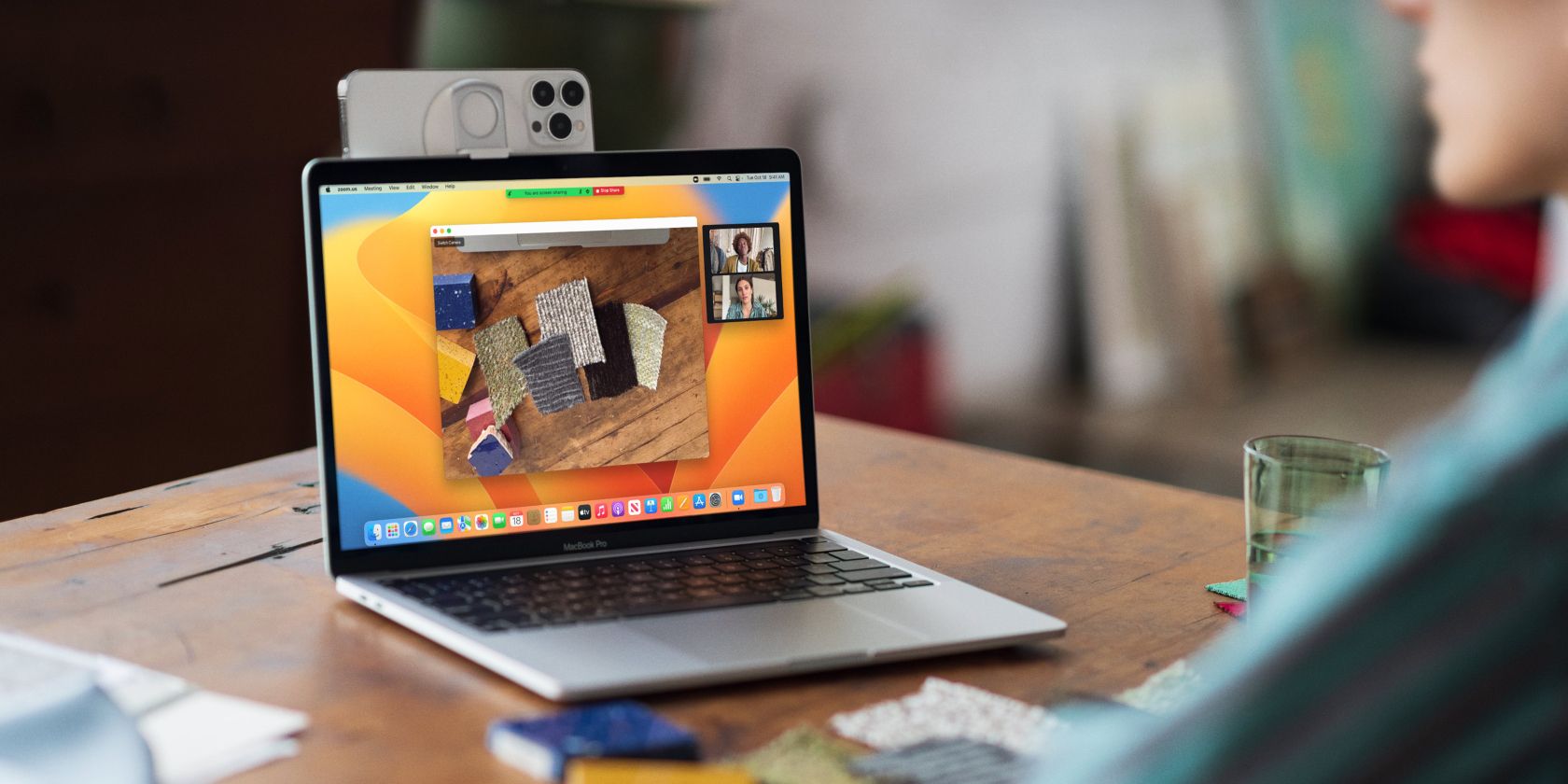
La plupart des MacBooks sont équipés d’une webcam 720p de faible résolution qui n’est pas particulièrement adaptée aux appels vidéo. Pour remédier à ce problème, Apple a introduit la fonction Continuity Camera, qui vous permet d’utiliser sans fil la caméra haute qualité de votre iPhone.
Bien qu’elle fonctionne de manière transparente la plupart du temps, il arrive parfois que vous ne voyiez pas la caméra de votre iPhone lorsque vous essayez d’utiliser cette fonction sur votre Mac. Alors, suivez ce guide, car nous allons vous montrer comment réparer la Caméra Continuité si elle ne fonctionne pas sur votre Mac.
1. Vérifiez si votre appareil prend en charge Continuity Camera
Avant de dépanner la fonction Continuity Camera, assurez-vous que votre appareil prend en charge cette fonction. Voici ce dont vous avez besoin pour que la fonction Continuity Camera fonctionne sur votre Mac :
- iPhone XR et appareils plus récents exécutant iOS 16 ou une version ultérieure.
- Mac exécutant macOS Ventura ou une version ultérieure
- Connecté au même Apple ID sur les deux appareils
Si vous avez un iPhone et un Mac compatibles mais que vous ne pouvez toujours pas utiliser la fonction Continuité sur votre Mac, essayez les méthodes de dépannage suivantes.
2. Activez le Bluetooth et le Wi-Fi
La fonction de caméra de continuité repose sur une connexion Wi-Fi et Bluetooth active. Assurez-vous donc que ces fonctions sont activées sur les deux appareils.

Sur votre Mac, cliquez sur le bouton Centre de contrôle sur le côté droit de la barre de menu et activez les boutons à bascule pour les éléments suivants Wi-Fi et Bluetooth.
De même, sur votre iPhone, ouvrez le menu Centre de contrôle en faisant glisser le curseur en haut à droite de l’écran et en activant la fonction Bluetooth et Wi-Fi bascule.

Assurez-vous également que votre iPhone ne partage pas sa connexion cellulaire et que le Mac ne partage pas sa connexion Internet. En outre, vous ne devez pas utiliser AirPlay ou Sidecar lorsque vous utilisez cette fonction.
3. Mettez à jour votre iPhone et votre Mac
Étant donné que Continuity Camera est une fonctionnalité logicielle, il y a des chances qu’elle soit boguée puisqu’il s’agit d’une nouvelle fonctionnalité de macOS Ventura. Au fil du temps, Apple corrige ces bogues dans les dernières mises à jour de macOS et iOS, l’une des nombreuses raisons pour lesquelles vous devez mettre à jour iOS sur votre iPhone.
Vous devez donc installer les dernières mises à jour d’iOS et de macOS dès qu’elles sont disponibles. Voici comment vérifier la dernière mise à jour de macOS et l’installer sur votre Mac :
- Ouvrez Paramètres du système sur votre Mac à partir du Dock.
- Naviguez vers Général > ; Mise à jour du logiciel.
- Cliquez sur le Mettre à jour maintenant si une mise à jour du logiciel est disponible.
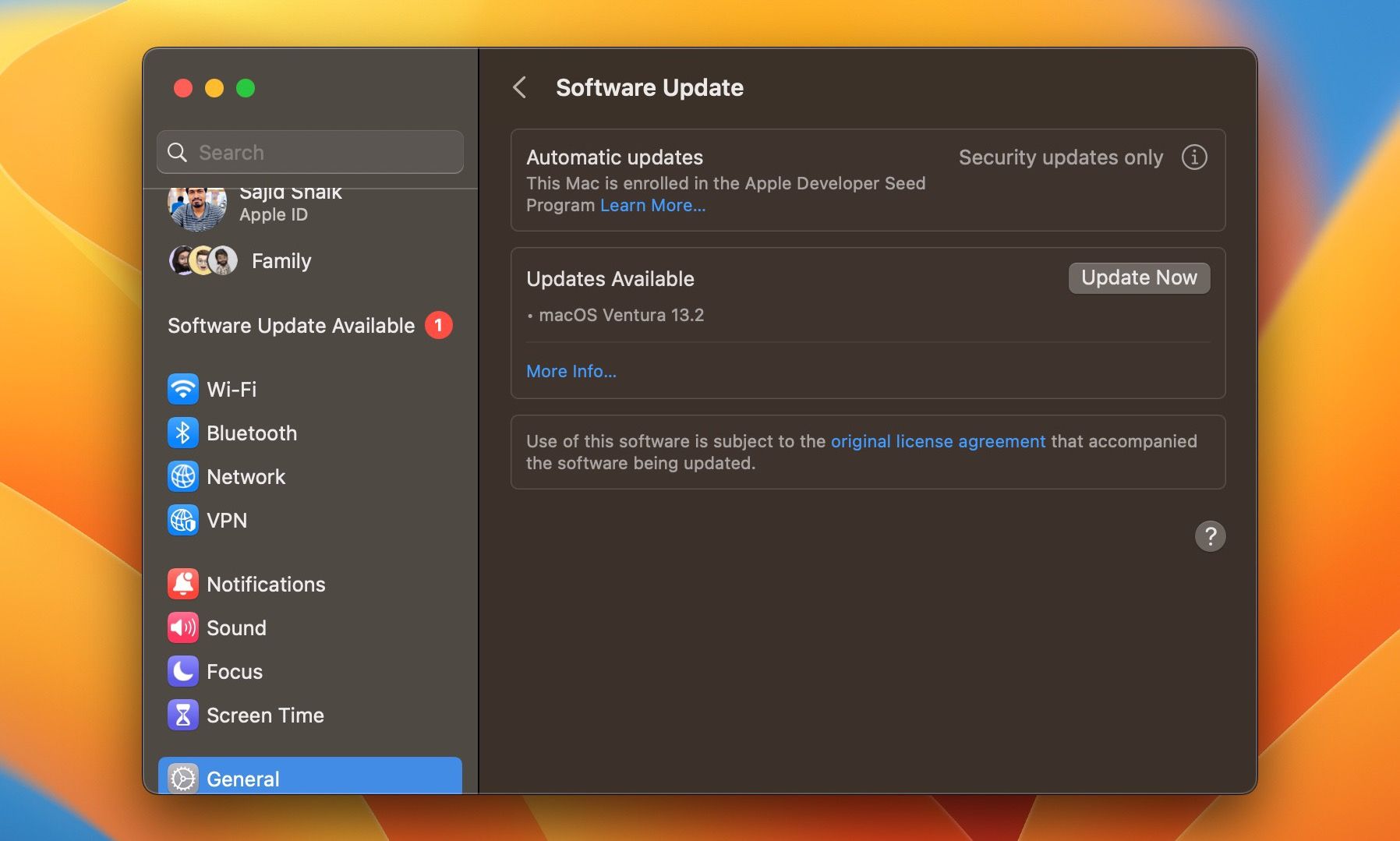

De même, voici comment vérifier la dernière mise à jour d’iOS et l’installer sur votre iPhone :
- Ouvrir Paramètres sur votre iPhone.
- Naviguer vers Général > ; Mise à jour du logiciel.
- Tap Télécharger et installer s’il y a une nouvelle mise à jour disponible
3 images


Attendez que les mises à jour s’installent et redémarrez automatiquement votre Mac et votre iPhone. Après le redémarrage, vérifiez si Continuity Camera fonctionne comme prévu. Mais si ce n’est pas le cas, ou si vous ne trouvez aucune mise à jour, essayez les autres solutions ci-dessous.
4. Activer la caméra de continuité sur l’iPhone
La caméra de continuité est activée par défaut dans iOS 16. Cependant, si vous avez accidentellement désactivé ce paramètre à un moment donné, cela pourrait être la raison pour laquelle vous ne pouvez pas utiliser la fonctionnalité Continuity Camera sur votre Mac. Alors, suivez ces étapes simples pour l’activer sur votre iPhone :
- Ouvrez le Paramètres sur votre iPhone.
- Naviguez jusqu’à Général > ; AirPlay & ; Handoff.
- Activez le bouton à côté de Caméra de continuité.
3 Images


Une fois la fonction activée, vous devriez être en mesure d’utiliser la fonction de caméra de continuité. Si vous ne pouvez toujours pas l’utiliser, suivez les méthodes de dépannage suivantes.
5. Déconnectez-vous et connectez-vous à votre Apple ID
La fonction de caméra de continuité exige que vous vous connectiez avec le même identifiant Apple sur l’iPhone et le Mac. Cependant, des problèmes liés à l’identifiant Apple peuvent également empêcher l’utilisation de cette fonction.
Par conséquent, vous devez essayer de vous déconnecter de votre identifiant Apple et de vous reconnecter sur votre iPhone et votre Mac. Voici un guide qui vous aidera à vous déconnecter d’iCloud en toute sécurité sur un Mac et un iPhone.
Pour vous reconnecter, ouvrez Paramètres sur iPhone et Réglages du système sur Mac, choisissez l’option Se connecter et entrez vos données de connexion.

6. Réinitialiser les paramètres réseau sur Mac et iPhone
Si rien ne fonctionne pour vous, la réinitialisation des paramètres réseau peut résoudre ce problème. Vous pouvez facilement réinitialiser les paramètres réseau sur votre iPhone à partir de l’application Réglages sur iOS.
Suivez ces instructions simples pour réinitialiser les paramètres réseau sur votre iPhone :
- Ouvrez le Paramètres sur votre iPhone et allez dans Général.
- Ensuite, faites défiler jusqu’en bas et tapez sur le bouton Transférer ou réinitialiser l’iPhone option.
- Maintenant, sélectionnez Réinitialiseret ensuite Réinitialiser les paramètres réseau.
- Entrez le code d’accès de votre iPhone lorsque vous y êtes invité.
3 Images


Les paramètres réseau de votre iPhone seront réinitialisés, et vous pourrez essayer de vérifier si Continuity Camera fonctionne comme prévu.
Contrairement à ce qui se passe sur un iPhone, vous ne pouvez pas réinitialiser les paramètres réseau sur votre Mac à partir de l’application Paramètres système remaniée de macOS Ventura. Cependant, il existe plusieurs façons différentes de réinitialiser les paramètres réseau sur votre Mac.
7. Redémarrez votre Mac et votre iPhone
En dernier recours, vous pouvez essayer de redémarrer votre iPhone et votre Mac car c’est le meilleur moyen de résoudre les problèmes logiciels mineurs et les bugs de votre appareil. En outre, il existe plusieurs façons de redémarrer votre iPhone, même si les boutons ne fonctionnent pas.
De même, vous pouvez redémarrer votre Mac en cliquant sur le bouton Menu Pomme et en sélectionnant l’option Redémarrer dans la liste déroulante. Il existe également d’autres méthodes pour redémarrer votre Mac s’il est gelé.
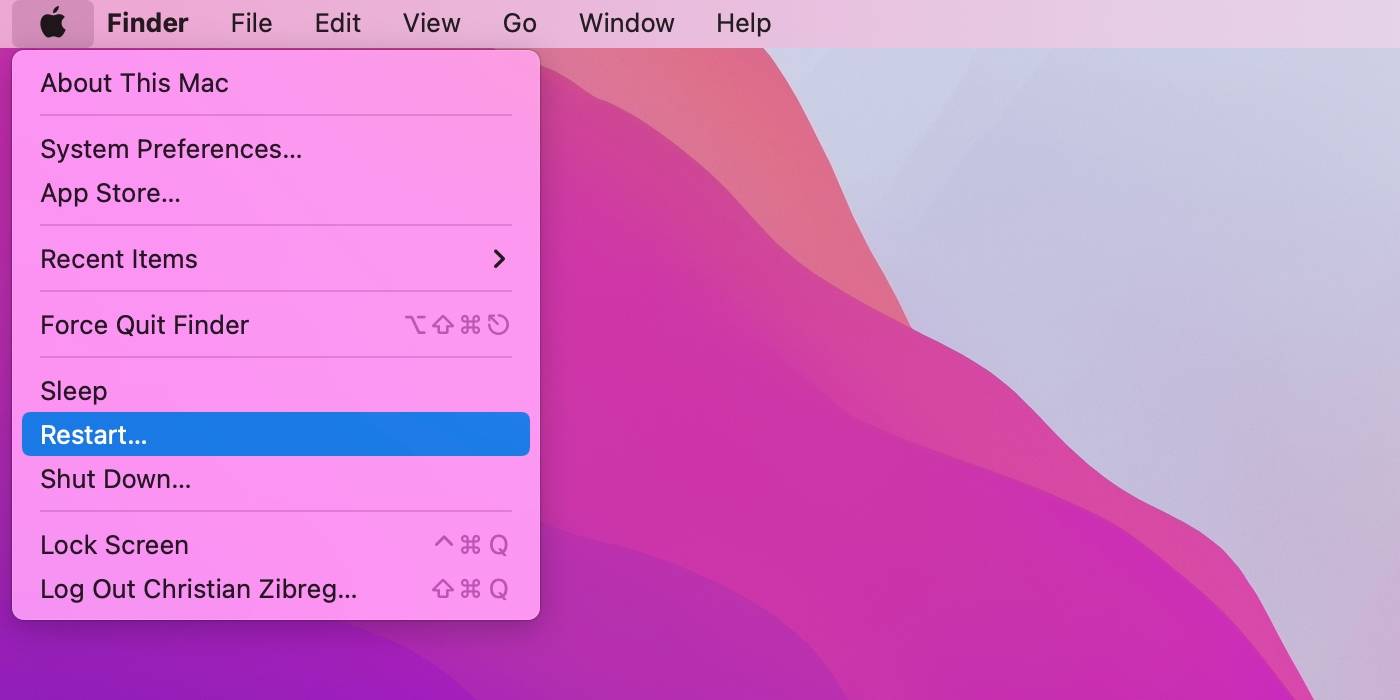
Après avoir redémarré votre Mac et votre iPhone, vous devriez être en mesure d’utiliser la fonction Caméra de continuité.
8. Contactez l’assistance Apple
Si aucune des étapes de dépannage ci-dessus ne vous a aidé, il est temps de demander l’assistance d’un expert Apple. Que vous pensiez qu’il s’agit d’un problème avec votre iPhone ou votre Mac, vous pouvez obtenir une assistance technique avec l’application Assistance Apple sur votre iPhone.
Si le matériel est en cause, les experts d’Apple vous aideront comme nous ne pouvons le faire, surtout si vos appareils sont encore couverts par la garantie.
Réglez les problèmes de macOS en toute simplicité
Nous espérons que vous parviendrez à faire fonctionner la fonctionnalité de caméra de continuité sur votre Mac. C’est un excellent moyen d’obtenir une meilleure qualité d’appel vidéo sur votre Mac, en supposant que la webcam intégrée soit de 720p et de mauvaise qualité.
Comme pour Continuity Camera, Apple a ajouté de nombreuses fonctionnalités avec macOS Ventura. Cependant, macOS n’est pas parfait, vous trouverez donc souvent des bogues. Ainsi, connaître quelques conseils de dépannage de base vous aidera à résoudre de tels problèmes.