


Depuis que Windows 11 prend en charge la compression et l’extraction de fichiers en mode natif, vous n’avez plus besoin d’outils tiers pour zipper et dézipper les fichiers. Cependant, bien que Windows 11 simplifie l’extraction de fichiers, celle-ci ne se déroule pas toujours aussi facilement que prévu.
Si vous ne parvenez pas à ouvrir ou à décompresser une archive sous Windows, voici quelques conseils simples et rapides pour résoudre le problème.
1. Essayez d’extraire un autre fichier ZIP
La première chose à faire est d’essayer d’extraire un autre fichier ZIP sur votre PC et de voir si cela fonctionne. Cela vous aidera à déterminer si le problème est lié au fichier ZIP que vous utilisez actuellement ou s’il s’agit d’un problème plus général lié à la fonctionnalité d’extraction de fichiers de Windows.
Si vous ne rencontrez aucun problème lors de l’extraction d’un autre fichier ZIP, il se peut que le fichier d’origine soit endommagé. Si vous avez besoin d’aide pour le réparer, consultez notre guide sur la réparation d’une archive ZIP corrompue sous Windows. Cela dit, si le problème est le même pour tous les fichiers ZIP, continuez avec les solutions ci-dessous.
2. Redémarrer le processus d’exploration de Windows
Des problèmes temporaires avec le système de fichiers de Windows peuvent vous empêcher d’extraire des fichiers. Le redémarrage du processus de l’explorateur Windows est un moyen efficace de résoudre ces problèmes.
Appuyer sur Ctrl + Shift + Esc sur votre clavier pour ouvrir le Gestionnaire des tâches. Dans la fenêtre Processus onglet, localiser Explorateur Windows, cliquez dessus avec le bouton droit de la souris et sélectionnez Terminer la tâche dans le menu contextuel.

Votre barre des tâches disparaîtra puis réapparaîtra après le redémarrage de l’Explorateur Windows. Essayez ensuite d’extraire vos fichiers une nouvelle fois.
3. Extraire le fichier ZIP à un autre endroit
Si vous ne disposez pas des autorisations nécessaires pour accéder à un répertoire spécifique sous Windows, il se peut que vous ayez des difficultés à extraire des fichiers ZIP dans ce répertoire. Pour contourner ce problème, extrayez votre fichier ZIP dans un autre répertoire. Choisissez un emplacement avec les autorisations appropriées et vérifiez si l’extraction se termine avec succès.
4. Extraire le fichier ZIP à l’aide de l’invite de commande
Windows 11 propose plusieurs options natives pour l’extraction des fichiers ZIP. Ainsi, si vous avez des difficultés à décompresser des fichiers via l’Explorateur de fichiers, essayez plutôt d’utiliser l’Invite de commandes.
- Utilisez l’une des nombreuses façons d’ouvrir l’Explorateur de fichiers.
- Naviguez jusqu’au dossier dans lequel votre fichier ZIP est stocké.
- Cliquez sur la barre d’adresse, tapez cmdet appuyez sur Entrer.
- Dans la fenêtre de l’Invite de commande qui s’affiche, collez la commande suivante et cliquez sur Entrée pour décompresser votre fichier. Veillez à remplacer Nom du fichier avec le nom réel de votre fichier zip.
tar -xf FileName.zip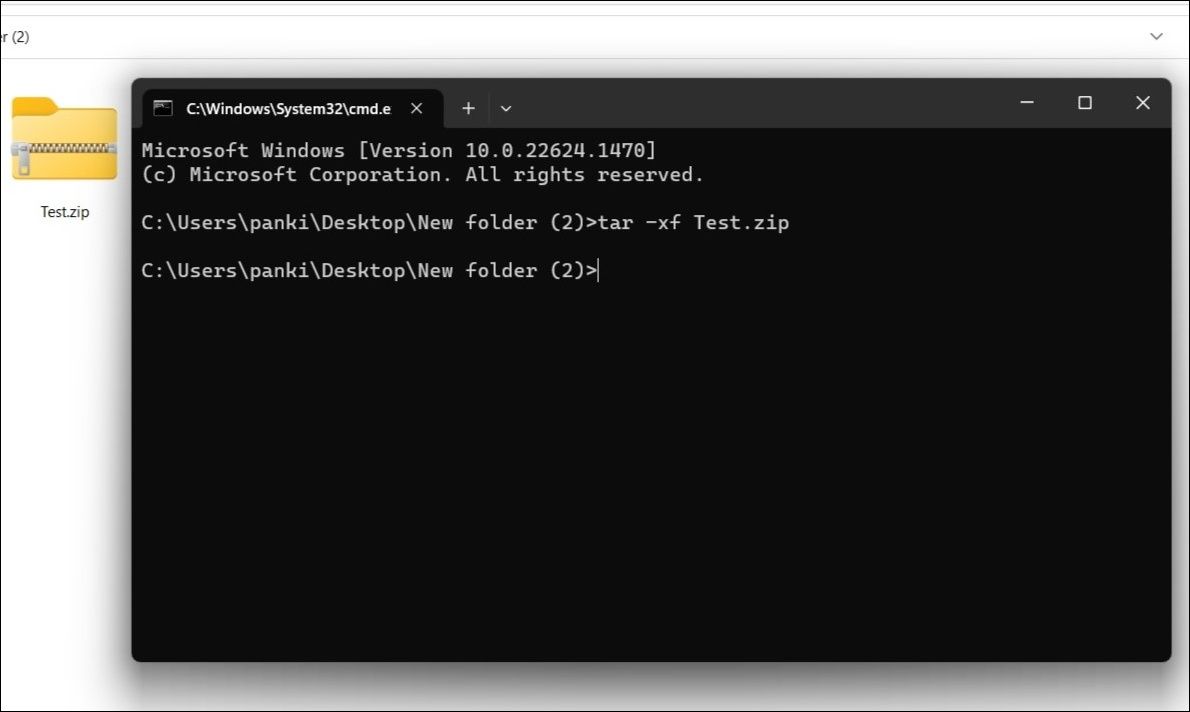

5. Utiliser un outil d’extraction de fichiers tiers
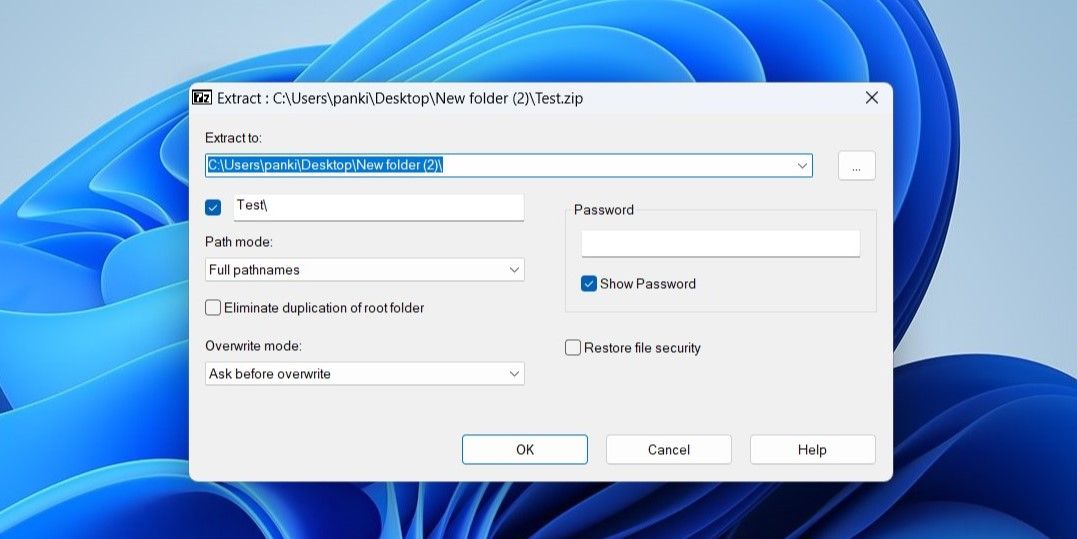
La prise en charge de l’extraction de fichiers par Windows étant assez basique, vous rencontrerez probablement des problèmes occasionnels. Heureusement, les applications tierces d’extraction de fichiers pour Windows ne manquent pas. 7-Zip est l’un de ces outils d’extraction de fichiers que vous pouvez télécharger et utiliser pour décompresser des fichiers.
- Téléchargez et installez 7-Zip sur votre PC.
- Cliquez avec le bouton droit de la souris sur le fichier ZIP que vous souhaitez extraire et sélectionnez Afficher plus d’options dans le menu résultant.
- Sélectionner 7-Zip > ; Extraire les fichiers.
- Spécifiez l’endroit où vous souhaitez extraire les fichiers dans le fichier Extraire vers champ et frappe OK.

6. Effectuer quelques réparations de base sur Windows
Si, à ce stade, vous ne parvenez toujours pas à extraire des fichiers sous Windows, vous pouvez recourir à quelques correctifs courants pour résoudre le problème.
- Exécutez l’analyse SFC : De tels problèmes peuvent survenir en raison de fichiers système endommagés ou corrompus. L’exécution de l’analyse SFC peut vous aider à réparer les fichiers système de votre PC et à résoudre le problème.
- Recherche de logiciels malveillants : Une infection virale peut perturber le fonctionnement de Windows et déclencher des erreurs étranges lors de l’extraction de fichiers. Vous pouvez exécuter une analyse complète du système à l’aide de PowerShell ou de Windows Defender pour éviter cette éventualité.
- Effectuer un démarrage propre : L’extraction de vos fichiers ZIP après un démarrage propre vous permettra d’éviter toute interférence causée par des applications et des services tiers. Si cela résout votre problème, vous devez identifier et supprimer tout programme suspect sur votre PC.
Extrayez vos fichiers ZIP en toute confiance sous Windows 11
Avec un peu de chance, un ou plusieurs des correctifs ci-dessus devraient vous aider à résoudre le problème sous-jacent, et vous devriez pouvoir décompresser les fichiers comme avant. Toutefois, si aucune de ces solutions ne s’avère efficace, vous pouvez utiliser un service en ligne gratuit pour extraire vos fichiers ZIP.