

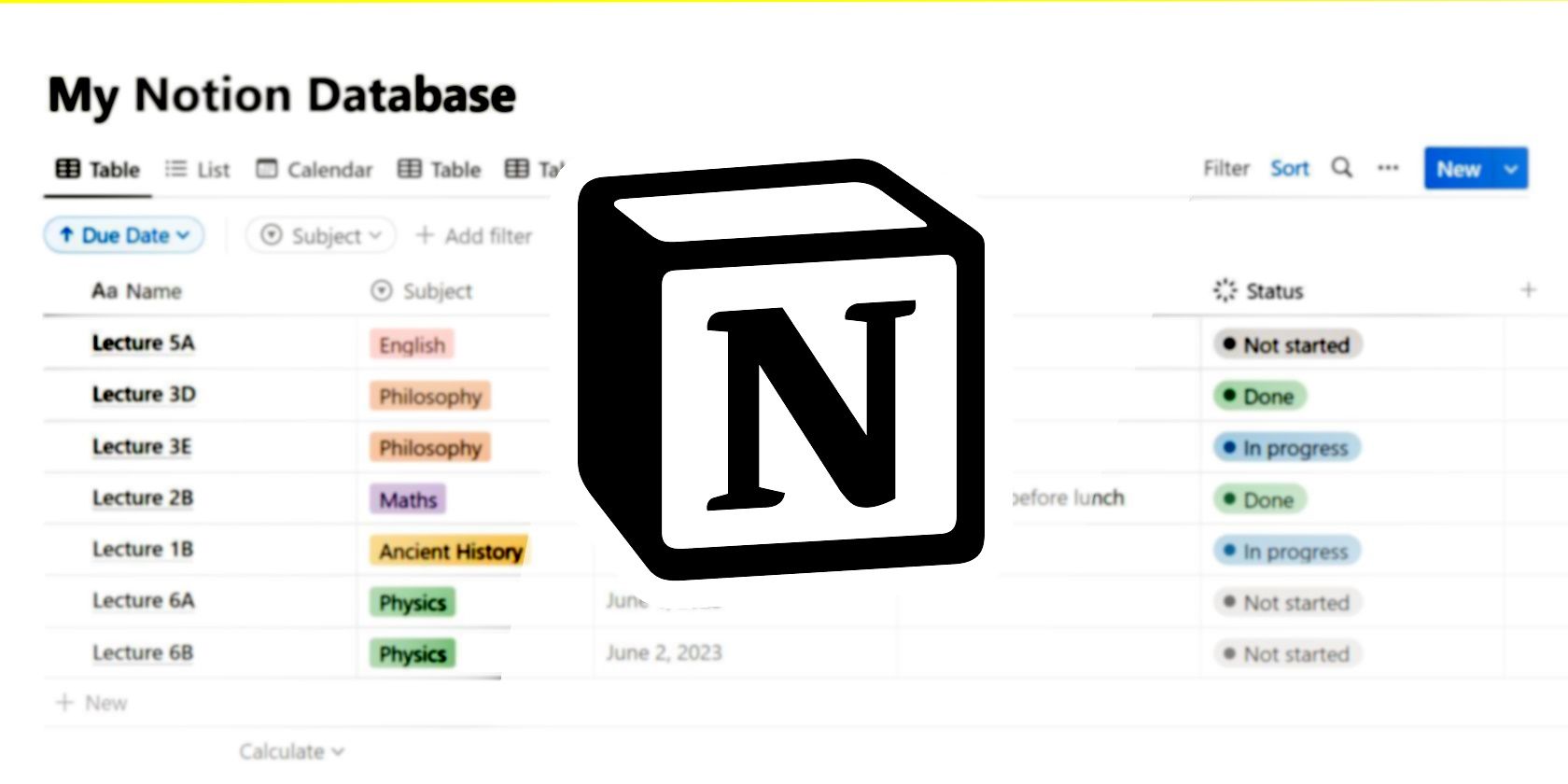
Vous avez entendu parler des bases de données de Notion mais vous craignez qu’elles ne soient trop compliquées ? Les bases de données sont un outil puissant pour la gestion de vos projets et sont faciles à utiliser une fois qu’elles sont comprises. Elles vous aident à rester organisé et persévérant dans vos efforts pour atteindre vos objectifs. Ce guide vous présentera les bases de la création et de la gestion d’une base de données dans Notion.
Comment créer une base de données dans Notion
La création d’une base de données dans Notion est un processus simple. Tout d’abord, vous devez créer une page pour stocker la base de données. Pour ce faire, tapez la commande /page dans l’éditeur. Vous pouvez également sélectionner Nouvelle page dans la barre latérale. Sous la zone de titre de la page, une liste d’options s’affiche. Sélectionnez Tableau. (Il s’agit de la vue par défaut pour les bases de données).

Vous pouvez ensuite sélectionner une source de données (si vous avez des données existantes), ou cliquer sur Nouvelle base de données pour en créer une à partir de zéro.
Ajouter du contenu à la base de données
Maintenant que la base de données est configurée, vous pouvez commencer à y ajouter du contenu. La base de données Nom est utilisé pour identifier chaque élément dans la base de données. Chaque élément se comporte comme une page normale dans Notion et peut se voir attribuer des propriétés personnalisées. Pour accéder à un élément, survolez son titre et cliquez sur le bouton Ouvrir bouton :

Les propriétés vous aident à affiner les éléments de la base de données, en vous donnant toutes les informations nécessaires d’un seul coup d’œil. Pour ajouter des propriétés à un élément, revenez à la vue de la base de données et cliquez sur le bouton plus (+) dans la colonne la plus à droite de la base de données.
Vous pouvez supprimer n’importe quelle propriété de la base de données (y compris la propriété par défaut Tags ) en sélectionnant l’en-tête du titre et en cliquant sur Supprimer la propriété. Soyez prudent, car cette opération supprimera la propriété de chaque élément de la base de données.
Vous pouvez redimensionner chaque colonne en passant votre curseur sur chaque intersection. Pour échanger rapidement deux éléments dans la base de données, survolez un élément, cliquez sur les six points situés à côté du champ du titre et maintenez-les enfoncés, puis faites glisser l’élément jusqu’à la nouvelle position souhaitée.
Champs de propriété de base dans Notion

Il existe une grande variété de types de propriétés pour vous aider à gérer le contenu dans Notion. Non seulement ils facilitent la compréhension de votre base de données, mais ils sont également essentiels pour la filtrer et la trier. Voici quelques-unes des propriétés de base les plus utiles que vous pouvez utiliser pour organiser efficacement votre base de données.
1. Texte
Il s’agit de la propriété la plus élémentaire, dans laquelle vous pouvez saisir un texte attribué à un élément. Vous pouvez utiliser ce type de propriété pour prendre de petites notes ou ajouter des rappels. Cette option est préférable si vous ne trouvez pas de moyen de représenter les informations à l’aide d’un autre type de propriété. Pour ajouter une colonne Texte à votre base de données, cliquez sur le bouton plus (+) et sélectionnez Texte.
2. Date

La propriété « date » vous aidera à gérer efficacement vos projets, en particulier si vous êtes confronté à une surcharge de délais. Pour ne manquer aucun détail important, vous pouvez également ajouter des rappels dans le champ de la date. Pour ajouter cette propriété :
- Sélectionnez Date dans le menu déroulant lors de l’ajout d’une colonne.
- Cliquez sur n’importe quel champ pour ouvrir une petite fenêtre de calendrier et sélectionner une date.
- Si vous souhaitez modifier le format de la date, cliquez sur l’en-tête de la propriété, puis sélectionnez Modifier le bien.
- Vous pouvez ici modifier le format de la date et changer le format de l’heure entre 12 heures et 24 heures.
Sous la fenêtre du mini-calendrier se trouvent des options permettant de créer un rappel. Sélectionnez Rappel pour accéder à une liste de suggestions. Vous pouvez également définir un délai pour un élément de la base de données en cliquant sur Date de fin. Cela permet d’afficher les dates de début et de fin d’un élément dans le champ « date ».
3. Sélectionnez

Les Sélectionner vous permet d’ajouter des attributs spécifiques à chaque élément de la base de données. Les attributs permettent de gérer des bases de données volumineuses et de retrouver plus rapidement le contenu. Pour utiliser la propriété Sélectionnez choisissez-la dans le menu déroulant et donnez-lui un titre. Maintenant, cliquez sur un champ vide pour rechercher une option ou en créer une nouvelle.
Vous pouvez appliquer une option à plusieurs éléments en sélectionnant un champ et en le faisant glisser vers le bas. Vous pouvez également modifier la couleur d’un attribut en survolant l’un d’eux et en sélectionnant les trois points sur le côté droit.
4. Sélection multiple
Il peut arriver que vous souhaitiez attribuer plusieurs options à un élément de la base de données. C’est le cas, par exemple, lorsque vous utilisez une base de données pour organiser vos recettes. L’utilisation de l’option Multi-sélection Avec l’outil de sélection multiple, vous pouvez attribuer plusieurs options telles que « Sans produits laitiers », « Végétalien » et « Faible teneur en calories » à un seul article.
Cette option se trouve sous l’option Sélectionner dans la liste des types de propriétés. Après avoir créé des valeurs, vous pouvez en affecter plusieurs à un élément ou en supprimer une en appuyant sur la touche x . Vous pouvez également réorganiser les éléments de la liste en cliquant et en faisant glisser.
Filtrer et trier la base de données

L’une des meilleures façons d’organiser les informations dans votre base de données est d’utiliser les options de filtrage et de tri. Celles-ci offrent une représentation plus pratique des données en fonction de votre situation actuelle.
Si vous utilisez une base de données pour organiser vos devoirs, vous pouvez utiliser la fonction Trier pour organiser vos tâches en fonction de leur date d’échéance. Cliquez sur Trier, sélectionner Date d’échéance, puis s’assurer que le Ascendant est sélectionnée dans le menu déroulant. Vous pouvez ainsi classer toutes vos tâches en fonction de leur date d’échéance, ce qui vous permet de savoir sur quoi travailler en premier. De même, vous pouvez trier les éléments en fonction de leur sujet, du type de mission, du niveau de priorité ou de tout autre attribut que vous jugez utile.
Le filtrage est utile pour les bases de données plus importantes. En éliminant les informations non pertinentes de votre vue, vous éviterez d’être submergé et pourrez mieux vous concentrer. En tant qu’outil avancé, vous pouvez accéder aux filtres logiques en cliquant sur le menu déroulant situé en haut de la boîte de dialogue du filtre.
Modifier la vue de la base de données

Notion offre plusieurs vues pour examiner votre base de données dans différents contextes. Pour créer une nouvelle vue, cliquez sur l’icône plus à côté de l’icône Table en haut de la base de données. Notion propose cinq vues supplémentaires pour modifier l’apparence de votre base de données : Tableau, Chronologie, Calendrier, Liste et Galerie.
Le Calendrier et Chronologie Les vues sont utiles pour gérer le temps et avoir une vision claire des échéances. Les Liste La vue offre un aperçu condensé de votre base de données. Pour modifier une vue, cliquez sur son nom et appuyez sur Modifier la vue. Ici, vous pouvez renommer la vue, masquer et afficher des propriétés, et grouper des éléments.
Commencez à utiliser les bases de données Notion dès aujourd’hui et maîtrisez n’importe quel projet
Comme vous le constaterez en suivant ce guide, les bases de données de Notion sont extrêmement flexibles. Vous pouvez personnaliser votre base de données pour qu’elle corresponde au mieux au projet sur lequel vous travaillez. En filtrant, triant et modifiant l’affichage de la base de données, vous n’accédez qu’aux informations dont vous avez besoin, ce qui vous donne un avantage considérable. Utilisez les bases de données de Notion pour améliorer vos compétences en matière de gestion du temps et décupler l’efficacité de votre travail.