

Le Steam Deck n’est pas un appareil privé dès sa sortie de l’emballage. Rien n’est protégé par un mot de passe. N’importe qui peut voir n’importe quoi, aussi bien en mode jeu qu’en mode bureau.
Pour un matériel de jeu, ce n’est peut-être pas très grave. Mais pour un PC portable qui peut stocker des informations sensibles, cela peut être un peu risqué. Voici quelques moyens de verrouiller votre Steam Deck.
1. Activer un écran de verrouillage

La première étape pour protéger ce que vous faites sur votre Steam Deck est d’activer un écran de verrouillage. Cela permet d’empêcher quelqu’un de prendre votre console et d’y jouer sans votre accord.
Cela permet également d’éviter que quelqu’un ne supprime vos jeux (peut-être pour faire une farce), de préserver la confidentialité de votre jeu (vos préférences en matière de jeu pourraient révéler votre orientation sexuelle ou vos penchants), d’empêcher les autres de voir qui figure sur votre liste d’amis et d’empêcher les gens de lire vos messages personnels.
Même si vous ne vous souciez pas de savoir si d’autres personnes peuvent voir à quels jeux vous jouez, il est important de verrouiller le mode jeu pour protéger ce que vous faites en mode bureau. Sinon, n’importe qui peut simplement redémarrer votre Steam Deck et activer le mode bureau pour voir vos fichiers sans avoir à entrer un seul identifiant.
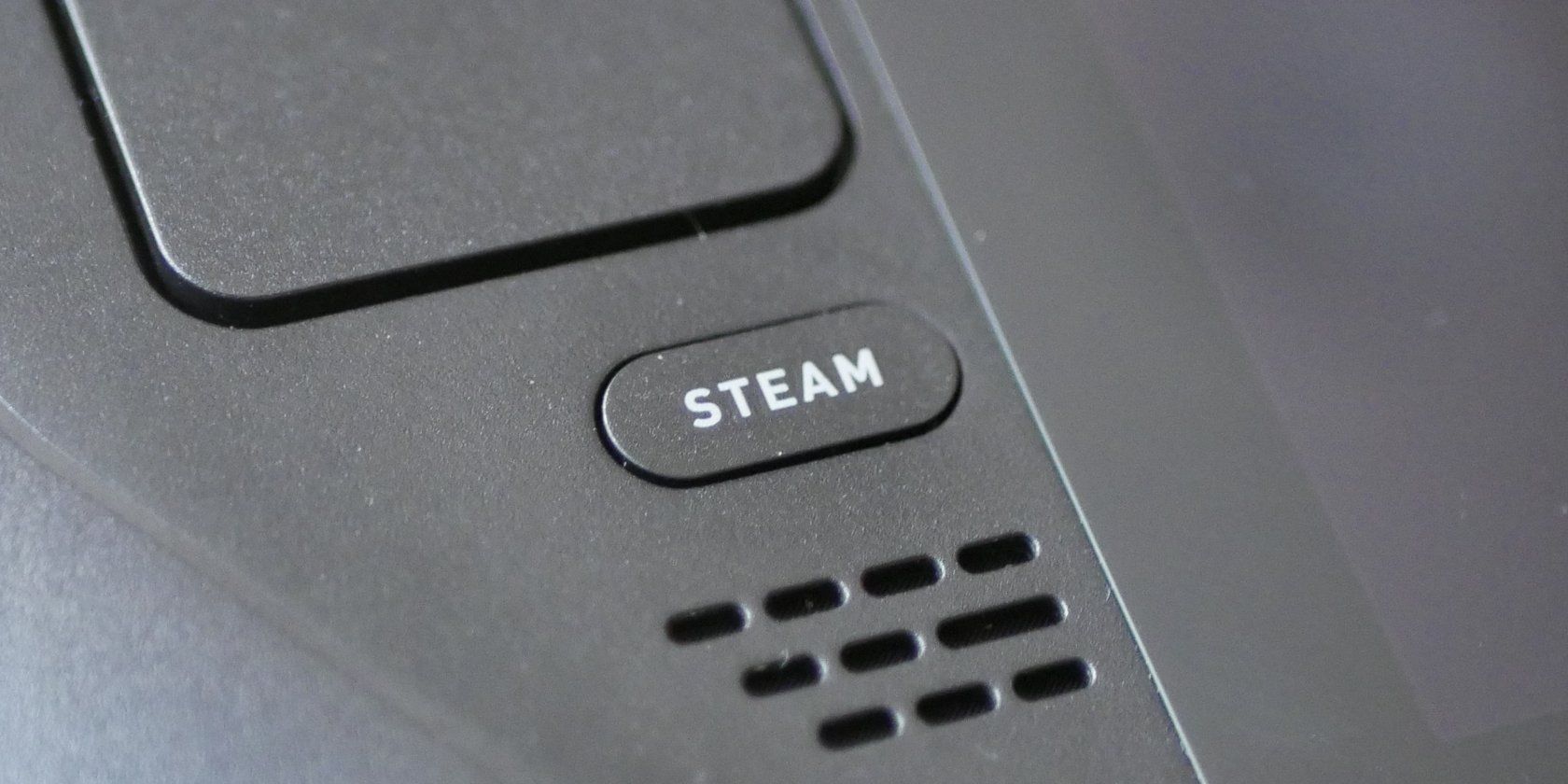
Pour activer un écran de verrouillage en mode jeu, appuyez sur la touche Steam et se rendre sur le site Paramètres > ; Sécurité. Ici, vous pouvez déterminer si l’écran de verrouillage s’affiche lorsque vous démarrez Steam Deck pour la première fois, lorsque vous réveillez l’appareil après l’avoir mis en veille ou lorsque vous passez en mode bureau.
Après avoir sélectionné le moment où vous souhaitez que l’écran de verrouillage apparaisse, vous devrez créer un code PIN à 6 chiffres.

Dès sa sortie de l’emballage, Steam suit de près l’utilisation que vous faites de votre appareil. En tant que service basé sur le cloud, il n’y a que peu de choses que vous pouvez cacher. Mais Valve vous donne la possibilité de désactiver plusieurs cookies de suivi, directement à partir de l’appareil lui-même.
Tout d’abord, appuyez sur votre avatar dans le coin supérieur droit de l’écran (si vous n’avez pas défini d’avatar, vous verrez un point d’interrogation à la place). Cela ouvrira une page de paramètres liée à votre compte Steam, plutôt qu’à votre appareil Steam.
Sur cette page, faites défiler vers le bas jusqu’à Détails du compte. Sélectionnez ensuite Cookies & ; Navigation. Vous pouvez consulter la liste des cookies spécifiques pour les activer individuellement, ou vous pouvez appuyer sur la touche Rejeter tout en haut de la page, sous « Cookies optionnels ».
Même si vous rejetez tous les cookies, faites défiler la page jusqu’en bas. Sous « Navigation », il y a une autre mesure de suivi que vous pouvez désactiver, connue sous le nom d’UTM.
3. Ajustez les paramètres de confidentialité de votre compte Steam

Par défaut, certains aspects de votre activité sur Steam sont accessibles au public. Les gens peuvent voir votre profil et votre liste d’amis, par exemple. D’autres détails peuvent être limités à vos amis, comme les jeux que vous avez achetés.
Vous pouvez modifier ces paramètres pour les adapter à votre niveau de confort. Si vous souhaitez jouer en privé et que vous n’aimez pas les aspects de l’expérience Steam qui s’apparentent aux médias sociaux, vous pouvez tout régler sur Privé. Ce que vous faites sur votre Steam Deck reste alors entre vous et Valve.
4. Créer un mot de passe utilisateur pour le mode bureau
Passons maintenant au mode bureau de votre Steam Deck. Il n’y a pas de mot de passe utilisateur. Bien que la Steam Deck soit par défaut en mode lecture seule pour les fichiers système, vous pouvez toujours faire des changements de niveau administrateur sans être invité à le faire. Pour changer cela, vous devez créer un mot de passe.
Pour créer un mot de passe utilisateur, ouvrez Paramètres du système et dirigez-vous vers Personnalisation > ; Utilisateurs. Sélectionner Utilisateur Steam Deck et tapez sur le bouton Modifier le mot de passe bouton.
5. Activer le verrouillage de l’écran Mode bureau
Maintenant que vous avez un mot de passe, vous pouvez activer le verrouillage de l’écran en mode bureau. Pour ce faire, accédez à Espace de travail > ; Comportement de l’espace de travail > ; Verrouillage de l’écran dans Paramètres du système. Cochez ensuite la case située à côté de Verrouiller l’écran automatiquement.
Mais il y a un hic. Cette fonction nécessite un clavier physique. Elle n’est donc idéale que si vous utilisez votre Deck connecté à une station d’accueil ou, éventuellement, si vous disposez d’un clavier Bluetooth déjà apparié.
Lorsque vous n’êtes pas connecté à une station d’accueil, vous constaterez que le clavier virtuel de la Steam Deck ne s’affiche pas, même si vous appuyez sur la touche Steam + X raccourci pour l’invoquer manuellement.
Vous êtes alors obligé d’éteindre votre appareil en maintenant le bouton d’alimentation enfoncé. N’activez donc le verrouillage de l’écran en mode bureau que si vous disposez du matériel nécessaire.
Si vous n’avez pas défini de code PIN en mode jeu, n’importe qui peut contourner votre mot de passe en mode bureau en redémarrant simplement votre Steam Deck. L’écran de verrouillage en mode bureau demande un mot de passe lorsque vous réveillez l’appareil, mais il ne demande pas vos informations de connexion lorsque vous passez pour la première fois du mode jeu au mode bureau.
6. Modifier les paramètres de confidentialité par défaut de Firefox
Mozilla Firefox n’est pas préinstallé, mais SteamOS fournit un lien pour installer le navigateur depuis le lanceur d’applications. Firefox est un excellent navigateur, et il est plus privé que Google Chrome. Mais les paramètres par défaut de Firefox ne sont pas particulièrement privés. Le moteur de recherche par défaut est Google, après tout.
Il n’y a pas de conseils spécifiques à SteamOS à suivre ici. Il vous suffit de modifier les paramètres de confidentialité et de sécurité de Firefox, comme vous le feriez sur n’importe quel autre ordinateur, pour réduire la quantité d’informations que vous partagez avec Mozilla, Google ou n’importe qui d’autre.
Veillez également à respecter d’autres bonnes pratiques générales en matière de protection de la vie privée. Si vous devez enregistrer des mots de passe sur votre appareil, téléchargez un gestionnaire de mots de passe cryptés comme KeePassXC ou utilisez une alternative qui se synchronise entre les appareils comme Bitwarden, tous deux disponibles dans le magasin d’applications Discover sur votre Steam Deck.
Votre Steam Deck est désormais beaucoup plus sûr
Cela signifie-t-il que votre Steam Deck est impénétrable ? Non. Mais ces étapes améliorent considérablement votre sécurité en utilisant des options qui sont toutes disponibles dans la boîte, à l’exception de Firefox.
Si vous êtes plus compétent en informatique et que vous êtes prêt à prendre des risques, vous pouvez aller plus loin en essayant de crypter votre disque dur comme vous pouvez le faire sur d’autres ordinateurs de bureau basés sur Linux.