

La suite d’applications de Google facilite le travail et la collaboration avec les autres. Mais si vous cherchez un outil pour garder une trace de vos tâches, les choses pourraient être un peu floues.
Vous vous demandez peut-être si Google dispose d’un outil de gestion des tâches. Si c’est le cas, vous n’êtes pas seul. Voici les options que le géant de la technologie propose à ses utilisateurs pour la gestion des tâches.
Quel est le meilleur outil de gestion des tâches de Google ?
Il est surprenant de constater que Google ne propose pas de solution unique pour la gestion des tâches. Sa suite d’applications ne comporte ni Notion, ni ClickUp, ni aucun autre logiciel similaire. Mais cela ne signifie pas que vous ne pouvez pas le faire.
En utilisant sa gamme d’applications et d’outils, vous créez votre propre système. Voici donc cinq façons d’utiliser les applications Google pour suivre ce que vous avez à faire.
1. Créer des notes et des listes simples avec Google Keep
Google a bien choisi le nom de Keep, car il s’agit de l’endroit idéal pour conserver des informations et rester organisé. Vous pouvez y prendre rapidement des notes et créer des listes de choses à faire. Il s’agit en quelque sorte d’un bulletin personnel pour toutes vos notes numériques – tout le plaisir sans le coût, l’encombrement physique et le gaspillage de papier.

Les autres fonctionnalités de Google Keep sont les rappels, les étiquettes, l’épinglage, les collaborateurs, l’archivage et la disponibilité dans l’espace de travail Google. En voici un peu plus sur chacune d’entre elles.
Rappels
- Vous pouvez ajouter des rappels à vos notes pour vous aider à respecter les délais. Google les collecte ensuite pour vous dans la Rappels situé dans la barre latérale afin que vous puissiez les voir dans l’ordre.
Étiquettes
- Les étiquettes vous permettent de marquer et de trouver des éléments. Lorsque vous en ajoutez une, son nom apparaît dans la barre latérale. Vous pouvez alors cliquer sur ce nom et afficher tous les éléments portant le même libellé. Ainsi, si vous écrivez plusieurs notes sur le même sujet, vous pouvez rapidement les regrouper.
Épinglage
- L’épinglage est pratique si vous prenez beaucoup de notes. Elle vous permet de conserver vos notes les plus importantes en haut de l’écran afin de pouvoir les retrouver facilement par la suite.
Recherche
- Si vous avez écrit une note mais que vous ne la retrouvez pas parmi les centaines (ou les milliers) de notes que vous avez stockées dans Google Keep, la fonction de recherche intégrée vous permettra de la retrouver facilement. Et pour rendre votre recherche plus précise, vous pouvez utiliser l’aide-mémoire de la recherche Google pour vous aider à trouver ce dont vous avez besoin.
Collaborateurs
- Vous souhaitez vous associer à quelqu’un d’autre pour accomplir des tâches ou partager vos notes instantanément ? Vous pouvez ajouter d’autres personnes à vos notes en cliquant sur l’icône du collaborateur. Ainsi, vous et votre ami n’aurez plus besoin de passer en revue les textes pour retrouver les éléments partagés plus tard.
Archivage
- Une fois que vous avez terminé une note ou une liste, vous pouvez l’archiver au lieu de la supprimer si vous pensez l’utiliser à nouveau plus tard. Vous pouvez ainsi désencombrer votre tableau sans craindre de jeter quelque chose d’important. Vous trouverez le bouton en bas de vos notes et l’archive dans la barre latérale.
Disponibilité
- Keep est accessible dans la barre d’outils située à droite dans toutes les applications Google. Cela signifie que vous pouvez accéder à vos notes dans l’espace de travail Google, ce qui vous permet de cocher des éléments au fur et à mesure que vous travaillez dessus et d’accéder aux notes.
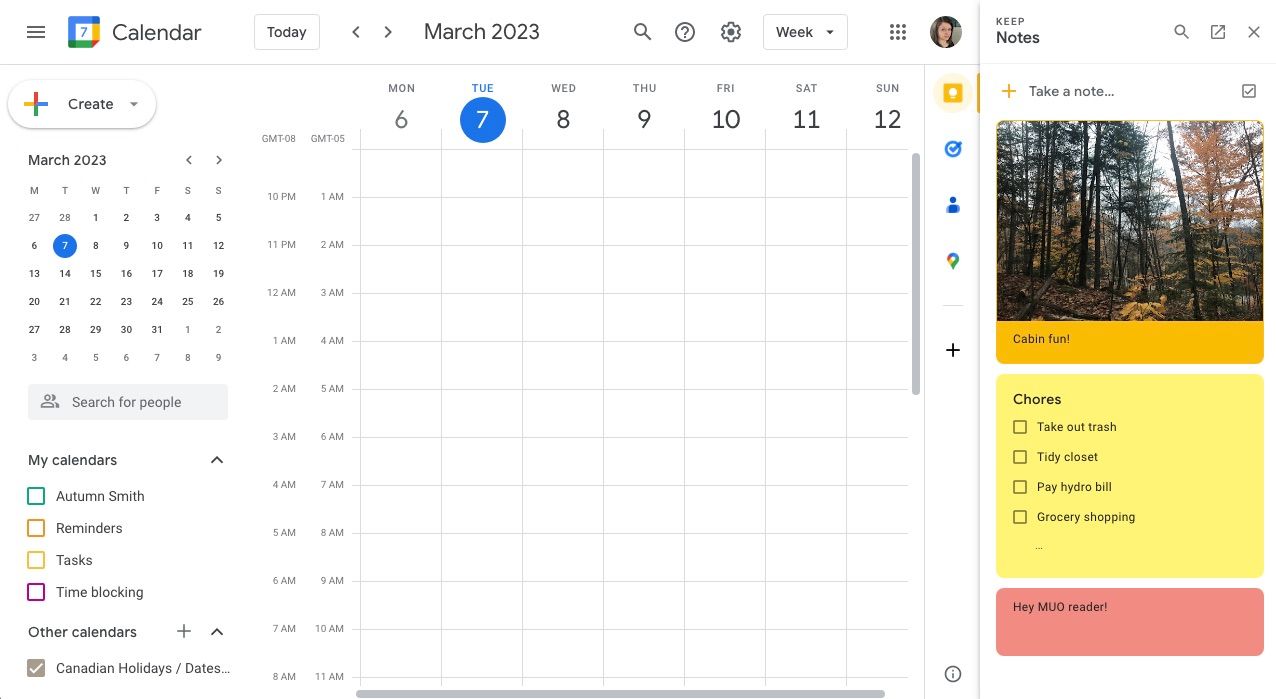

Pas besoin de passer d’une application à l’autre. En fait, si vous préférez vous en tenir à une seule application pour toutes vos tâches, Keep pourrait bien être votre solution, grâce à ses fonctionnalités et à sa facilité d’accès.
2. Rédigez votre liste de tâches dans Google Sheets
Si vous êtes plutôt du genre à dresser des listes, Google Sheets est peut-être l’application qu’il vous faut. Vous pouvez tirer parti de la personnalisation poussée qu’offre le travail dans les feuilles de calcul, ou vous contenter de la simplicité. C’est vous qui décidez, et c’est là toute la beauté de la chose.

Étant donné qu’il est possible de créer des systèmes de gestion des tâches plus robustes, vous pouvez envisager d’ajouter le suivi des arriérés à votre liste de tâches dans Google Sheets. Si vous disposez d’un endroit où stocker chaque tâche, il y a moins de chances que vos tâches se perdent dans les méandres du système.

Pour ajouter des cases à cocher dans Google Sheets, cherchez-les dans le menu d’insertion en haut de votre écran.
3. Créer un suivi de projet simple dans Google Sheets
Une feuille de calcul peut également être la solution si vous cherchez un endroit pour suivre des projets entiers. Vous pouvez créer un tableau de gestion de projet fonctionnel dans Sheets pour vous aider, vous et vos coéquipiers, à rester sur la bonne voie et à éviter les chevauchements.

Vous pouvez même créer un tableau qui donne des mises à jour visuelles instantanées à ceux qui travaillent à vos côtés en utilisant des listes déroulantes dans Google Sheets. Au fur et à mesure que vous ajoutez des mises à jour, tout le monde sait qui travaille sur quoi et voit l’état d’avancement des projets en temps réel, sans avoir à se consulter les uns les autres.
Vous ne savez pas par où commencer ? Inspirez-vous de vos processus et logiciels actuels, ou cherchez des tutoriels ou des références d’autres personnes qui ont fait la même chose. La prise en main d’un logiciel de gestion de projet se fera beaucoup plus facilement si vous prévoyez d’abord de travailler avec le logiciel, plutôt que de le contourner par la suite.
4. Associer Google Tasks à Gmail et Google Calendar
Google Tasks est idéal pour ceux qui passent beaucoup de temps dans leur agenda et leur boîte de réception. En effet, vous pouvez le trouver dans la barre d’outils de n’importe quelle application Google en cliquant sur le logo bleu en forme de coche. Vous y trouverez également Google Keep, mais l’avantage d’utiliser Tâches est que Google ajoute tous les rappels que vous définissez directement à votre calendrier. De plus, il s’agit d’une liste de contrôle simple et claire pour ceux qui préfèrent ce format.

5. Utiliser Google Calendar pour ne pas perdre de vue les dates et les tâches à accomplir
Pour certains, le fait de voir les tâches sous la forme d’un calendrier est une aide précieuse. Cela permet sans aucun doute de ne pas perdre de vue les échéances. C’est aussi un excellent moyen de planifier à l’avance. Chaque personne a un système différent, vous devrez donc explorer ce qui vous convient le mieux.

Voici quelques exemples d’utilisation de l’agenda Google au-delà des dates d’échéance et des rappels :
- Bloquer le temps de vos sessions de travail – ajouter le nom de la tâche ou la liste des choses à faire à vos notes pour vous aider à rester concentré.
- Bloquez vos courriels et vos messages pour vous aider à rester concentré sur la tâche à accomplir.
- Créez un nouveau calendrier et ajoutez des notes et des listes de tâches en tant qu’événements.
- Partagez un calendrier avec quelqu’un d’autre pour respecter les délais et accomplir les tâches ensemble.
Gérez vos tâches avec Google
Bien que Google ne dispose pas d’un gestionnaire de tâches spécifique, il propose de nombreux outils pour vous aider à garder le contrôle de votre liste de tâches. Tout dépend du type de gestionnaire de tâches qui vous convient, mais grâce à la vaste gamme d’outils proposés, il y en a probablement pour tous les goûts.
Google Keep et Tasks sont de loin les plus simples et les plus accessibles. De plus, ils s’associent parfaitement à votre calendrier et à votre boîte de réception. Mais si vous recherchez quelque chose de plus approfondi, Google Sheets est probablement votre meilleure option.