

Vous avez du mal à lire un fichier vidéo MP4 ? Que vous ayez enregistré la vidéo sur un téléphone ou sur une caméra vidéo standard, la faire fonctionner peut parfois être un problème.
Souvent, il s’agit simplement d’installer le bon codec vidéo, mais que faire si le fichier vidéo lui-même ne fonctionne pas ? Dans cet article, nous expliquons comment réparer un MP4 corrompu.
Comment réparer un fichier MP4 corrompu
Les applications permettant de réparer les fichiers MP4 corrompus ne sont pas vraiment nombreuses. Les applications de réparation MP4 ne sont pas préinstallées sur Windows ou d’autres systèmes d’exploitation, et elles ne sont pas incluses dans la plupart des outils de montage vidéo.
Il y a plusieurs raisons à cela. D’abord, parce qu’il est difficile de réparer les fichiers MP4, mais aussi parce que la réparation des fichiers MP4 peut être coûteuse. C’est pourquoi la plupart des gens ont tendance à ne pas réparer les fichiers MP4 corrompus en cas de catastrophe.

Quels sont les outils disponibles pour résoudre ce problème ? Pour aider à réparer une vidéo MP4 corrompue, il existe trois bonnes options à considérer :
- VLC Player est le meilleur lecteur multimédia pour la plupart des systèmes d’exploitation ; il constitue un excellent exemple de logiciel de réparation MP4 gratuit.
- Kernel Video Repair Tool pour Windows, bien que ses utilisations soient limitées sans l’achat du programme complet.
- Stellar Video Repair peut réparer plus de 17 formats de fichiers vidéo, notamment MP4, MOV, AVI et MKV.
Parmi ceux-ci, VLC Player est probablement le meilleur choix pour les contrevenants ponctuels. En effet, les versions d’essai de Stellar et de Kernel Video Repair comportent des limitations qui vous obligent à acheter le produit complet, ce qui les rend plus adaptées aux récidivistes.
Si vous souhaitez réparer un seul fichier, mais que VLC ne veut pas le faire, ne vous inquiétez pas, vous n’êtes pas à court d’options. Heureusement, il existe une solution de contournement que nous décrivons à la fin de cet article.
Comment réparer un fichier vidéo corrompu avec VLC
VLC Player est une application incroyablement polyvalente ; c’est en fait le parfait outil de réparation MP4. Grâce à VLC, vous pourrez peut-être réparer des fichiers vidéo corrompus en les convertissant dans un format de fichier fonctionnel.
Tout d’abord, téléchargez VLC Player et installez-le. Ensuite, pour réparer le fichier corrompu, ouvrez VLC Player et :
- Ouvrez le Médias menu.
- Sélectionnez Convertir / Enregistrer.
- Ajoutez vos fichiers corrompus.
- Cliquez sur le bouton Convertir / Sauvegarder bouton. Assurez-vous que le Convertir est sélectionnée sous Paramètres.
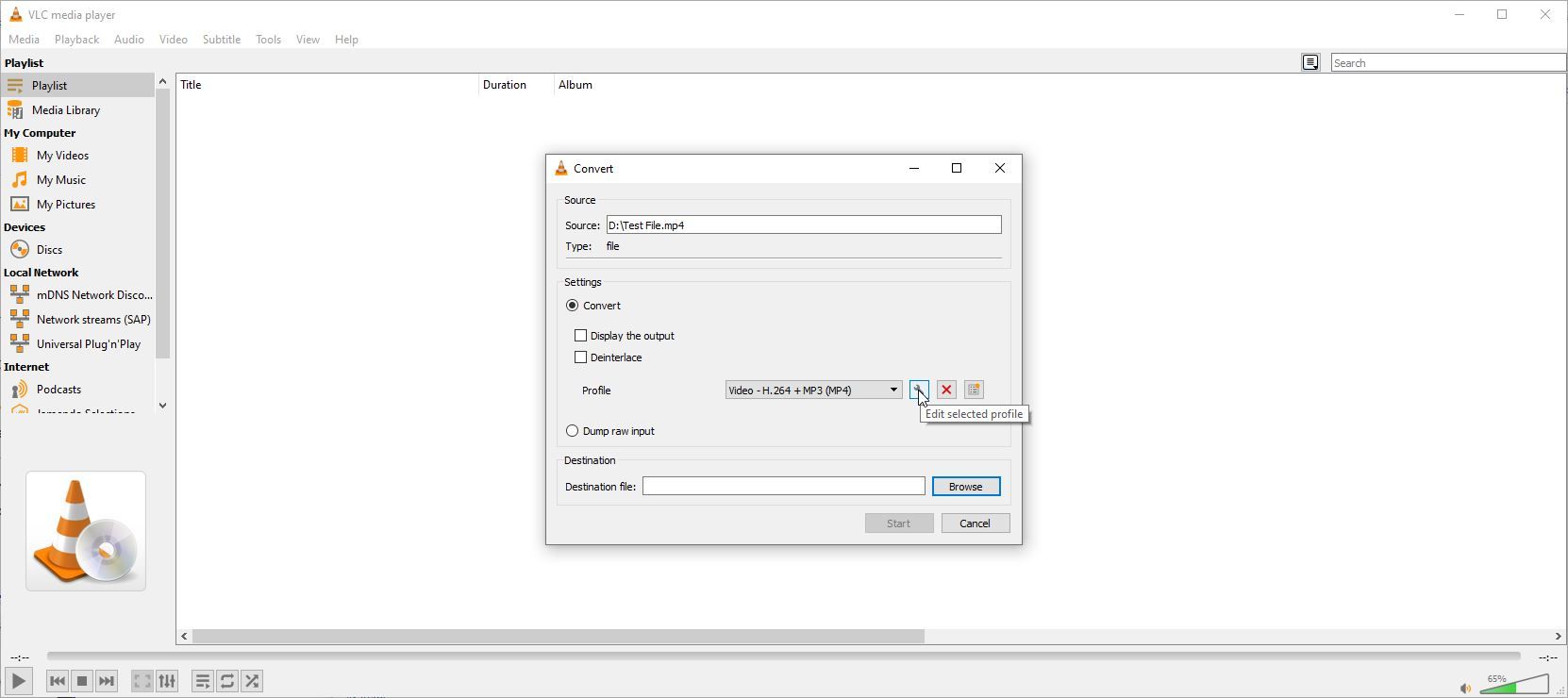
- Choisissez l’option Profil qui correspond au type de fichier. Vous pouvez cliquer sur le clé à molette pour personnaliser les paramètres.
- Lorsque vous avez terminé, cliquez sur Démarrer.

Si VLC peut réparer votre fichier vidéo, cela créera une nouvelle version regardable.
Comment réparer les fichiers vidéo corrompus avec l’outil de réparation vidéo Kernel
Si vous avez un fichier qui a sérieusement besoin d’être réparé, l’outil Kernel Video Repair est un excellent moyen de voir s’il est possible de le faire. Kernel Video Repair fonctionne bien avec un large éventail de types de fichiers différents, et peut facilement gérer la réparation de la corruption de plusieurs fichiers vidéo MP4 en même temps.
Pour commencer à utiliser l’outil Kernel Video Repair, il vous suffit de télécharger l’outil et ensuite :
- Ajoutez votre fichier en utilisant le bouton au centre de votre écran. Vous pouvez également faire un glisser-déposer.
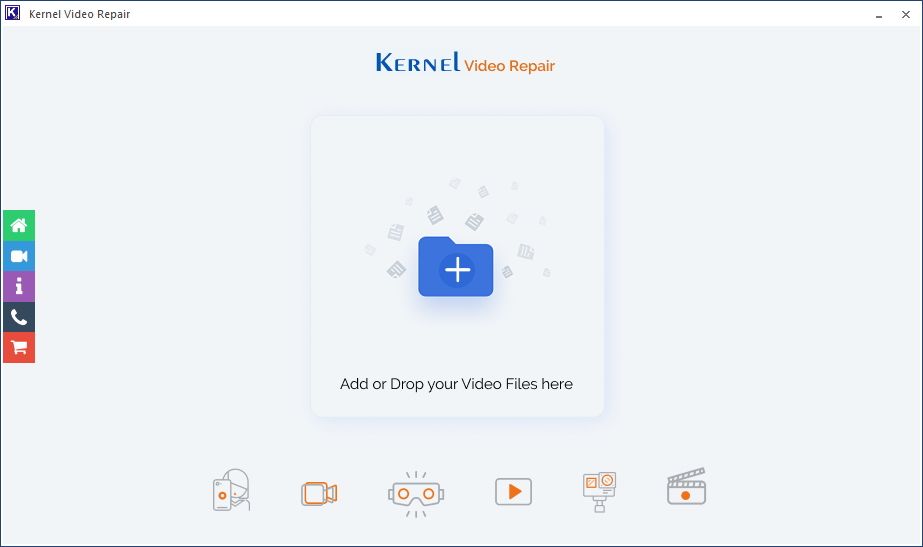
- Téléchargez un fichier de référence, si nécessaire. Si un fichier est vraiment endommagé, vous devrez télécharger un fichier du même type à partir du même appareil afin d’essayer de le réparer.
- Cliquez sur le bouton Réparer les fichiers bouton.
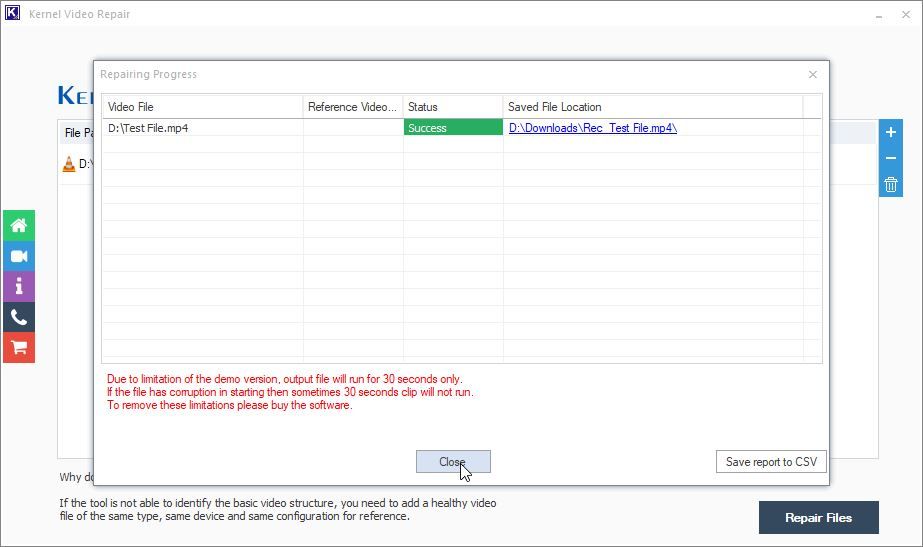
- Sélectionnez un dossier de sortie. C’est l’endroit où ira votre fichier réparé.
- Attendez que le programme fonctionne.


Il convient de noter que Kernel Video Repair ne prévisualise que les 30 premières secondes de votre vidéo réparée lorsque vous utilisez la version gratuite, ce qui n’est pas toujours utile. Mais il vous permet de savoir s’il est possible d’enregistrer votre fichier, et vous pouvez alors envisager d’acheter le programme complet ou d’essayer d’autres solutions.
Comment réparer des fichiers vidéo corrompus avec Stellar Video Repair

Lorsqu’il s’agit de fichiers vidéo corrompus, Stellar Repair for Video peut être un outil qui sauvera vos précieux fichiers. Personne ne souhaite perdre des vidéos importantes, il est donc essentiel d’utiliser les bons outils pour une récupération propre.
Stellar Repair for Video est une application qui vous aidera à redonner vie à plus de 17 formats de fichiers vidéo différents, notamment MP4, MOV, AVI, MKV, AVCHD, MJPEG, WEBM, ASF, WMV, FLV, DIVX, MPEG, MTS, M4V, 3G2, 3GP et F4V. Il peut même récupérer des vidéos filmées en 4K, 8K, 12K, HG, UHD, Full HD, H.265 et HEVC. Il fonctionne également pour les vidéos 360° ou VR.
La meilleure partie est que si vous avez plusieurs vidéos corrompues, Stellar Repair for Video peut effectuer des réparations par lots, ce qui vous fait gagner du temps.
Stellar Repair for Video est disponible pour Windows et Mac, et vous pouvez acheter une licence pour un ou deux ans à la fois. Le prix varie en fonction des fonctionnalités que vous souhaitez inclure, la version la plus chère incluant des capacités étendues de réparation et de récupération de photos.
Le problème avec Stellar Video Repair : C’est cher
Disons, par exemple, que vous n’avez qu’une seule vidéo corrompue que vous voulez réparer. Stellar Video Repair serait le choix le plus judicieux pour vous si ce n’était pas le fait qu’il est cher.
Si vous utilisez la version gratuite de cet outil, vous ne pourrez utiliser que 20% de la vidéo entière. Pour avoir accès à l’intégralité du programme et à toutes ses fonctionnalités, vous devrez dépenser jusqu’à 149,99 $.
Si vous réparez fréquemment des fichiers MP4 et d’autres fichiers corrompus, cela peut valoir le coup. Cependant, si vous n’utilisez le programme que par intermittence, cela peut être un prix élevé à payer pour quelque chose que vous n’utilisez que quelques fois.
Il peut être plus facile d’apprendre pourquoi les fichiers sont corrompus dans Windows et ce que vous pouvez faire pour arrêter cela, mais si vous avez déjà un fichier corrompu, il est trop tard. Que pouvez-vous faire pour réparer l’ensemble de la vidéo ? Vous pouvez acheter une licence complète pour le programme, bien sûr, ou vous pouvez utiliser une petite astuce pour récupérer votre vidéo complète. Voici comment.
Comment réparer votre MP4 dans son intégralité
Comme l’a démontré l’utilisateur de YouTube R3DLIN3S, il existe des solutions de contournement pour faire paraître vos fichiers plus volumineux qu’ils ne le sont en réalité. Le concept est simple : en rendant la vidéo sensiblement plus longue qu’elle ne l’était à l’origine, l' »aperçu » de 20 % que Stellar Video Repair nous donne normalement devient le fichier entier. Cela est dû au fait que nous avons massivement étendu la longueur du fichier, de sorte que ce que nous finissons par convertir devient identique à notre original.
Pour commencer, créez un nouveau dossier et déplacez-y le fichier corrompu. Ensuite, copiez le fichier de façon à avoir deux MP4 corrompus identiques. Vous devrez faire cela trois fois de plus, pour un total de cinq fichiers identiques dans le même dossier. Si votre fichier vidéo est volumineux, cela peut prendre un certain temps. Pour faciliter le suivi de chaque fichier, vous pouvez renommer les fichiers afin d’en garder facilement la trace. L’utilisation de noms séquentiels tels que VID1, VID2, VID3, etc. est une bonne idée.

Ensuite, ouvrez l’Invite de commande. Si vous n’avez jamais utilisé l’Invite de commande auparavant, cela peut vous paraître compliqué, mais ne vous inquiétez pas. C’est assez simple, et nous avons un guide pratique pour les débutants de l’Invite de commandes de Windows pour vous aider.
Commencez par cliquer sur Gagner + R, entrez cmd, puis cliquez OK. Utilisez cd pour aller dans le répertoire des fichiers corrompus et entrer ce qui suit :
copy/b VID1.mp4+VID2.mp4
Cette commande va assembler les deux premiers fichiers en un seul MP4, et remplacer le premier fichier par le contenu des deux fichiers que vous avez combinés. Cela peut prendre un certain temps, surtout sur des ordinateurs plus faibles ou avec des fichiers plus longs, mais finalement, les deux fichiers seront fusionnés en VID1.mp4.
Après cela, vous devrez répéter ces étapes pour les fichiers restants. Vous pouvez le faire en entrant les commandes suivantes dans l’invite de commande, comme vous l’avez fait la première fois.
copy/b VID1.mp4+VID3.mp4
copy/b VID1.mp4+VID4.mp4
copie/b VID1.mp4+VID5.mp4
Puisque VID1 est celui qui est constamment allongé, tout ce que vous devez faire est d’ajouter les autres fichiers sur lui afin d’augmenter sa longueur. Vous devrez attendre la fin de chaque commande avant de pouvoir entrer la suivante, et vous pouvez vérifier que cela a fonctionné à tout moment du processus en contrôlant la taille de votre fichier VID1.mp4. S’il s’allonge à chaque ajout, vous savez que cela fonctionne.
Une fois que le fichier a atteint cinq fois sa taille initiale, vous pouvez utiliser l’outil de réparation Stellar pour le réparer.
Si l’outil fonctionne et que vous prévoyez de l’utiliser à nouveau, il serait peut-être bon de payer le logiciel à l’avenir, plutôt que d’utiliser cette astuce encore et encore.
Votre fichier MP4 corrompu n’est pas toujours perdu à jamais
Un fichier MP4 corrompu peut être une chose extrêmement frustrante à gérer ; ce ne sont jamais ceux qui finissent sur le plancher de la salle de montage qui finissent par devenir un problème, soit. Ce sont plutôt ceux que vous voulez utiliser, sauvegarder ou regarder qui posent problème.
Ces méthodes sont nos méthodes préférées pour réparer les fichiers MP4 endommagés, et elles ont tendance à nous couvrir quoi qu’il arrive. Avec une bonne gestion des fichiers, la nécessité de réparer les fichiers vidéo corrompus devient largement nulle. Cependant, il est toujours utile d’être préparé, juste en cas d’urgence.