

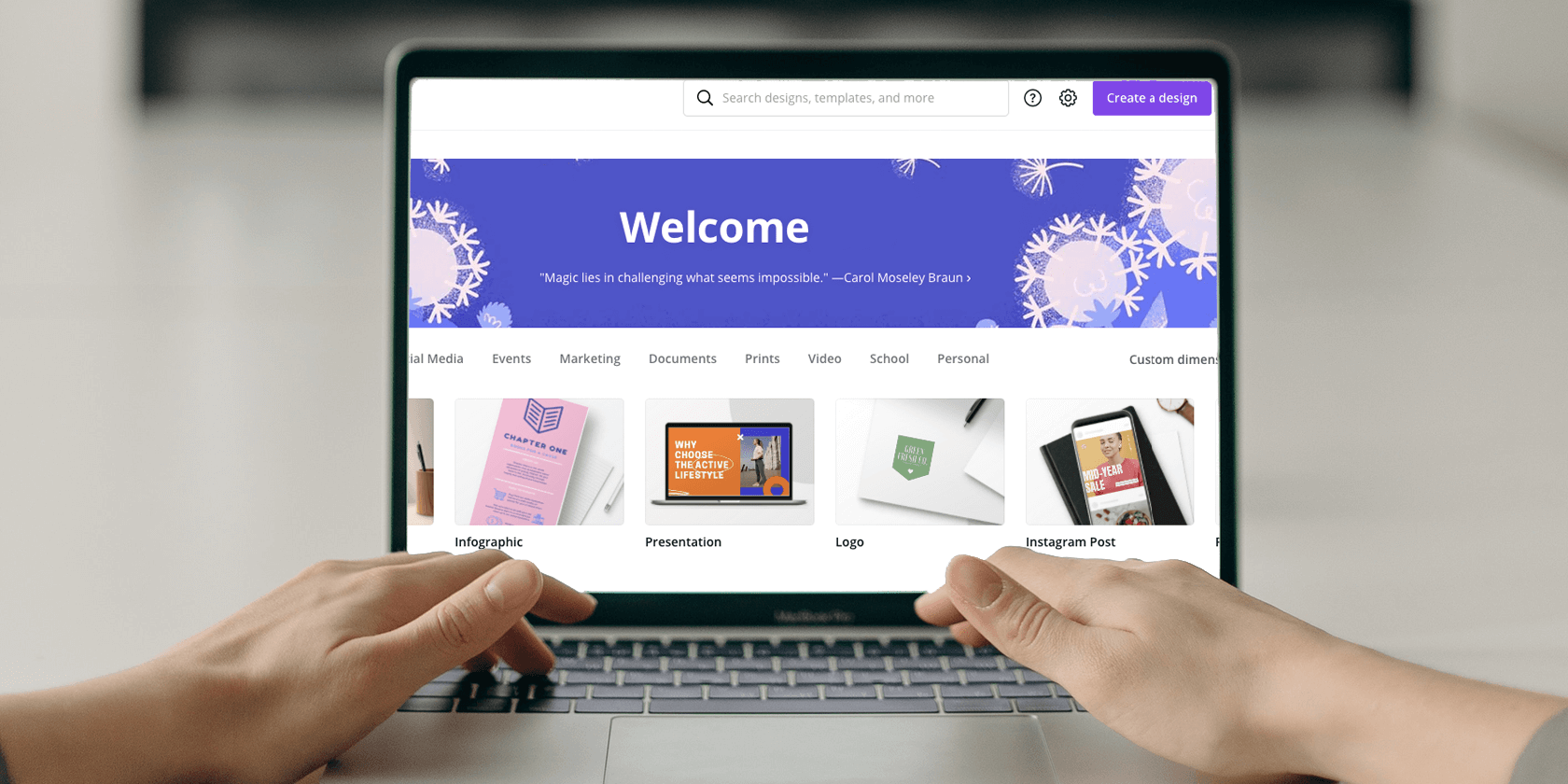
Canva est un outil extraordinaire pour les personnes qui souhaitent créer des graphiques sans avoir de connaissances professionnelles en matière de conception graphique. Ses modèles personnalisés, ainsi que son interface « glisser-déposer », en font un outil facile à apprendre et agréable à utiliser.
La version gratuite de ce logiciel offre de nombreuses options et fonctionnalités qui peuvent vous aider à créer des designs professionnels sans avoir à dépenser un centime. Cependant, Canva Pro ne manque pas d’avantages.
Nous sommes ici pour faire la lumière sur les plus grands avantages de la version Pro de Canva, et nous vous aiderons à décider si oui ou non cela en vaut la peine.
1. Redimensionnement magique : Reproduire des dessins dans différentes tailles

Normalement, lorsque vous commencez à travailler sur une nouvelle conception dans Canva, vous choisissez votre type de conception préféré, comme un post Instagram, une affiche, une vidéo YouTube, etc. Le type de conception détermine les dimensions de l’espace de travail.
Dans la version gratuite de Canva, une fois que vous avez choisi le type et commencé à le créer, vous êtes pratiquement engagé dans cette taille. Si vous êtes à mi-chemin de votre travail et que vous décidez que votre message sera destiné à Facebook plutôt qu’à Instagram, vous êtes coincé. Cela signifie que vous devez soit recommencer à zéro, soit copier d’une manière ou d’une autre un modèle sur un autre.
Dans la version Pro, cependant, vous pouvez utiliser la fonction Redimensionnement magique en haut à gauche de l’écran. En quelques clics, vous pouvez créer des copies de votre création dans d’autres tailles. Dans ces copies, vous devrez peut-être déplacer certains éléments pour qu’ils s’intègrent mieux, mais la disposition de base reste inchangée.
C’est un gain de temps considérable si vous avez l’intention de publier la même chose sur plusieurs plateformes de médias sociaux. Un autre exemple est celui où vous souhaitez créer plusieurs supports pour représenter la même marque, comme un en-tête de site web, un papier à en-tête et une présentation.
2. Hub de marque : Cohérence entre tous les modèles

Pour continuer sur le thème de la représentation de la marque, Canva Pro propose un excellent outil appelé Brand Hub. Si vous utilisez le logiciel pour créer des images et des vidéos pour un seul client, cela peut s’avérer très utile. C’est également une aide précieuse si vous utilisez Canva pour vous faire connaître en tant que petite entreprise et que vous souhaitez avoir une image cohérente.
Cette catégorie comporte de nombreuses fonctionnalités. Tout d’abord, voyons Kit de marque. Dans cette zone, vous pouvez ajouter tous vos logos en un seul endroit, ainsi que les couleurs de votre marque, les polices, les graphiques, les icônes et bien d’autres choses encore. Ensuite, vous pouvez adapter n’importe quel design à la même marque en quelques clics.
Il vous suffit d’aller sur la page Design à gauche, choisissez Style et cliquez sur les couleurs de la marque, puis observez la transformation à l’écran. Vous pouvez faire la même chose avec les polices. Et vous pouvez accéder à tout ce que vous avez défini sous la rubrique Kit de marque sur la gauche.

Pour en revenir aux paramètres du Brand Hub, un autre outil extrêmement utile est la fonction Modèles de marque (nous y reviendrons). De plus, si vous travaillez en équipe, le Hub vous permet de collaborer avec d’autres personnes et même de restreindre ce qu’elles peuvent utiliser exactement, afin que tout soit uniforme.
3. Modèles et ressources Premium : Plus de possibilités de créativité

Pour les personnes qui utilisent Canva régulièrement, les modèles constituent un autre gain de temps considérable. Ils vous fournissent une bonne base pour commencer à créer des designs sur Canva sans aucun effort.
Vous pouvez trouver des modèles pour presque toutes les situations, d’une Story Instagram à un CV. Ceux-ci peuvent être extrêmement utiles lorsque vous vous sentez dépassé à l’idée de devoir concevoir quelque chose à partir de zéro.
Bien que ces modèles soient disponibles dans la version gratuite, il y en a tellement plus à choisir avec la version Pro. De plus, un compte Pro donne accès à de nombreuses ressources qui peuvent enrichir vos créations. Cela comprend plus de quatre millions de photos, ainsi que de nombreux autocollants, des polices et des animations supplémentaires.
La plus grande différence se situe au niveau des vidéos et des sons, car le choix est beaucoup plus large. Un compte Pro vous permet également de trouver des actifs correspondant précisément à vos besoins lorsque vous utilisez l’option de recherche. Si vous recherchez un mot spécifique, vous obtiendrez plusieurs résultats utilisables.
4. Modèles de marque : Réutilisez vos créations

Les utilisateurs de Canva qui utilisent le logiciel depuis longtemps et connaissent la plupart de ses fonctionnalités apprécieront l’option Pro qui leur permet de créer un modèle personnalisé.
Grâce à cette option, vous pouvez disposer de plusieurs modèles spécialement adaptés à vos besoins (y compris les couleurs, les polices et les logos de votre marque). Vous pouvez également modifier le texte et les images à chaque fois que vous les utilisez.
Dans la version gratuite, il est possible de contourner ce problème en dupliquant un modèle existant. Cependant, en créant un modèle, vous vous assurez de ne pas écraser accidentellement quelque chose que vous souhaitez conserver pour des utilisations futures. Cela s’avère utile si une équipe utilise le même compte.
Bien que la fonctionnalité s’appelle Modèle de marqueLe modèle de marque n’est pas limité à une seule marque. Vous pouvez l’utiliser pour votre propre entreprise, ou si vous avez plusieurs clients, pour faciliter votre travail à l’avenir. Dans ce cas, vous pouvez enregistrer les modèles dans différents dossiers afin de bien les organiser.
L’option permettant de transformer un dessin en modèle se trouve à côté du bouton Télécharger . Cliquez sur les trois points, puis sur Voir tous. La prochaine fois que vous choisirez ce dessin, vous pourrez soit modifier le modèle, soit l’utiliser comme modèle, ce qui n’affectera pas l’original.
5. Programmer sur les médias sociaux : Gérer directement depuis Canva

L’une des plus grandes forces de Canva est la conception pour les médias sociaux, notamment Instagram, Facebook, Twitter, LinkedIn, Pinterest et bien plus encore. Il est donc logique que le logiciel vous permette de poster directement sur ces plateformes, ce que vous pouvez déjà faire dans la version gratuite.
Cependant, le compte Pro vous permet également de planifier ces publications, ce qui porte le jeu des médias sociaux à un tout autre niveau. De plus, avec le logiciel Canva Planificateur de contenu, vous pouvez planifier à l’avance et repérer les lacunes dans votre calendrier de publication.
Malheureusement, le programmateur ne couvre pas toutes les plateformes, et Instagram Reels, par exemple, manque cruellement à l’appel. Pour cela, vous devez utiliser une application tierce qui vous permet de programmer des posts sur plusieurs plateformes.
6. Arrière-plan transparent : Pour le graphiste avide

Notre dernier point peut être une nuisance mineure pour certains, mais un inconvénient majeur pour d’autres. La version gratuite de Canva ne vous permet pas d’enregistrer des images avec des arrière-plans transparents, même si vous choisissez le format GIF.
Si la plupart de vos travaux sont destinés aux médias sociaux, cela n’a peut-être pas d’importance. Mais si vous concevez pour l’impression, l’interface utilisateur, les logos, etc., cela peut être une source d’ennuis – devoir enregistrer avec un arrière-plan, puis supprimer l’arrière-plan avec un autre logiciel.
À ce propos, Canva Pro vous permet de supprimer l’arrière-plan en un seul clic. L’outil Suppression de l’arrière-plan a la possibilité de modifier la sélection si vous n’êtes pas satisfait du résultat final. Pour ceux qui utilisent Canva pour le montage vidéo, le logiciel peut même supprimer l’arrière-plan avec le compte Pro.
Qui bénéficiera le plus du passage à la version Pro ?
Le compte Canva gratuit a beaucoup à offrir, et dans certains cas, vous n’avez pas besoin de plus. Il propose de magnifiques modèles, une grande variété d’actifs et de nombreuses fonctionnalités qui peuvent être explorées, même si elles sont limitées.
Canva Pro est un outil idéal pour les équipes, car il facilite la collaboration avec les couleurs et les modèles de la marque. Nous n’avons même pas mentionné l’espace de stockage plus important et la possibilité de créer davantage de dossiers, ce qui peut également faciliter la collaboration.
La principale différence est le gain de temps, que ce soit grâce au redimensionnement ou à la recherche immédiate de la meilleure image, ce qui peut valoir l’investissement. Canva Pro est disponible à partir de 12,99 $/mois, et ce prix augmentera en fonction de la taille de votre équipe. Si vous n’êtes pas encore sûr de vous, vous pouvez toujours profiter de l’essai gratuit de 30 jours.