


Lorsque vous essayez d’installer une application sur votre ordinateur Windows, vous pouvez rencontrer l’erreur Une référence a été renvoyée par le serveur. Cette erreur peut également se produire lors du lancement d’une application telle que Quick Assist.
Cette erreur est souvent due à une autorisation insuffisante pour installer ou exécuter le programme. Si l’erreur concerne un programme spécifique, vous pouvez le configurer pour qu’il s’exécute avec des privilèges administratifs. Si ce n’est pas le cas, vous devrez peut-être désactiver les paramètres de contrôle de compte d’utilisateur pour installer ou exécuter les applications sans que l’erreur ne se produise.
Nous vous montrons ici comment corriger cette erreur pour vous aider à installer et à exécuter vos programmes sans problème.
Réparations rapides et courantes à essayer
Voici quelques solutions rapides et courantes que vous pouvez essayer avant d’entreprendre des démarches de dépannage plus complexes sur votre ordinateur Windows.
1. Désactiver le contrôle de compte d’utilisateur – Si vous rencontrez cette erreur avec un programme spécifique et que vous l’avez téléchargé à partir d’une source fiable, la désactivation des paramètres du contrôle de compte d’utilisateur peut vous aider à installer l’application sans que l’erreur ne se produise.
Vous pouvez désactiver le Contrôle de compte d’utilisateur à partir du Panneau de configuration et de l’Éditeur de registre. Une fois la désactivation effectuée, exécutez le programme d’installation et installez l’application. Une fois l’application installée, réactivez le Contrôle de compte d’utilisateur pour activer la protection sur votre ordinateur Windows.
Si vous essayez de lancer une application et que vous obtenez cette erreur, la désactivation du contrôle de compte d’utilisateur ne fonctionnera pas. Essayez plutôt d’exécuter l’application en mode de compatibilité ou avec des privilèges d’administration pour résoudre l’erreur.
2. Exécuter le programme en tant qu’administrateur – Si le problème persiste, essayez d’exécuter le programme en tant qu’administrateur. Vous pouvez exécuter n’importe quel programme en tant qu’administrateur en cliquant avec le bouton droit de la souris sur l’icône de l’application. Si cela fonctionne, configurez les propriétés du programme pour qu’il soit toujours exécuté en tant qu’administrateur.
1. Désactiver l’application de la signature cryptographique à l’aide de l’éditeur de registre
Si l’erreur se produit avec toutes les applications de votre ordinateur, la désactivation de l’application de la signature cryptographique sur les applications interactives peut vous aider. Cette stratégie s’applique aux applications qui requièrent des privilèges administratifs pour fonctionner.
Pour désactiver l’application de la signature cryptographique à l’aide de l’éditeur du registre. Mais avant de commencer à appliquer cette correction, vous devriez sauvegarder votre registre pour éviter tout problème si vous rencontrez une erreur.
- Appuyer sur Win + R pour ouvrir Exécuter.
- Type regedit et cliquez sur OK pour ouvrir l’éditeur du registre. Cliquez sur Oui si demandé par Contrôle de compte d’utilisateur.
- Dans l’Éditeur du Registre, naviguez jusqu’à l’emplacement suivant. Copiez et collez le chemin d’accès au registre pour une navigation plus rapide.
HKEY_LOCAL_MACHINE\SOFTWARE\Microsoft\Windows\CurrentVersion\Policies\System\ - Dans le volet de droite, localisez et cliquez avec le bouton droit de la souris sur le fichier ValidateAdminCodeSignatures valeur.
- Sélectionner Modifier.
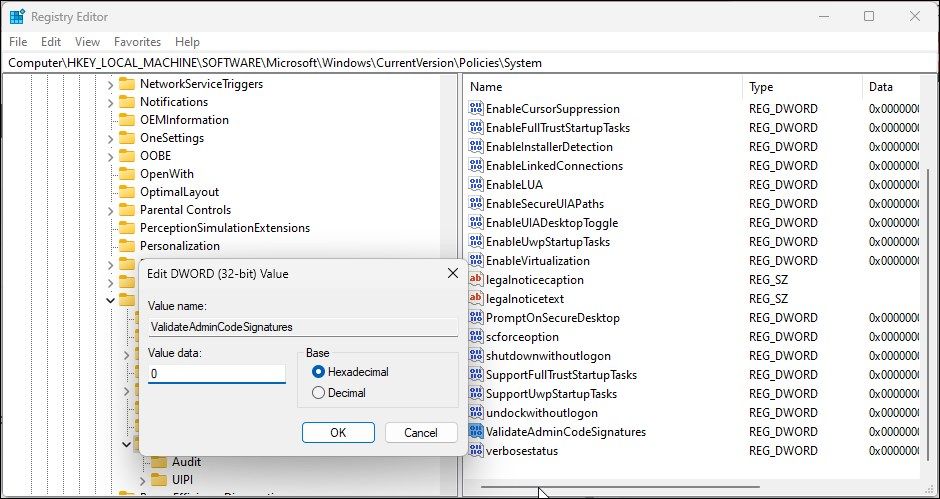
- Type 0 dans le Champ de la date de valeur et cliquez sur OK pour enregistrer les modifications.
- Ensuite, localisez et cliquez avec le bouton droit de la souris sur l’icône EnableUIADesktopToggle valeur.
- Sélectionner Modifier.
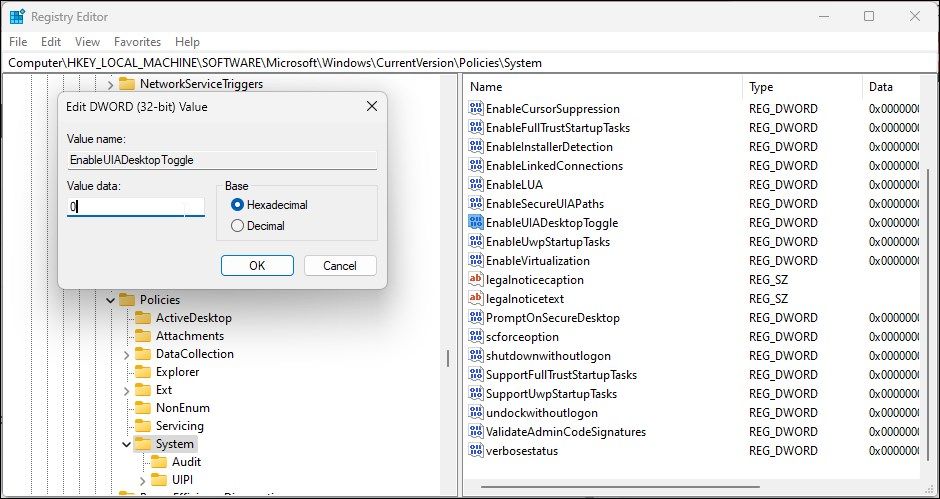
- Type 0 dans le Champ de données de la valeur et cliquez sur OK pour enregistrer les modifications.
- Fermer l’éditeur de registre.
- Redémarrez votre ordinateur et essayez d’installer ou d’exécuter l’application à l’origine de l’erreur pour voir si le problème est résolu.


2. Désactiver la vérification des signatures de l’infrastructure à clé publique (PKI) à l’aide de l’éditeur de stratégie de groupe

Sous Windows 11 Pro, Edu et Enterprise Edition, vous pouvez désactiver le paramètre de stratégie de vérification des signatures de l’infrastructure des clés publiques pour corriger l’erreur. Ce paramètre de stratégie applique les vérifications de signature de l’infrastructure de clés publiques aux applications nécessitant des privilèges administratifs. Ce paramètre de stratégie est désactivé par défaut sur la plupart des ordinateurs Windows. Si ce n’est pas le cas, vous pouvez le désactiver manuellement à l’aide de l’Éditeur de stratégie de groupe.
Avant de poursuivre, notez que l’Éditeur de stratégie de groupe n’est pas disponible sur Windows 11/10 Home Edition. Vous pouvez cependant utiliser une solution de contournement pour activer GPEdit sur Windows Home Edition à l’aide d’un script batch. Une fois cette opération effectuée, suivez les étapes ci-dessous.
Pour désactiver les contrôles de signature PKI à l’aide de l’Éditeur de stratégie de groupe :
- Appuyez sur Win + R pour ouvrir Exécuter.
- Type gpedit.msc et cliquez sur OK ouvrir Éditeur de stratégie de groupe.
- Ensuite, naviguez jusqu’au paramètre de politique suivant :
Computer Configuration > Windows Settings > Security Settings > Local Polices > Security Options. - Dans le volet de droite, localisez l’élément Contrôle de compte d’utilisateur : N’élever que les exécutables signés et validés paramètre de stratégie.
- Cliquez avec le bouton droit de la souris sur le paramètre de politique et sélectionnez Propriétés.
- Sélectionner Désactivé dans le Propriétés et cliquez sur OK pour enregistrer les modifications.
- Redémarrez votre ordinateur pour appliquer les modifications. Essayez maintenant d’exécuter l’application et vérifiez si l’erreur est résolue.
Correction de l’erreur Un renvoi a été effectué par le serveur sous Windows
Cette erreur est souvent déclenchée par des applications interactives dont l’exécution ou l’installation nécessite des privilèges administratifs. Pour résoudre le problème, vous pouvez désactiver temporairement le contrôle de compte d’utilisateur sur votre ordinateur. Si le problème persiste, désactivez les contrôles de signature de l’infrastructure à clé publique et l’application des signatures cryptographiques sur votre ordinateur pour résoudre l’erreur.