

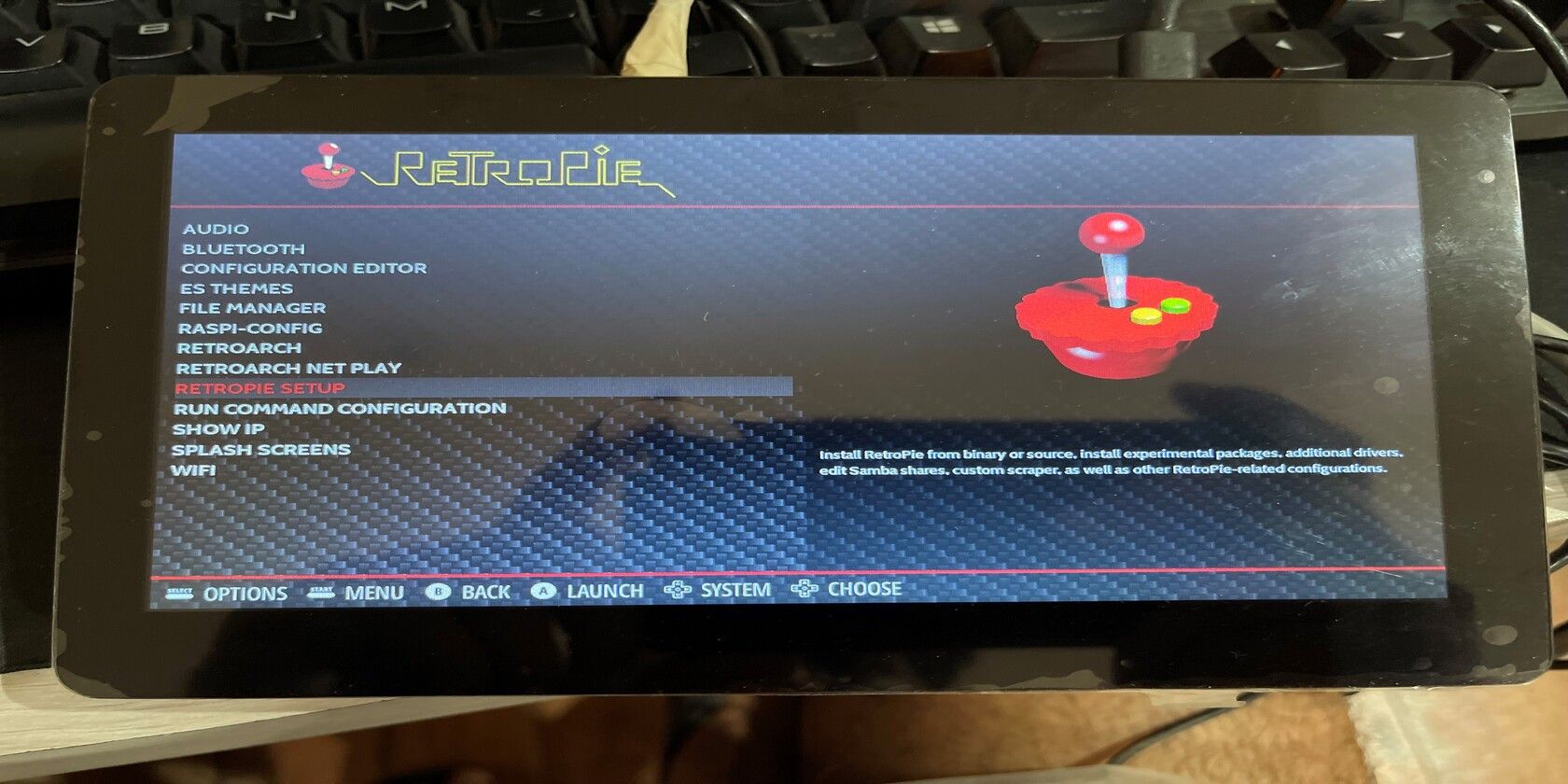
Si vous êtes un fan de jeux rétro et que vous voulez jouer à des jeux classiques qui vous rappellent de bons souvenirs d’enfance, il n’est pas nécessaire de chercher sur eBay de vieilles consoles de jeux lorsque vous pouvez construire votre propre système de jeux rétro. Nous allons vous expliquer comment construire une console de jeux rétro portable avec un Raspberry Pi en utilisant le logiciel libre RetroPie.
Pourquoi construire une console de jeu RetroPie ?
RetroPie est un logiciel open-source qui vous permet de transformer votre Raspberry Pi 3, 4 ou Raspberry Pi Zero 2 W en une machine de jeu rétro classique. Le logiciel contient une large gamme d’émulateurs, y compris :
- Sega Genesis
- Super Nintendo Entertainment System
- Atari 2600
- Nintendo Entertainment System
- PlayStation 1 & ; 2
RetroPie est continuellement mis à jour par des passionnés et des développeurs de la communauté qui ajoutent de nouvelles fonctionnalités. Il offre également des tonnes d’options de personnalisation, y compris des outils logiciels pour configurer votre Raspberry Pi comme une machine de rétro-gaming.
Outre le Raspberry Pi, il est possible d’installer RetroPie sur un ODroid C1/C2, ou un PC Windows/Linux.
Ce dont vous aurez besoin pour construire la console RetroPie
Vous aurez besoin des éléments suivants pour construire votre propre console de jeu rétro en utilisant le Raspberry Pi et le logiciel RetroPie :
- Carte Raspberry Pi : vous pouvez utiliser un Raspberry Pi 3, 4 ou Zero 2 W
- Carte microSD de 16 Go classe 10
- Alimentation officielle du Raspberry Pi, ou équivalent 5V/3A
- Câble HDMI
- Contrôleur de jeu USB
- Petit écran (tel qu’un écran tactile de 7 pouces)
- Batterie ou banque d’alimentation
- Boîtier imprimé en 3D ou acheté (optionnel)
Une fois que vous avez toutes les pièces, vous pouvez continuer l’installation et l’assemblage.
Installer RetroPie sur Raspberry Pi
Il y a deux façons différentes d’installer RetroPie sur un Raspberry Pi :
- Vous pouvez installer RetroPie au-dessus de Raspberry Pi OS (aka Raspbian).
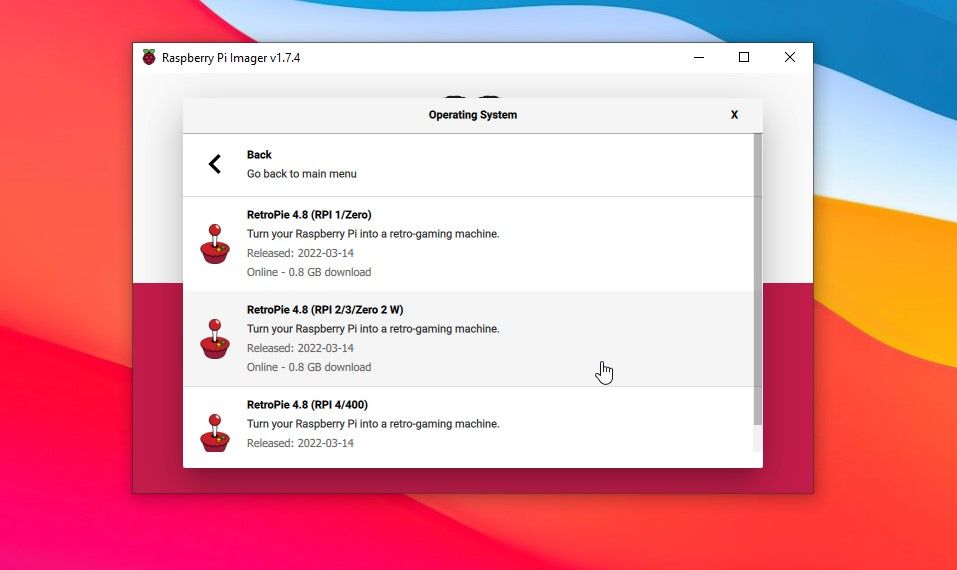
- Vous pouvez également créer une image de système d’exploitation pour RetroPie à l’aide de l’outil Raspberry Pi Imager : sélectionnez Choisir le système d’exploitation > ; Emulation et OS de jeu > ; RetroPie, puis la version correspondant à votre modèle de Raspberry Pi.

Vous pouvez également télécharger et installer l’une de ces images disques de jeux rétro à la place de RetroPie :
- Recalbox
- Lakka
- Système de divertissement Pi
- Batocera
En plus d’un système de menu frontal et d’options de personnalisation différents, certains d’entre eux offrent une gamme différente d’émulateurs.
Activer la connexion automatique et le démarrage automatique de RetroPie au démarrage
À ce stade, vous pouvez connecter l’écran tactile au Raspberry Pi. Notre exemple de construction utilise l’écran tactile DFRobot 7″. Vous pouvez utiliser n’importe quel petit écran entre 5 et 10 pouces, comme l’écran officiel de 7 pouces du Raspberry Pi, selon ce qui est disponible.
Pour activer la connexion automatique et s’assurer que RetroPie démarre dès que le Raspberry Pi démarre ou démarre, vous devez d’abord vous connecter au Raspberry Pi via SSH pour y accéder à distance depuis un autre ordinateur.
Allumez le Raspberry Pi et connectez-le à votre routeur à l’aide d’un câble LAN. Vous pouvez utiliser le logiciel Fing ou vérifier les paramètres DHCP de votre routeur pour trouver l’adresse IP du Raspberry Pi afin de pouvoir vous connecter en SSH.
Une fois que vous êtes connecté via SSH au Raspberry Pi, suivez ces étapes pour activer la connexion automatique (si ce n’est pas déjà le cas) et lancer l’émulateur RetroPie automatiquement au démarrage.
- Dans une fenêtre Terminal, tapez la commande suivante pour ouvrir l’outil de configuration du Raspberry Pi :
sudo raspi-configActivez la connexion automatique en sélectionnant, 1 Options du système > ; S5 Boot / Auto Login puis choisissez l’une des options suivantes B2 Console Autologin ou B4 Desktop Autologin.
- Lorsque la connexion automatique est activée, exécutez la commande suivante (en remplaçant VotreNomd’utilisateur avec votre propre nom d’utilisateur) pour ouvrir le .bashrc Script de l’interpréteur de commandes Bash dans l’éditeur de texte nano :
sudo nano /home/YourUserName/.bashrc - Ajouter la ligne suivante à la fin du script :
/usr/bin/emulationstation - Appuyer sur Ctrl+X puis Y et Entrer pour enregistrer les modifications.
- Redémarrer le Raspberry Pi.
Lorsque vous redémarrez, RetroPie démarre automatiquement au démarrage – il n’est plus nécessaire de lancer une commande.
Configuration des contrôleurs
Au premier démarrage, vous verrez un écran pour configurer votre contrôleur de jeu USB. Assurez-vous d’en avoir une branchée. Vous pouvez également utiliser n’importe quelle manette Xbox ou PlayStation (sauf DualSense) via un adaptateur USB pour fonctionner avec votre console de jeu rétro.

Sur cet écran, vous devez configurer les commandes en cliquant sur les boutons de la manette. Complétez les instructions à l’écran et passez à la partie suivante où vous ajouterez les jeux.
Ajouter des ROM et des jeux à la console RetroPie
Vous pouvez ajouter les jeux, ou ROMS, à la console RetroPie à l’aide d’une clé USB. Vous pouvez également installer le retropie-manager afin de disposer d’une interface web pour gérer les jeux et les ROMs RetroPie.
Vous pouvez télécharger les ROMs sur Internet, pour l’émulateur que vous souhaitez utiliser. Copiez les ROMs sur la clé USB et connectez-la au Raspberry Pi.
Si vous utilisez l’interface web, téléchargez les ROMs directement, et vous pourrez alors commencer à jouer aux jeux classiques sur votre Raspberry Pi.
Vous pouvez également suivre les étapes suivantes pour télécharger les ROM de jeux :
- Appuyez sur Windows + R, type \N-IPAddressOfRaspberryPi et appuyez sur Entrer.
- Ouvrez le dossier ROMs et collez-y les ROMs du jeu.
- Redémarrer RetroPie (Raspberry Pi).
Une fois le Raspberry Pi redémarré, vous verrez et jouerez aux nouveaux jeux (ROMs ajoutées) dans RetroPie.
Rendre la console de jeux rétro portable
Pour rendre cette console de jeu rétro complètement portable, vous pouvez utiliser un UPS HAT ou un bloc-batterie pour le Raspberry Pi. Il existe différents packs de batterie alimentés par des batteries lithium-ion. Pour en savoir plus, vous pouvez consulter notre guide sur les packs de batterie Raspberry Pi pour votre console de jeu rétro.

Vous pouvez également utiliser une banque d’alimentation avec une sortie USB de 5V/3A pour alimenter le Raspberry Pi ou construire votre propre pack de batteries pour alimenter la console de jeu rétro et jouer à vos jeux préférés en déplacement. Pour ce dernier, vous aurez besoin de :
- Une batterie de 3,7V 2500mAh ou d’une capacité supérieure
- Un module d’amplification, tel que le chargeur Adafruit PowerBoost 1000 (qui augmente la tension de 3.7V à 5V)
- Quelques fils et un fer à souder
Une fois que vous avez les éléments nécessaires, vous pouvez vous référer au diagramme suivant pour les connecter et fabriquer une batterie pour votre console de jeu rétro.

- Connectez le câble de la batterie à la prise d’alimentation. +/- au niveau des terminaux Chauve-souris et GND du module PowerBoost.
- Connecter les bornes physiques Broche 2 (5V) et Broche 6 (GND) du Raspberry Pi 3/4 au 5V et G (masse) respectivement, comme indiqué dans le diagramme.
- Pour charger la batterie et alimenter le Raspberry Pi, vous pouvez connecter un adaptateur 5V/3A au module PowerBoost 1000.
Le temps de sauvegarde de la batterie varie en fonction de la capacité de la batterie et de la taille de l’écran que vous choisissez.
Assembler dans un étui
Pour la touche finale, vous pouvez placer votre console de jeux rétro portable dans sa propre mallette. La taille et la forme dépendront des composants exacts que vous utiliserez, en particulier du type d’écran. Une large gamme de boîtiers est disponible à l’achat, comme ce boîtier NeeGo qui abrite un Raspberry Pi 4 et un écran tactile officiel de 7 pouces. Vous pouvez également choisir d’en imprimer un en 3D à partir de fichiers STL, comme ce boîtier similaire sur Thingiverse.
Si vous avez l’intention d’utiliser une batterie et le Adafruit PowerBoost 1000 comme nous l’avons vu précédemment, vous pouvez télécharger ce boîtier de type tablette sur Thingiverse et le faire imprimer par votre imprimante 3D ou par un fournisseur de services d’impression 3D. Assurez-vous d’utiliser l’écran officiel du Raspberry Pi 7 pouces pour faire tenir tous les composants dans ces boîtiers imprimés en 3D.
Console de jeux rétro portable et abordable
En utilisant un petit écran et une batterie bricolée, vous pouvez construire une console de jeux rétro entièrement portable avec votre Raspberry Pi 3, 4 ou Zero 2 W que vous pouvez emporter partout avec vous. Tout ce dont vous avez besoin, c’est d’une manette pour jouer aux jeux classiques en déplacement. Pour donner à ce projet un aspect propre, vous pouvez acheter ou imprimer en 3D un boîtier approprié et y assembler tous les composants.