

Au fil du temps, vous rencontrerez probablement des problèmes avec la batterie de votre smartphone. Les batteries étant des consommables, leurs performances se dégradent avec le temps. Au bout de quelques années, elles ne tiendront plus autant la charge que lorsqu’elles étaient neuves.
Sachant cela, vous souhaitez probablement préserver la santé de la batterie de votre téléphone autant que possible. Nous allons vous montrer comment vérifier et surveiller l’état de la batterie sur Android pour que votre appareil fonctionne le plus longtemps possible.
La meilleure façon de surveiller la santé de la batterie sur Android : AccuBattery
AccuBattery est l’une des applications Android les mieux notées pour obtenir une multitude d’informations sur la batterie de votre appareil Android. Bien qu’elle ne puisse pas fournir autant de données qu’une application réservée aux utilisateurs rootés, il s’agit du meilleur outil de contrôle de la batterie pour les utilisateurs d’Android qui n’ont pas été rootés.
Après avoir installé AccuBattery, vous verrez un écran d’introduction contenant des informations sur le fonctionnement de l’application.
L’idée de base pour garder un œil sur la santé de la batterie Android est que la batterie de votre téléphone a un nombre limité de cycles de charge avant que ses performances ne soient réduites de manière significative. Un cycle complet se produit chaque fois que la batterie effectue une décharge complète de 100 à 0 %. Il n’est pas nécessaire que cela se produise en une seule fois.
Prenons l’exemple d’un téléphone dont la batterie est passée de 100 à 50 %. Si vous le rechargez ensuite à 100 % et le laissez retomber à 50 %, cela équivaut à un cycle complet.
AccuBattery affirme qu’en ne chargeant votre appareil qu’à 80 % au lieu de 100 %, vous utiliserez moins de cycles et prolongerez ainsi la durée de vie de votre batterie. Il vous propose quelques outils pour vous aider à changer vos habitudes de chargement de votre smartphone afin d’améliorer la durée de vie de votre batterie.
Télécharger : AccuBattery pour Android (gratuit, version premium disponible)
Comment vérifier l’état de la batterie sur Android avec AccuBattery
Après la configuration initiale, vous pouvez parcourir les onglets d’AccuBattery, mais ils ne contiennent pas encore beaucoup d’informations. En raison de la nature de l’application, vous devez la laisser installée et utiliser votre téléphone comme vous le feriez normalement pendant un certain temps avant de commencer à obtenir des informations utiles.
Pour commencer, vous devriez essayer de débrancher votre téléphone lorsqu’il atteint 80 % de charge. AccuBattery inclut une alarme qui vous alertera à ce niveau de charge. Si vous souhaitez l’ajuster, rendez-vous sur le site Chargement et faites glisser le curseur bleu vers un autre niveau.
2 Images
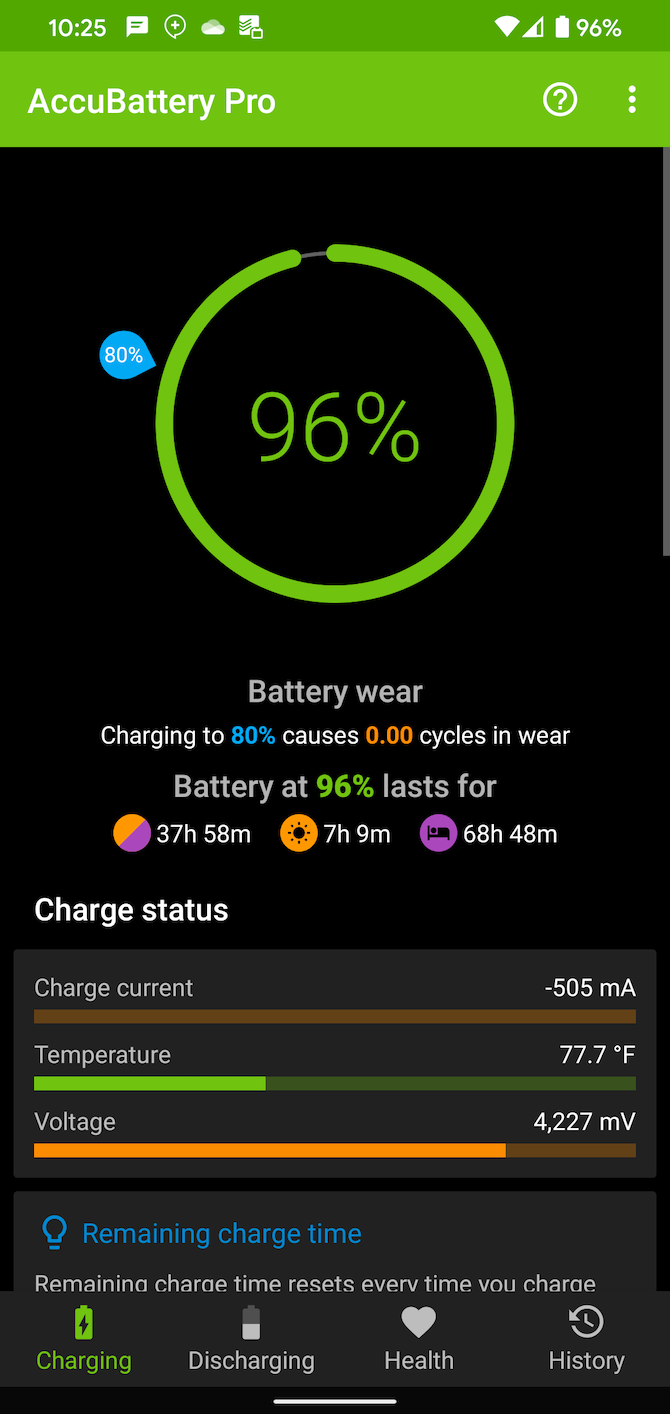
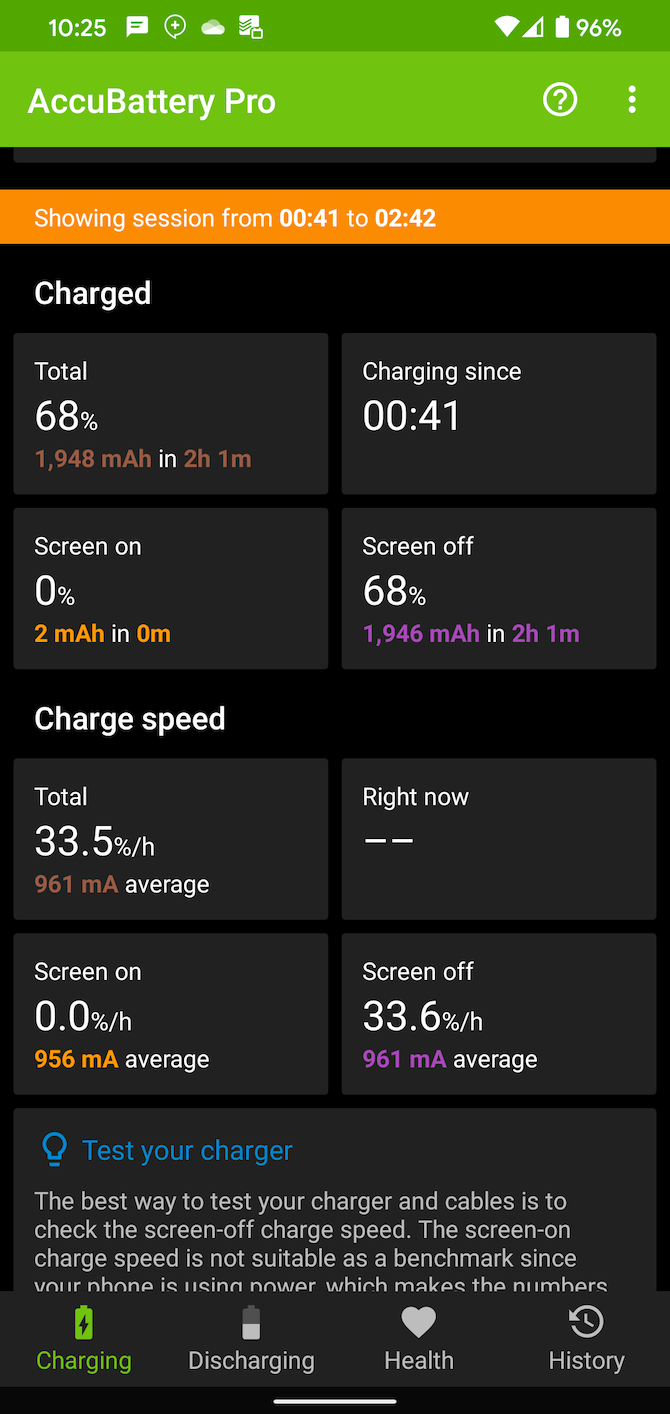
Lorsque votre téléphone est branché, cet onglet affiche également des informations sur le temps de charge. Au fil du temps, ces informations deviendront plus précises et vous aideront à estimer la durée pendant laquelle votre téléphone devra rester sur le chargeur pour atteindre le niveau de charge souhaité.
La gestion de l’énergie et de l’eau dans le monde
Sur le site Décharge vous trouverez des informations sur la façon dont votre téléphone utilise l’énergie. Il indique la quantité de batterie utilisée lorsque votre écran était à la fois allumé et éteint, ainsi qu’en veille profonde (en savoir plus sur les fonctions de gestion de la batterie d’Android).
Sous Accès à l’utilisation de l’application, assurez-vous de Accorder la permission à l’application d’accéder aux données d’utilisation. Vous saurez ainsi quelles sont les applications qui épuisent le plus votre batterie.
2 Images
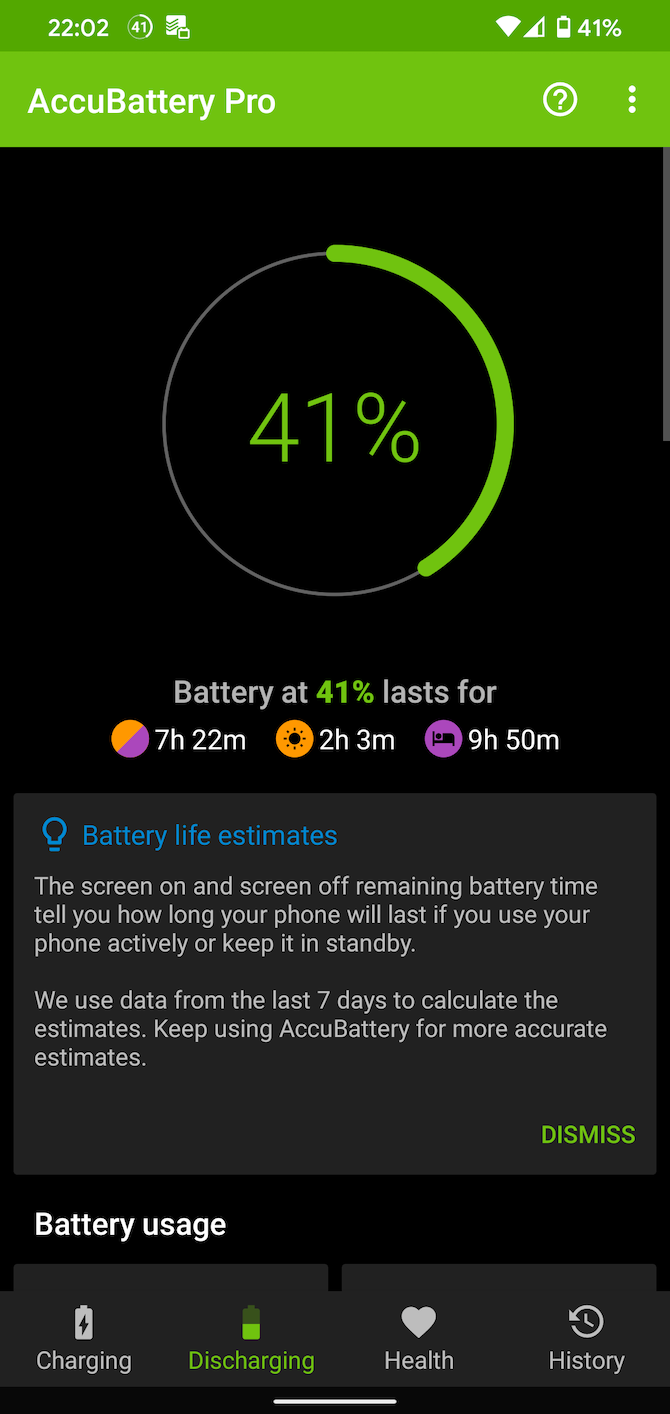
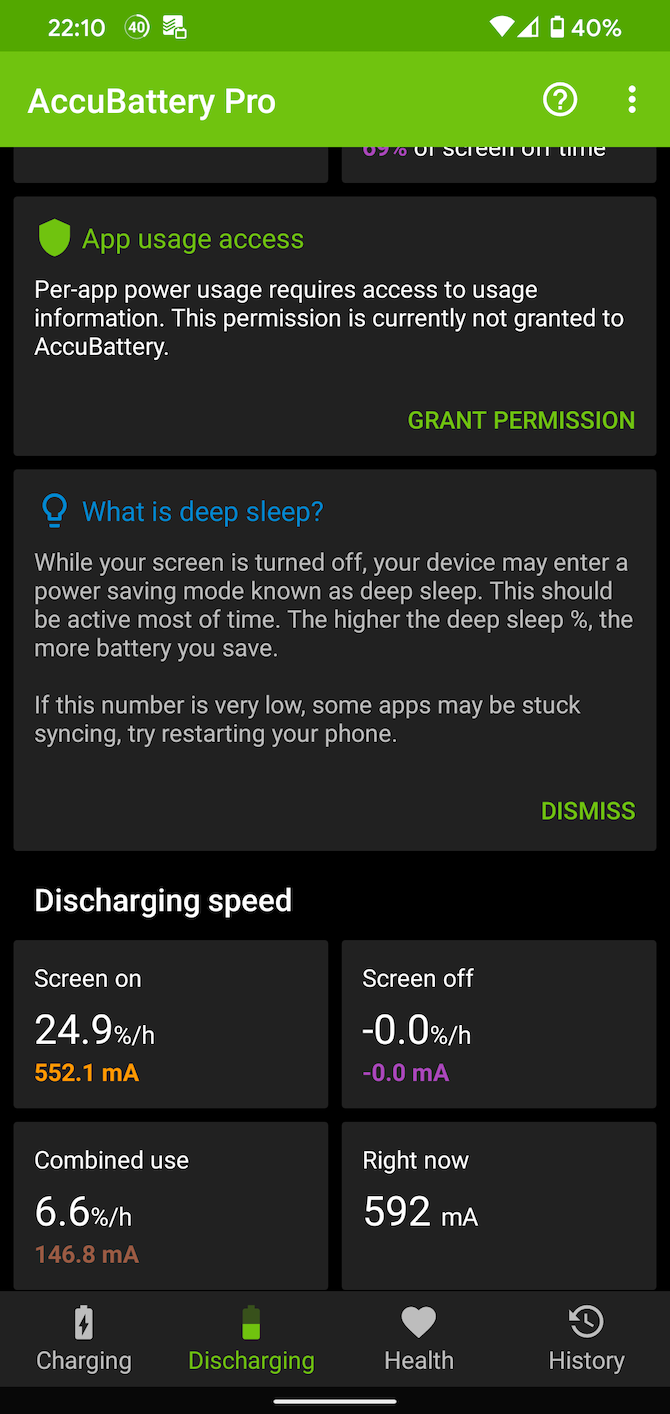
Au fur et à mesure que l’application apprend comment vous utilisez votre téléphone, vous verrez apparaître des estimations de la durée de vie de la batterie en fonction de votre niveau de charge actuel. Notez que cela diffère du calibrage de votre batterie, qui n’est pas nécessaire.
Données de santé de la batterie d’AccuBattery
Bien entendu, ces informations sont liées à la manière de surveiller la santé de la batterie de votre téléphone Android. Les données d’AccuBattery Santé L’onglet Santé de la batterie affiche les statistiques de santé de la batterie en comparant la capacité actuelle estimée de votre batterie à la capacité prévue en usine. Cela vous permet de voir combien d’énergie votre batterie peut contenir avec une charge complète, par rapport à ce qu’elle était à l’état neuf.
Pour en savoir plus, vous pouvez consulter la page Usure de la batterie ci-dessous. Il indique le niveau de sollicitation de la batterie par jour, ce qui vous permet de connaître vos habitudes et de les modifier si nécessaire.
2 Images
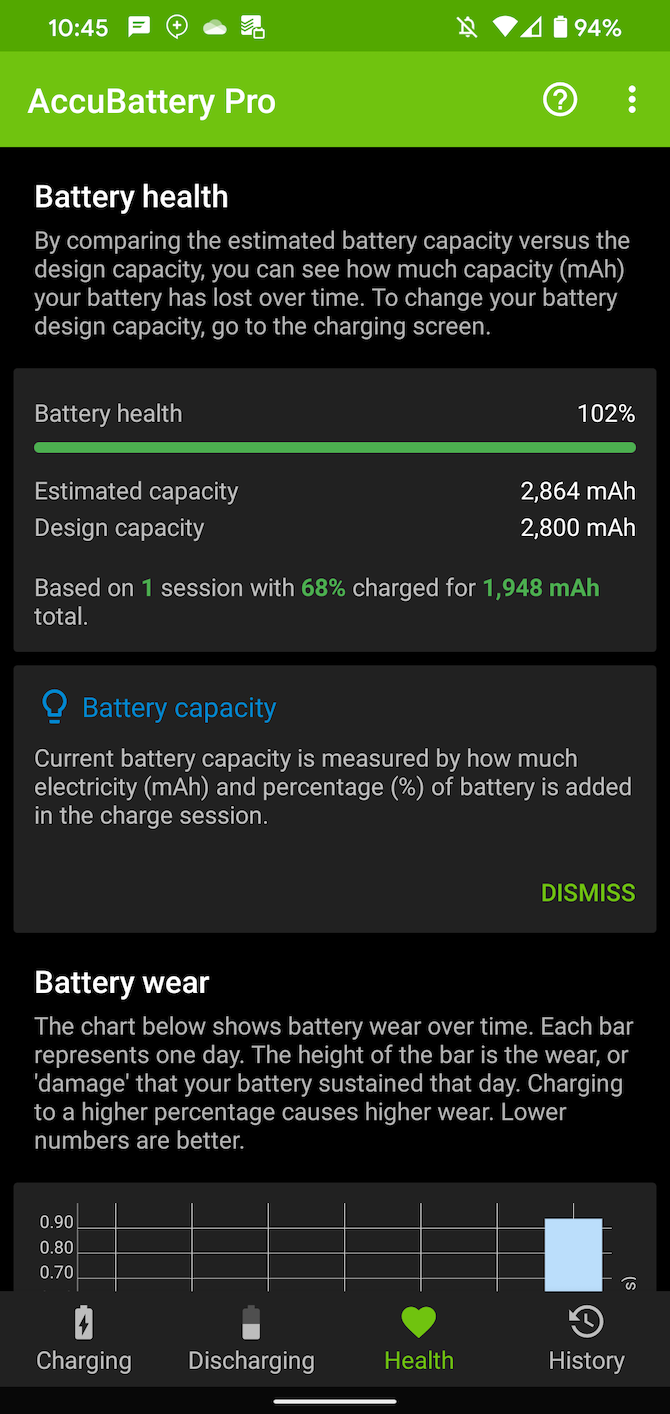
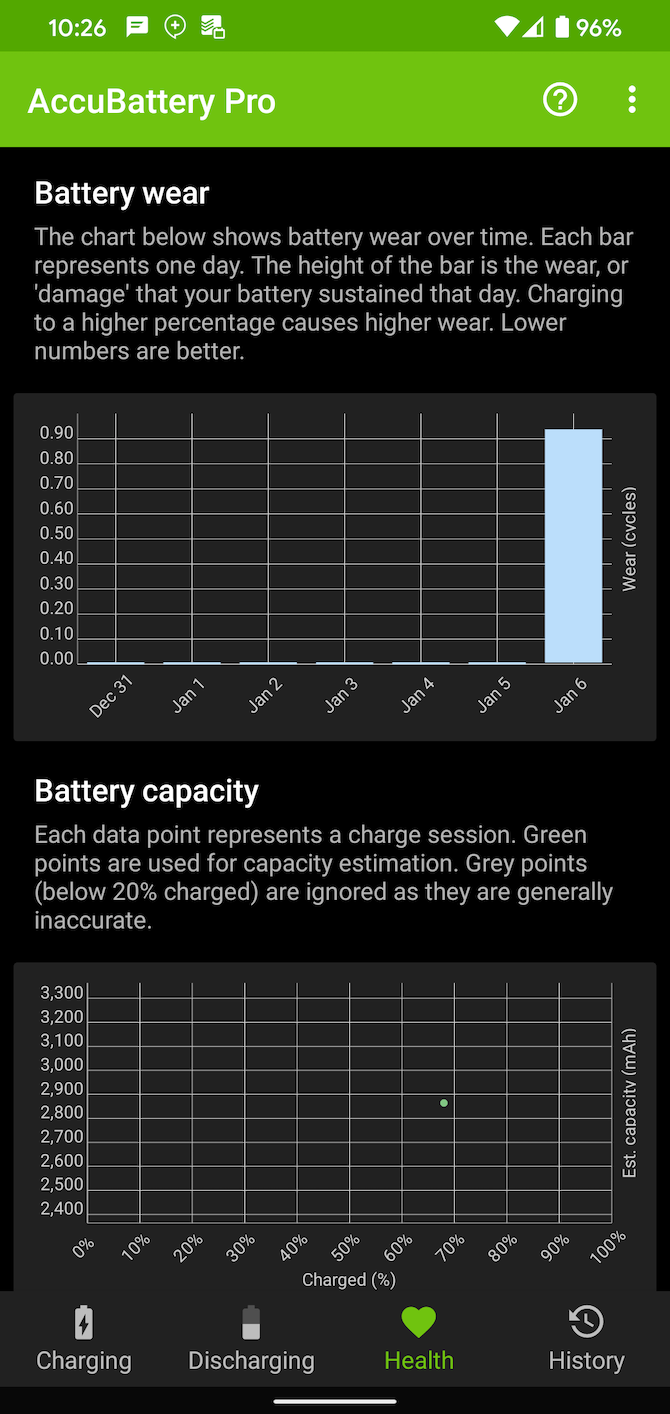
Jetez un coup d’œil à la Histoire si vous voulez voir les statistiques des jours précédents. Touchez une entrée pour obtenir plus d’informations à son sujet.
Options AccuBattery et mise à niveau Pro
Voilà tout ce que vous devez savoir sur l’utilisation d’AccuBattery pour surveiller l’état de la batterie de votre appareil Android. Avant de terminer la configuration, vous devez vérifier ses quelques préférences pour vous assurer que l’application fonctionne comme vous le souhaitez. Appuyez sur le bouton à trois points menu en haut à droite et choisissez Paramètres pour y jeter un coup d’œil.
2 Images
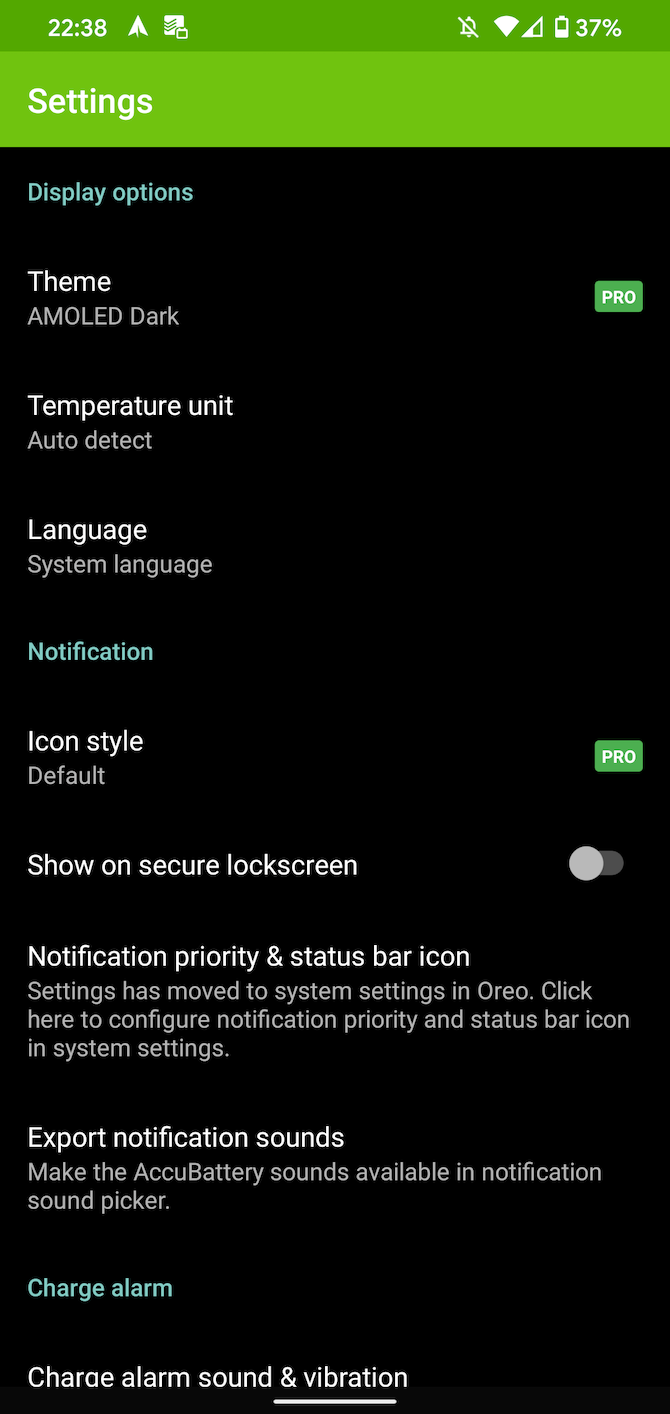
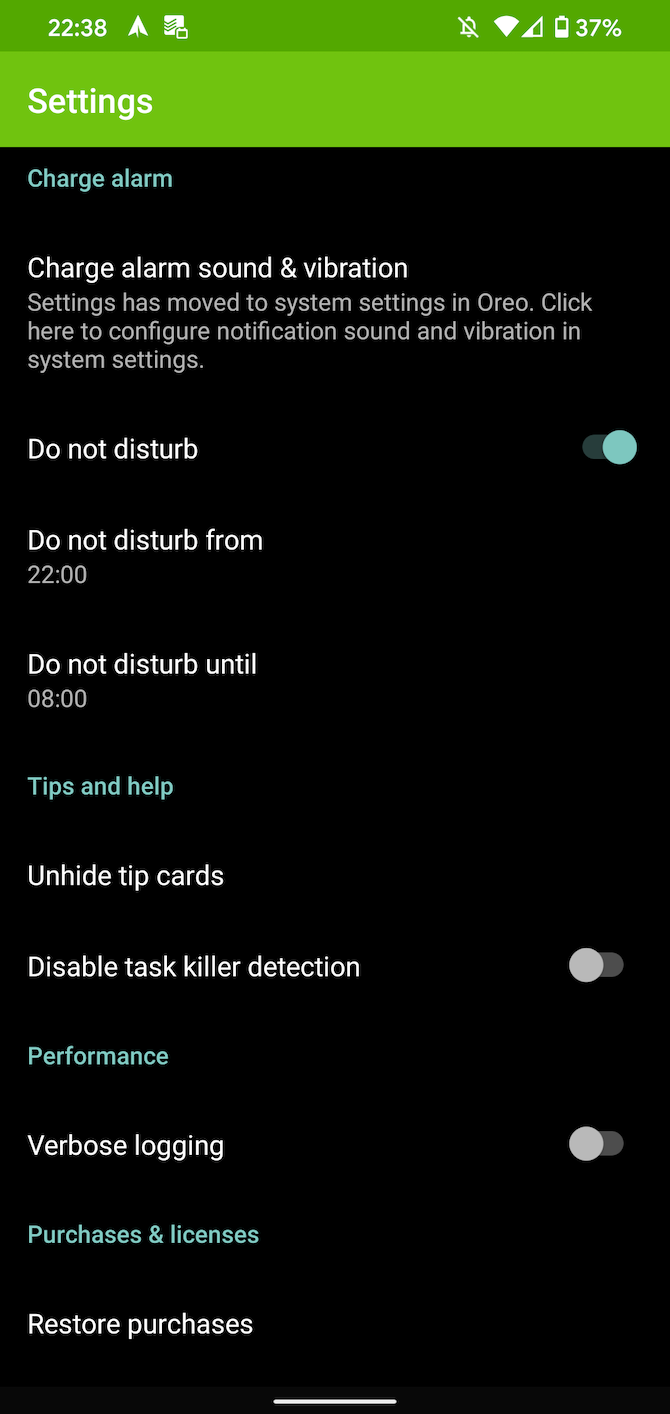
Les options vous permettent de changer l’unité de température, de définir des heures de Ne pas déranger pour l’alarme de charge et de modifier les options de notification de l’application. Par défaut, AccuBattery affiche une notification persistante contenant des informations sur la batterie. Vous pouvez la désactiver si vous la trouvez gênante.
Si vous aimez l’application, vous devriez également envisager d’acheter AccuBattery Pro par le biais d’un achat in-app. Pour quelques dollars, vous pouvez supprimer les publicités et accéder à des thèmes sombres, voir plus de statistiques historiques et inclure des informations supplémentaires sur la batterie dans la notification.
Peut-on vérifier l’état de la batterie sur Android de manière native ?
Nous recommandons AccuBattery à la plupart des gens, mais si vous ne souhaitez pas l’utiliser pour une raison quelconque, vous pouvez vous demander si ces informations sur l’état de la batterie sont accessibles sans application. Malheureusement, Android n’offre pas de moyen intégré de vérifier l’état de la batterie sur tous les appareils. Toutefois, si vous ne le saviez pas, Android fournit des informations de base sur la batterie dans son menu Paramètres.
Pour jeter un coup d’œil, visitez le site Paramètres > ; Batterie et appuyez sur le bouton à trois points menu en haut à droite. Dans le menu qui s’affiche, cliquez sur Utilisation de la batterie. Cela peut être légèrement différent en fonction de votre téléphone Android et de sa version (sur Android 13, la fonction Utilisation de la batterie se trouve dans la liste principale des options).
Sur l’écran résultant, vous verrez une liste des applications qui ont consommé le plus de batterie sur votre appareil depuis sa dernière charge complète. Pour plus de détails, appuyez sur le bouton à trois points à trois points en haut à droite et sélectionnez Afficher l’utilisation complète de l’appareil pour inclure l’utilisation des processus du système, comme l’écran et le système d’exploitation lui-même. Cette option peut apparaître en bas de la liste en fonction de votre téléphone.
2 Images
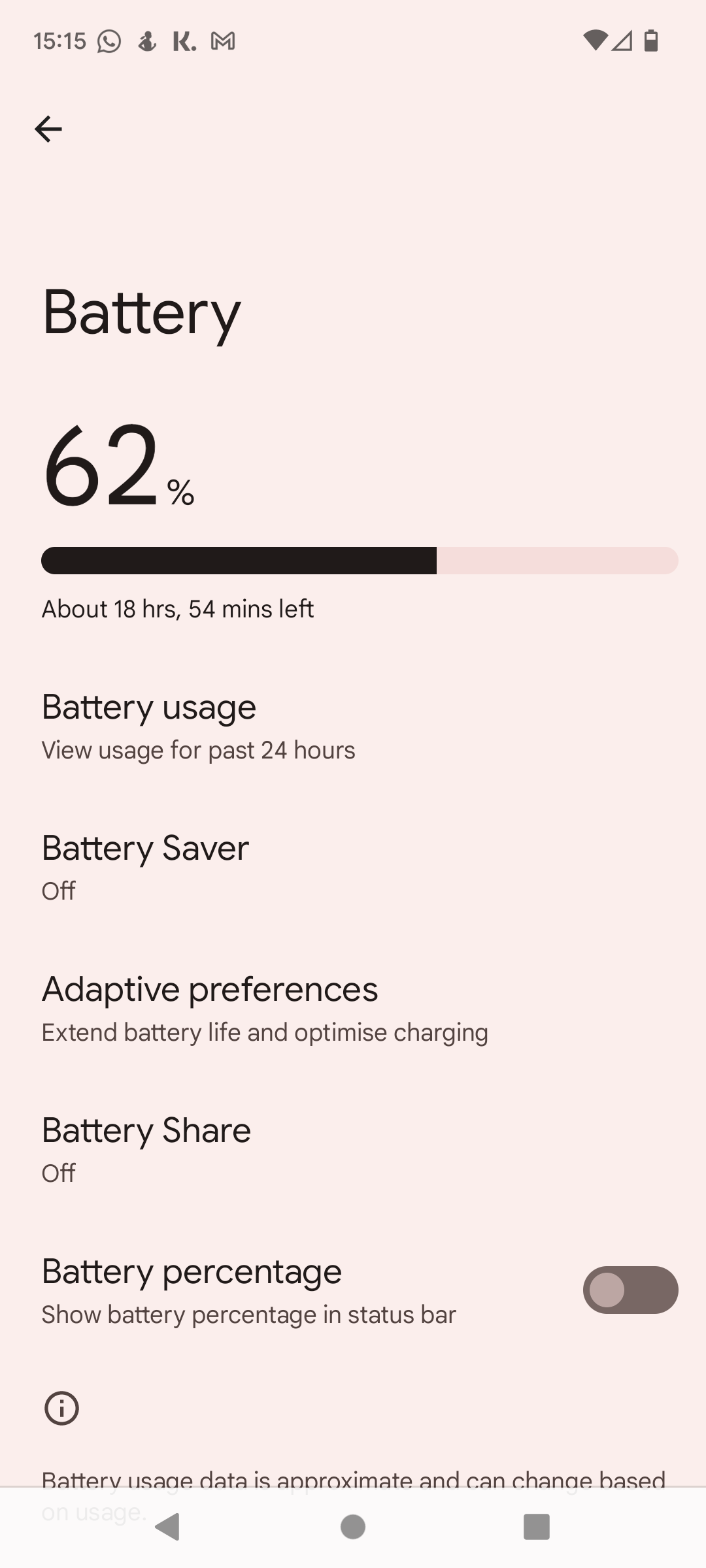
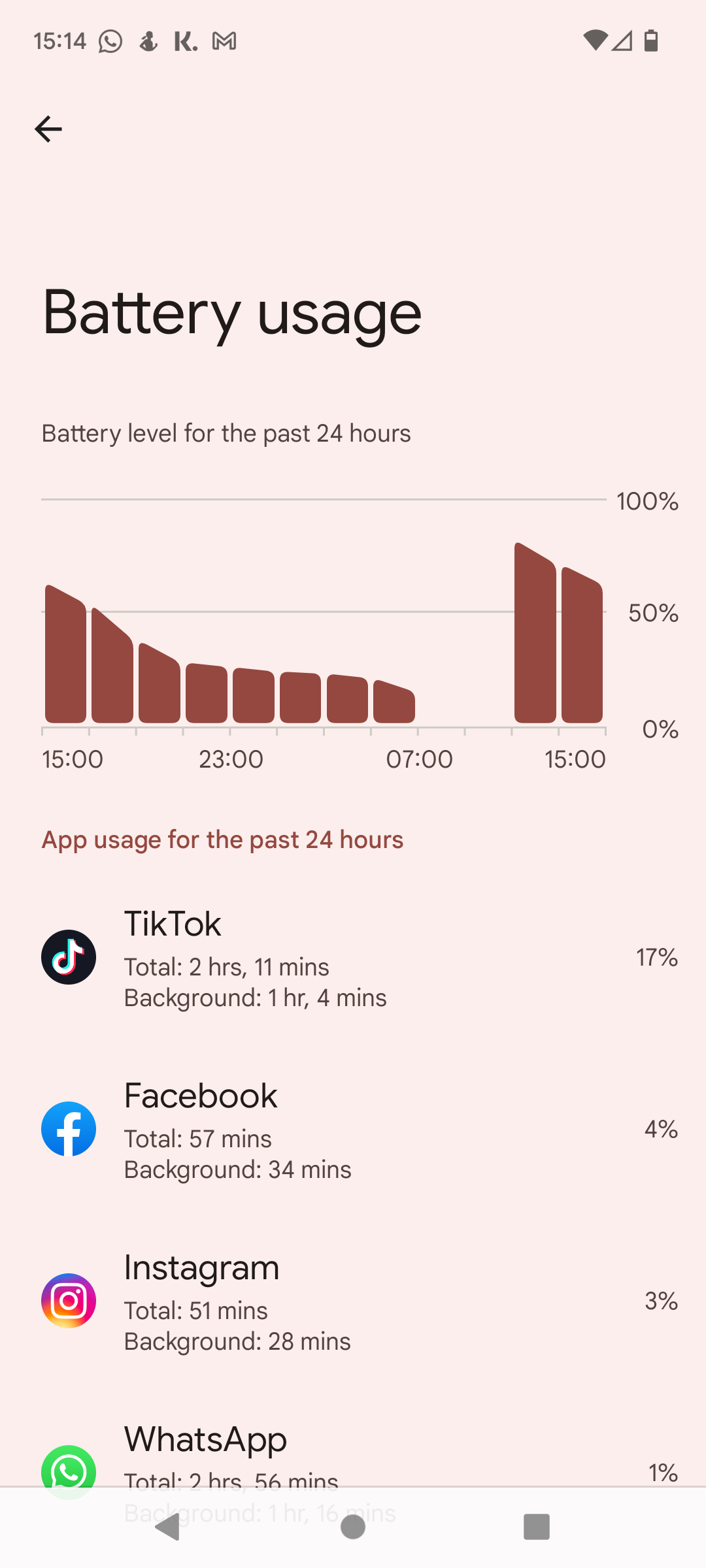
Bien que cela ne vous permette pas de gérer la santé de la batterie d’Android, vous pouvez au moins identifier les applications qui consomment trop de batterie et réduire leur utilisation. Cela vous permettra de maintenir votre batterie à un niveau élevé plus longtemps.
Assurez-vous d’avoir consulté nos conseils pour économiser la batterie sur Android pour plus d’aide.
Comment vérifier l’état de la batterie sur les appareils Samsung
Si vous possédez un téléphone Samsung, vous pouvez utiliser un menu intégré pour vérifier l’état de la batterie de votre appareil. Pour ce faire, installez l’application Samsung Members sur Google Play ou le Galaxy Store si vous ne l’avez pas déjà. Ouvrez ensuite l’application, appuyez sur Obtenir de l’aide au bas de la page, et choisissez Aller à Phone care. Enfin, choisissez Contrôles interactifs suivi de Batterie.
Vous verrez le Puissance de la batteriequi représente le niveau de charge actuel. La vie est l’état de santé général de votre batterie, et Capacité est la quantité de charge que votre batterie peut stocker. Si vous ne voyez pas Bon suivant La vieil est peut-être temps d’envisager le remplacement de la batterie.
Vérifier l’état de la batterie d’Android à l’aide d’un code de numérotation
Android dispose de quelques codes cachés que vous pouvez saisir dans votre application Téléphone pour accéder à des menus de test. L’un d’entre eux affiche diverses informations sur votre appareil, notamment sur l’état de sa batterie. Pour le voir, ouvrez votre composeur et tapez *#*#4636#*#*.
Malheureusement, lors de nos tests sur un Pixel 4 fonctionnant sous Android 13, ce menu n’incluait aucune donnée sur la batterie. Cependant, il se peut que vous obteniez de meilleurs résultats sur votre appareil. Certains téléphones disposent d’un Informations sur la batterie menu qui s’affiche Bon ou une autre note de santé.
2 Images
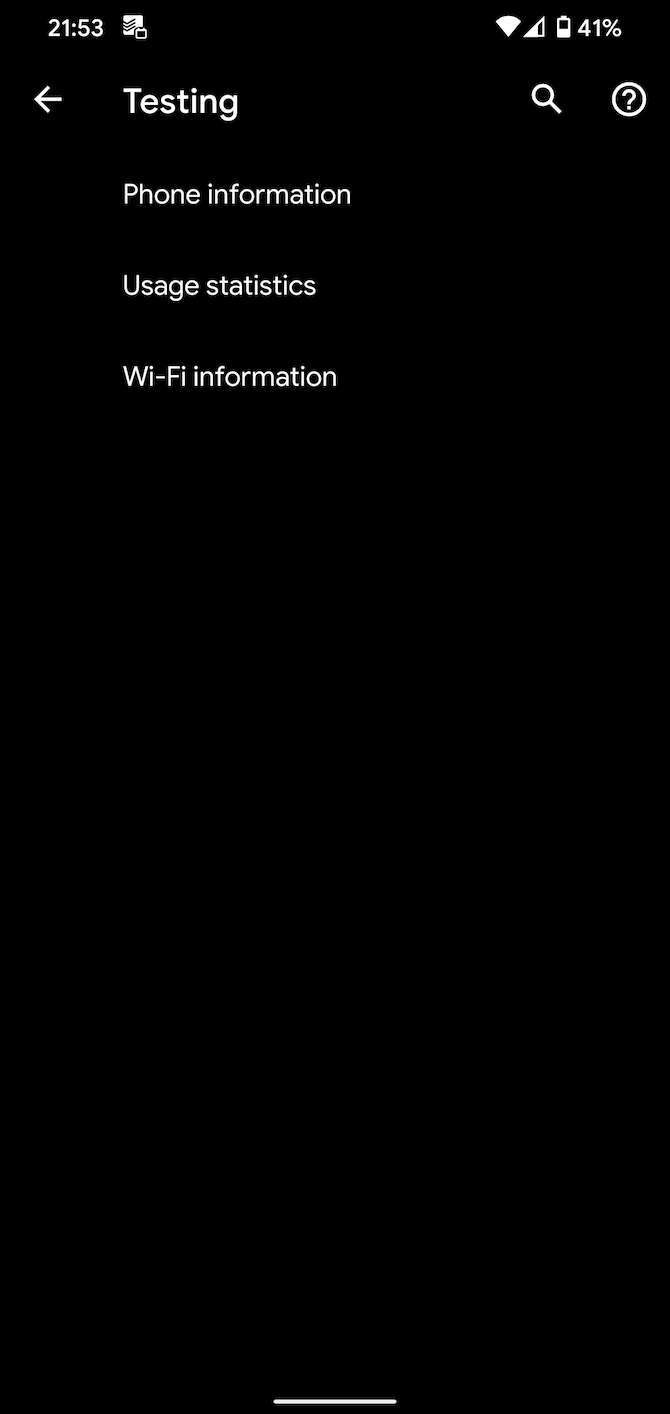

C’est la seule donnée sur la batterie qu’Android fournit de lui-même. Mais n’oubliez pas que vous pouvez observer par vous-même les signes d’une batterie usée. Si votre téléphone se décharge rapidement lorsque vous ne l’utilisez pas, ou s’il ne tient pas toute la journée, la batterie est probablement usée.
Effectuer facilement un bilan de santé de la batterie Android
AccuBattery vous permet de vérifier facilement l’état de votre batterie Android. Bien qu’elle ne soit pas parfaite, elle fournit beaucoup plus d’informations que ce qu’Android propose lui-même. Soyez patient pendant une semaine ou deux après avoir installé l’application, et vous aurez des données exploitables à appliquer.
N’oubliez pas que vous n’avez pas à vous préoccuper outre mesure de l’état de votre batterie. À moins que vous ne vidiez votre batterie en permanence ou que vous ne l’utilisiez dans des conditions intenses comme une chaleur extrême, la plupart des batteries de téléphone sont suffisamment solides pour durer quelques années dans le cadre d’une utilisation normale. Ce n’est pas une mauvaise idée de préserver la santé de la batterie autant que possible, mais il ne faut pas en faire une obsession.
Et si jamais vous vous retrouvez à court de batterie, il est judicieux de savoir comment recharger votre téléphone rapidement.