

Les dernières versions de Windows 10 et 11 intègrent désormais le gestionnaire de paquets Windows (Winget) de Microsoft. Avant que Microsoft ne l’intègre dans les dernières versions de ses systèmes d’exploitation, Winget n’était qu’un projet expérimental que seuls les passionnés utilisaient. Ou bien vous deviez utiliser des applications tierces, comme Chocolatey, pour installer automatiquement des applications sur votre PC.
Winget est un outil en ligne de commande, ce qui signifie que les utilisateurs peuvent trouver difficile d’exécuter des commandes pour l’installation d’applications. Winstall résout ce problème en introduisant une interface web que vous pouvez utiliser pour trouver et installer des applications.
Avec Winstall, vous pouvez maintenant facilement utiliser Winget pour installer par lots des applications Windows 10 et 11. Cerise sur le gâteau, ces deux outils sont gratuits ! Alors, vous vous demandez comment utiliser ces outils ? Commençons par là.
Qu’est-ce que Winstall ?

Winstall est un site web qui fournit les commandes Winget exactes que vous devez exécuter dans l’application Terminal pour installer diverses applications. Ce qui est révolutionnaire dans ce service, c’est qu’il fournit le nom exact du paquet, l’identifiant et les commandes pour tout ce dont vous avez besoin – vous n’avez plus à chercher ce dont vous avez besoin sur tout l’Internet.
Ainsi, vous pouvez facilement utiliser Winget à partir du terminal Windows ou de PowerShell en copiant et en collant les commandes.
Le but exact de Winstall est de vous aider à installer non pas une, mais plusieurs applications à la fois. Ainsi, vous n’avez pas besoin d’attendre la fin d’une installation pour exécuter la commande suivante. De plus, l’utilisation d’une interface graphique (GUI – qu’est-ce qu’une GUI ?) pour trouver des applications et créer des paquets est facile pour le commun des mortels. Vous pouvez trouver les paquets disponibles des applications populaires dont vous avez besoin ou créer vos propres paquets.
Actuellement, la bibliothèque d’applications Winstall contient plus de 4 600 listes d’applications, grâce aux efforts de Mehdi Hassan et d’autres contributeurs qui continuent à trouver, lister et mettre à jour les détails des paquets d’applications. Elle n’est pas aussi importante que le Microsoft Store ou le référentiel Winget, mais elle s’efforce d’inclure toutes les applications populaires et demandées sur le portail.
Comment installer par lots des applications dans Windows 11 avec Winstall
Avant d’installer des applications par lots sur votre PC Windows 11, rappelez-vous que Winstall est un portail web qui fournit la commande Winget complète pour installer une ou plusieurs applications. Il ne peut pas installer directement des applications sur votre PC. Pour cela, vous devez exécuter les commandes générées dans l’Invite de commande, PowerShell, en tant que fichier batch, ou les importer en tant que fichier .json.
1. Comment installer plusieurs applications à l’aide d’un Winstall App Pack
Les packs d’applications Winstall sont des collections pré-curées d’applications dont vous avez besoin sous Windows 11. Il existe des packs essentiels, des packs de divertissement, des packs de navigation, etc. Voici comment installer un pack Winstall sur votre système :
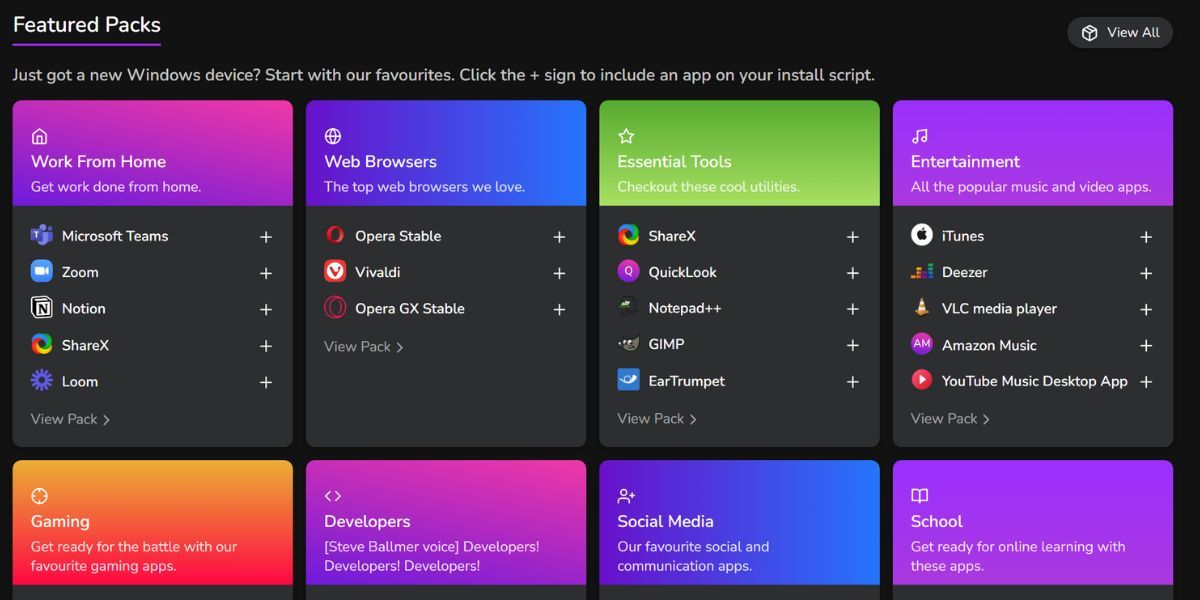
- Visitez le site officiel de Winstall et descendez jusqu’à la section Packs en vedette section. Il n’est pas nécessaire de s’inscrire pour utiliser le site.
- Cliquez sur l’étiquette du pack d’applications. Vous pouvez également cliquer sur l’icône Voir le pack option.
- Maintenant, cliquez sur le bouton Obtenir le pack . Cela fera défiler la page jusqu’au Obtenir le pack au bas de la page.
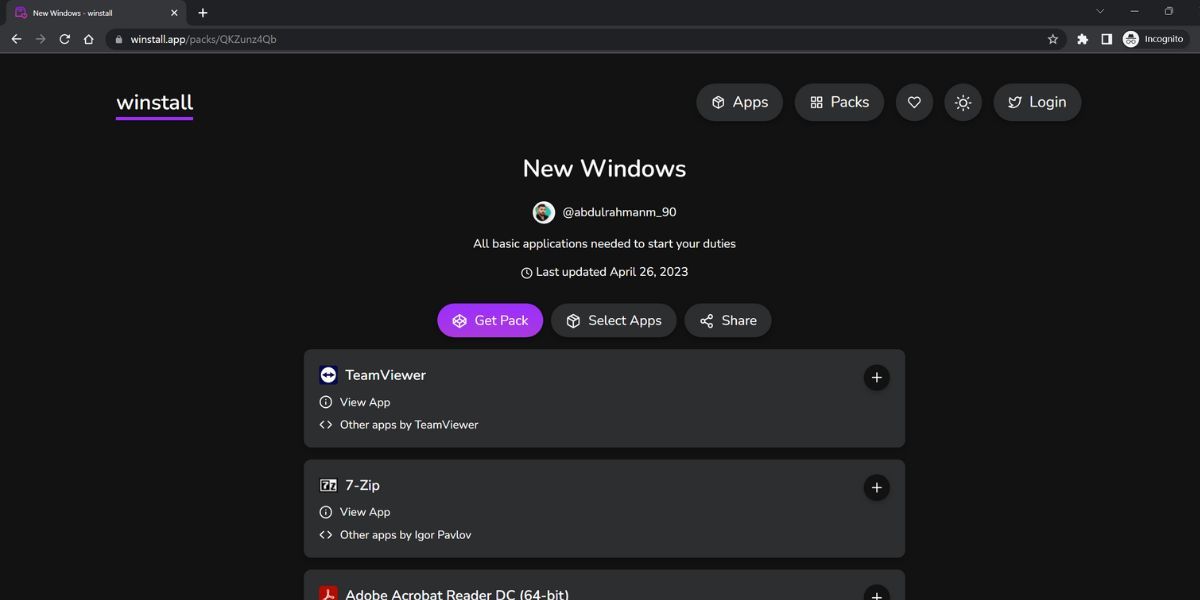


Vous pouvez maintenant installer le pack d’applications de trois façons : Batch, PowerShell et Winget Import. Vous pouvez télécharger et exécuter le fichier batch avec des privilèges d’administrateur sur votre système. Vous pouvez également copier les commandes du fichier batch et les exécuter dans une fenêtre d’invite de commande élevée.
De même, vous pouvez exécuter les commandes PowerShell dans une fenêtre PowerShell élevée. Le code de l’invite de commande utilise l’option « && ;« pour installer séquentiellement plusieurs applications en une seule tentative, tandis que le code PowerShell utilise l’opérateur « ;« pour obtenir le même résultat. Enfin, vous pouvez télécharger le fichier .json contenant les commandes et l’importer avec Winget pour télécharger tous les paquets sur votre PC.
Voici comment utiliser les commandes Winstall pour installer plusieurs applications sur votre PC à l’aide de l’Invite de commande :
- Sélectionnez l’option Lot et cliquez sur l’option Avancé options. Conserver les champ d’application de l’installation non vérifié.
- Sélectionnez ensuite l’option Installation silencieuse case à cocher. Elle empêchera toutes les fenêtres contextuelles de l’installateur et terminera automatiquement l’installation avec les options par défaut.
- Cliquez sur le bouton Copier dans le presse-papiers pour copier le code généré.
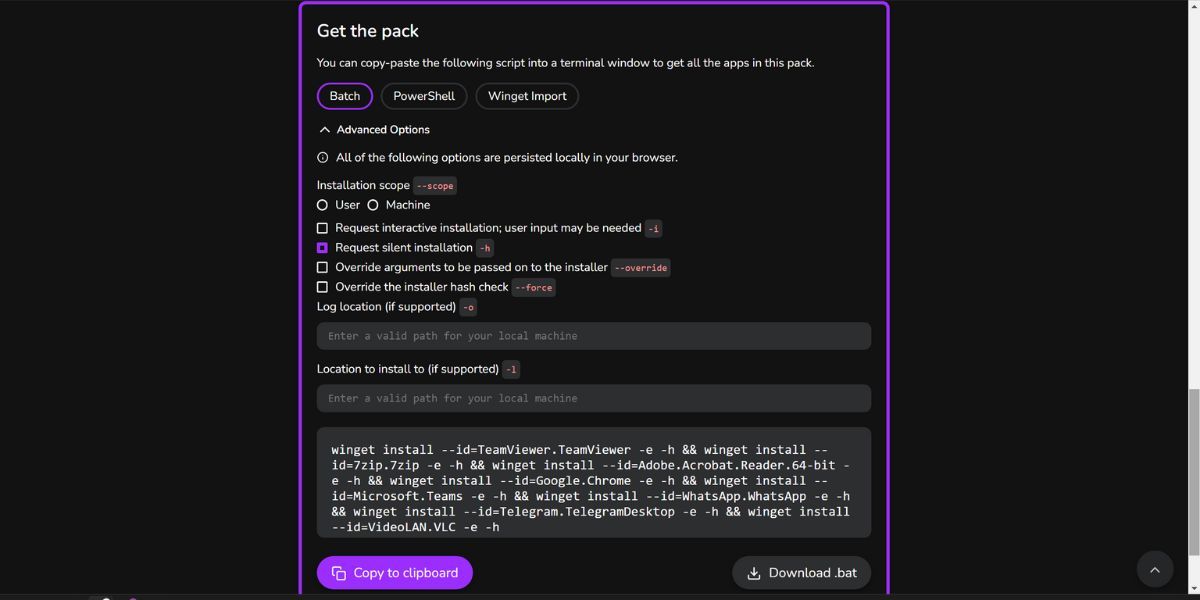
- Maintenant, appuyez sur Win + R pour lancer la boîte de dialogue Exécuter. Tapez cmd et appuyez sur Ctrl + Maj + Entrée pour ouvrir l’outil avec les privilèges de l’administrateur.
- Collez le code copié dans la fenêtre de l’Invite de commande et appuyez sur la touche Entrée pour l’exécuter.
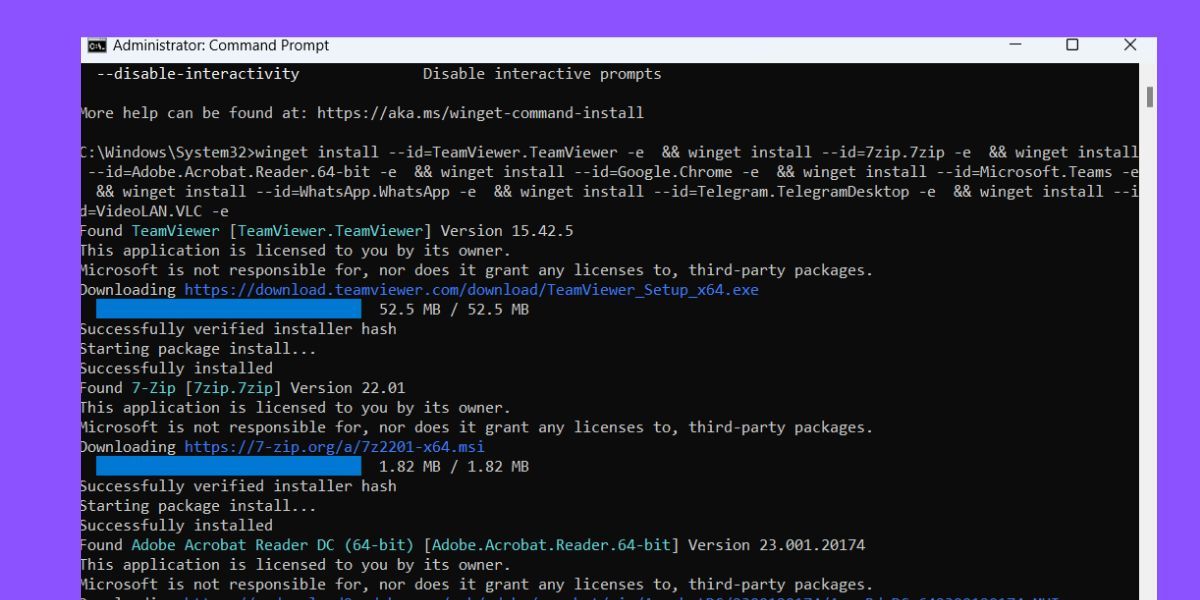
- Les commandes s’exécutent de manière linéaire et téléchargent et installent les applications respectives sur votre système. Vous n’aurez pas à cliquer sur un bouton ou à interagir avec une fenêtre d’installation. Une fois l’installation de toutes les applications terminée, fermez la fenêtre de l’Invite de commande.


2. Comment installer plusieurs applications à l’aide d’une liste d’applications personnalisée dans Winstall
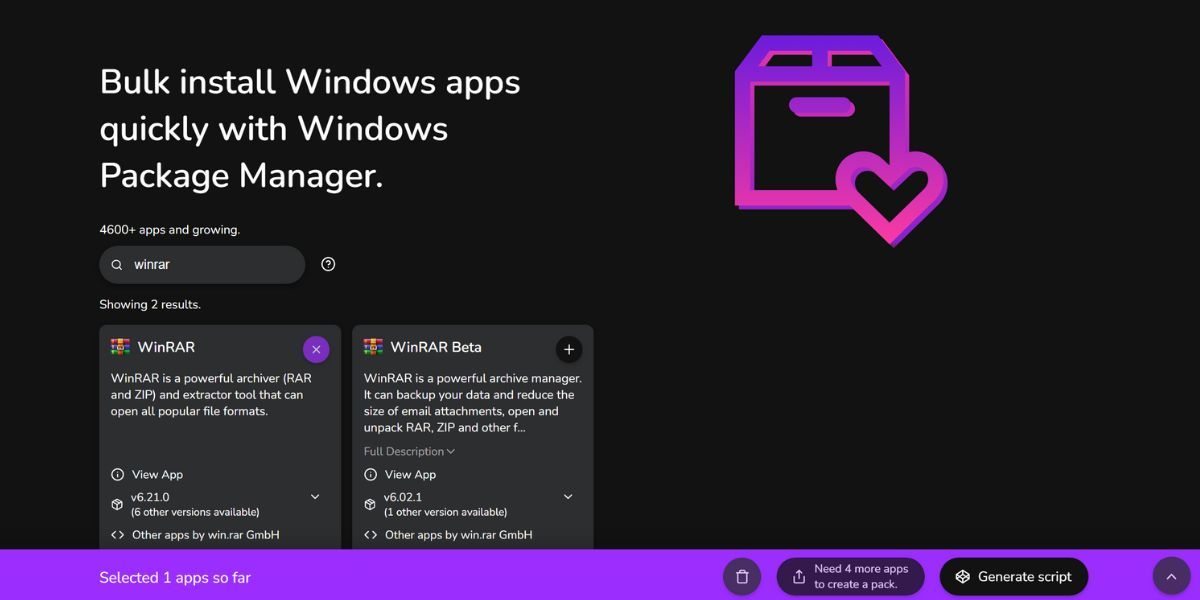
Si vous n’aimez pas les packs disponibles dans la section Packs de Winstall, vous pouvez créer votre propre collection ou pack personnalisé, puis télécharger et installer ces applications par lots. Mais vous devez choisir au moins cinq applications pour créer un pack et vous devez vous connecter. Vous pouvez également utiliser l’option Générer un script pour afficher le code d’installation par lots des applications sélectionnées. Répétez les étapes suivantes :
- Cliquez sur le bouton barre de recherche sur la page d’accueil de Winstall et tapez le nom de l’application. Cliquez ensuite sur l’icône + pour ajouter l’application à un pack.
- De la même manière, recherchez et ajoutez d’autres applications au pack. Il n’y a pas de limite supérieure, mais nous vous suggérons d’installer par lots cinq applications en une seule session. Si vous rencontrez une erreur, il vous sera facile de retrouver les applications qui ont échoué et de les réinstaller.
- Cliquez sur le bouton Générer un script . Comme précédemment, vous serez redirigé vers une page avec plusieurs options pour installer les paquets de l’application sur votre système.
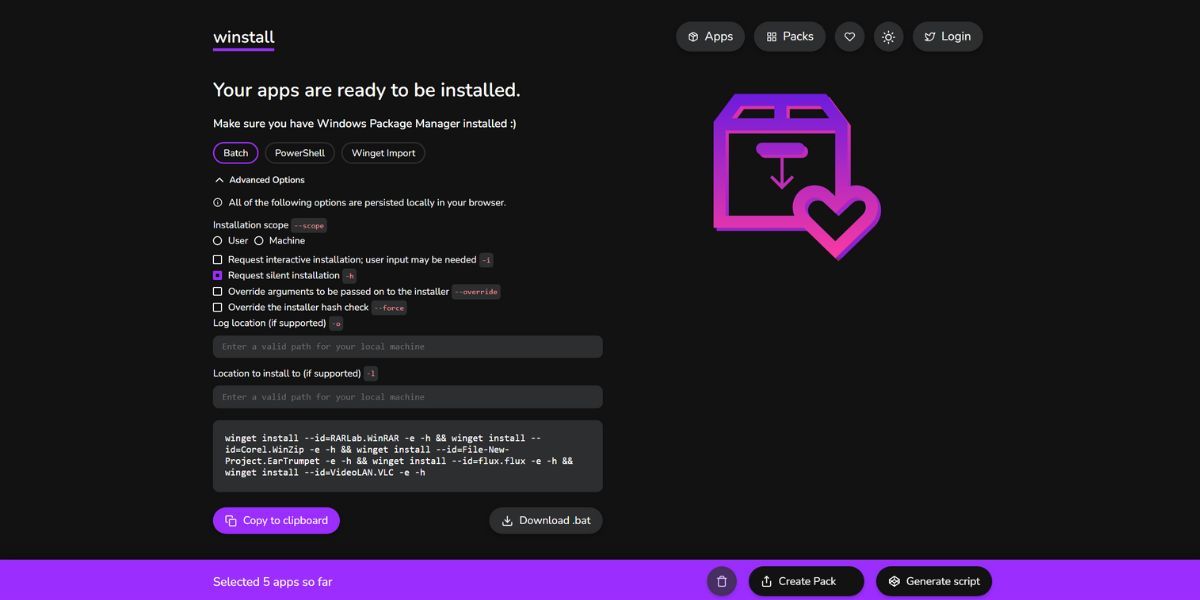
- Vous pouvez utiliser la fonction Options avancées pour activer l’option installation silencieuse lors de l’ajout des paquets sélectionnés. Cliquez ensuite sur le bouton Copier dans le presse-papiers bouton.
- Ouvrez l’Invite de commande avec des privilèges d’administrateur sur votre système. Collez le code copié dans l’invite de commande et appuyez sur Entrée pour l’exécuter.
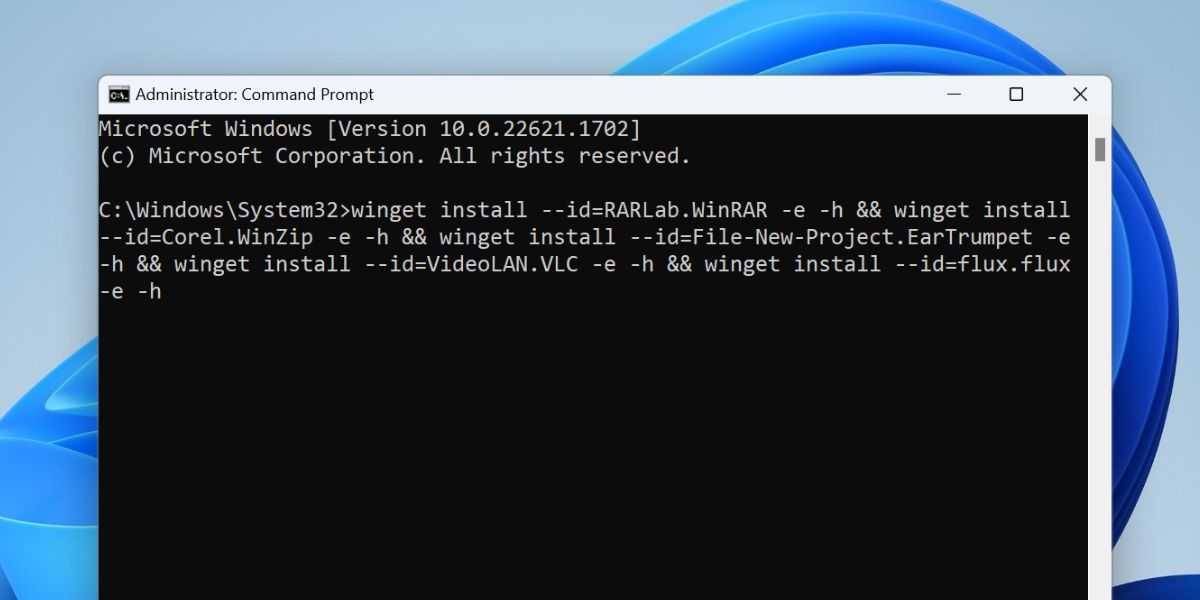
- Attendez que Winget télécharge et installe chaque application, puis fermez la fenêtre de l’Invite de commande.


Ce qu’il faut retenir de l’utilisation de Winstall
L’utilisation de Winstall est assez simple : vous n’avez pas besoin de comprendre les commandes car il le fait pour vous. Il est également gratuit, mais vous pouvez faire un don pour soutenir les développeurs. Cependant, l’installation ne se fait pas toujours sans heurts, et il peut être difficile de dépanner et de retenter l’installation pour un utilisateur moyen.
Cependant, vous pouvez éviter la plupart de ces problèmes en vous assurant de certaines choses :
- Assurez-vous d’une connexion Internet ininterrompue lors de l’installation des applications à l’aide de Winget.
- Mettre à jour la source Winget si l’utilitaire ne parvient pas à trouver le fichier source. Il suffit de lancer la commande de mise à jour de la source Winget, qui mettra à jour à la fois le msstore et la source Winget en une seule fois.
- Exécutez toujours l’Invite de commande, PowerShell ou le fichier batch avec des privilèges d’administrateur, sinon vous risquez de rencontrer des problèmes lors de l’installation de certaines applications. De plus, utilisez l’option d’installation silencieuse (-h) avec toutes les installations par lots de Winget. Cela vous évitera d’interagir avec la fenêtre d’installation.
Si vous souhaitez en savoir plus sur Winget, vous pouvez consulter notre guide sur le gestionnaire de paquets Widows.
L’installation par lots d’applications est un jeu d’enfant
Ouvrir le Microsoft Store ou votre navigateur et rechercher manuellement chaque application ou programme est épuisant. Vous pouvez utiliser Winstall pour générer un code permettant de télécharger et d’installer plusieurs applications à l’aide de Winget. De plus, vous pouvez même vous connecter et créer un pack sur le site web, afin que les autres utilisateurs n’aient pas à rechercher une collection spécifique d’applications Windows 11 utiles.