
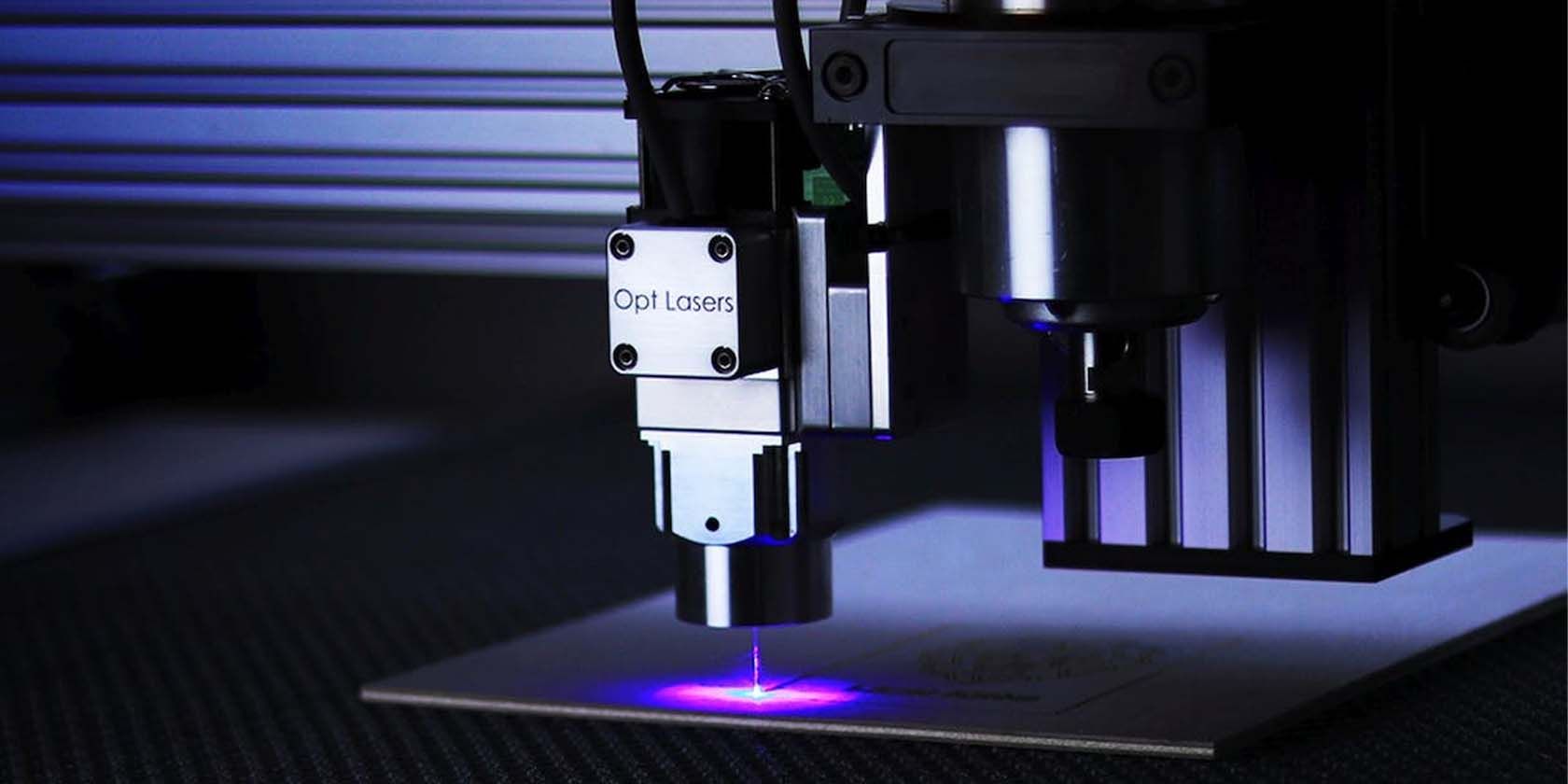
Lightburn est un logiciel qui vous permet de préparer vos projets pour la gravure et la découpe au laser. Vous pouvez créer des projets à partir de zéro ou les importer dans différents formats de fichiers tels que AI, DXF, PNG, JPG, BMP et SVG. Le logiciel est compatible avec les systèmes d’exploitation Windows, macOS et Linux.
Lightburn possède une interface simple et conviviale qui facilite son utilisation et sa navigation. Suivez-nous pendant que nous vous montrons comment utiliser ce logiciel.
Téléchargement et installation du logiciel
Pour télécharger Lightburn, rendez-vous sur le site Web de J Tech Photonics et choisissez la version pour Windows, macOS ou Linux. Le logiciel coûte 60 dollars, en une seule fois, mais vous pouvez d’abord le tester avec un essai gratuit de 30 jours. Après l’installation, lancez-le et vous verrez une option pour choisir votre machine de découpe/gravure laser ou votre contrôleur spécifique. Les machines laser et les contrôleurs répertoriés sont les suivants :
- Boss Laser
- Cohesion3D (GRBL)
- Due (GRBL)
- FabKit
- Gerbille (GRBL)
- Gistroy (GRBL)
- GRBL
Lorsque vous choisissez votre découpeur laser ou votre contrôleur, vous verrez une option pour vous connecter à votre machine.
Connexion du Lightburn à votre machine

Vous pouvez vous connecter à votre machine en utilisant Ethernet/UDP, Série/USB, ou Paquet/USB. Si vous choisissez de vous connecter en utilisant Ethernet/UDP, vous devez entrer l’adresse IP comme indiqué ci-dessous.

Si vous choisissez de vous connecter en utilisant Série/USBvous verrez une option pour entrer le nom ainsi que les dimensions de la zone de travail : c’est-à-dire les longueurs des axes X et Y de la machine laser en millimètres. Lorsque vous cliquez sur Suivant, vous verrez une option pour choisir comment le laser se déplace : de Arrière gauche, Arrière droit, Avant gaucheou Avant droit. Lorsque vous utilisez des machines à fichiers G-code comme Marlin ou Shapeoko, vous devez choisir De gauche à droite comme origine. Mais si vous utilisez un laser doté d’interrupteurs de fin de course et prenant en charge la recherche d’origine, vous devez sélectionner Auto « home » votre laser au démarrage.
Lorsque vous avez terminé les réglages, vous verrez une fenêtre de confirmation montrant le résumé, comme indiqué ci-dessous.

Lorsque vous choisissez Paquet/USB comme option pour la connexion, comme dans Série/USBvous verrez une option pour lui donner un nom et sélectionner vos dimensions spécifiques, et vous serez prêt à partir.
Menus du logiciel

Lightburn dispose d’une série de menus que vous pouvez utiliser pour accéder à différentes fonctionnalités. Ces menus sont les suivants :
- Fichier : Créez un nouveau projet, ouvrez et importez un projet existant, ou exportez votre projet.
- Modifier : Annulez ou refaites la dernière action d’édition et sélectionnez les objets dans le fichier actuel. Vous pouvez également effectuer d’autres activités telles que couper, copier, dupliquer, coller, supprimer, et différents paramètres comme changer les unités, les graphiques et les paramètres de la caméra.
- Arrangement : Il existe plusieurs options comme le regroupement des objets sélectionnés sur l’espace de travail, le retournement des objets sélectionnés sur l’espace de travail, ainsi que la possibilité d’aligner vos objets de manière appropriée sur l’espace de travail.
- Windows : C’est ici que vous organisez les autres menus du logiciel. Vous pouvez choisir ce qui apparaît sur l’espace de travail et ce qui doit être caché. Il y a aussi une option pour zoomer l’espace de travail et une option d’aperçu pour voir le projet en cours et ses détails.
- Langue : Utilisez-le pour choisir la langue que vous voulez que le logiciel utilise.
Les outils Lightburn et leurs utilisations
Dans le panneau de gauche, il y a différents outils que vous pouvez utiliser pour créer votre projet à partir de zéro. Ces outils comprennent :
- Sélectionner : Utile pour accéder aux menus et aux barres d’outils et pour sélectionner des objets sur l’espace de travail.
- Tracer des lignes (Ctrl + L) : Comme son nom l’indique, cet outil permet de dessiner des lignes courbes ou droites.
- Rectangle (Ctrl + R) : Utile pour dessiner des rectangles sur l’espace de travail.
- Ellipse (Ctrl + E) : Pour dessiner des ellipses sur l’espace de travail.
- Polygone (Shift & ; glisser) : Pour dessiner un polygone régulier.
- Editer les noeuds : Pour éditer les noeuds sur l’espace de travail.
- Création/édition de texte (Ctrl + T) : Utile pour créer des textes.
D’autres outils essentiels comme le Trace Image, Position Laser, Mesure, Créer un code QR, Formes Offset, Différences booléennes, et bien d’autres permettent de créer et de modifier vos objets. Vous pouvez tester chacun d’entre eux et voir comment ils fonctionnent.
Gravure au laser de photos dans Lightburn
Pour préparer des photos pour la gravure au laser, vous allez commencer par importer votre image dans le logiciel. Pour ce faire, allez à Fichier > ; Importer ou utilisez le raccourci clavier Ctrl + I.

Ensuite, vous devrez modifier l’apparence de l’image en ajustant les paramètres suivants Propriétés de la forme paramètres. Il n’y a pas de paramètres spécifiques pour cela, mais vous pouvez jouer jusqu’à ce que vous trouviez celui qui convient à votre photo.

Si vous ne voyez pas le menu Propriétés de la forme, vous pouvez aller à l’adresse suivante Windows > ; Propriétés de la forme. Ensuite, allez dans la section Coupes/Couches et double-cliquez dessus. Une nouvelle fenêtre apparaîtra, dans laquelle vous verrez les paramètres de vitesse et de puissance.

Ces paramètres varient en fonction de votre machine. Vous pouvez ensuite définir les intervalles entre les lignes ainsi que l’angle de balayage. Vous pouvez également choisir de remplir les images en une seule fois ou individuellement. Vous avez également la possibilité de choisir parmi sept modes d’image :
- Seuil : Vous pouvez utiliser cette option si vous avez déjà procédé au tramage des images en dehors de Lightburn.
- Commandé : Idéal pour les images simples et non ombragées.
- Dither : Idéal pour les images photographiques ou celles qui présentent des ombres lisses.
- Atkinson : Cela fonctionne pour les images lisses et ombrées qui sont de couleur unie.
- Jarvis : Le meilleur format pour un tramage de haute qualité. Il fonctionne également bien avec les images photo, et il est plus réaliste.
- Papier journal : Idéal pour les contrôleurs de smoothie et lorsque vous utilisez des paramètres DPI élevés.
- Niveaux de gris : Bon pour la gravure laser 3D.
Après avoir ajusté vos paramètres, il est essentiel de prévisualiser et de voir à quoi ressemble votre projet. Pour ce faire, allez à Outils > ; Aperçu, et vous pourrez voir comment votre dessin sera gravé au laser. Vous trouverez ci-dessous un exemple d’aperçu d’un objet.

Si tout est paramétré à votre convenance, cliquez sur OK et lancez le processus de gravure au laser.
Découpe au laser à Lightburn
Pour lancer le processus de découpe laser, importez ou créez votre objet, puis sélectionnez-le. Allez à Paramètres d’optimisation, trouvé dans le Coupes section. Si vous ne voyez pas le menu Cuts, vous pouvez vous rendre à l’adresse suivante Windows > ; Coupes. Lorsque vous cliquez sur Paramètres d’optimisation, une fenêtre contenant les différents paramètres de la découpe laser s’ouvre. Ceux-ci sont les suivants :
- Ordre par couche : Pour les couches individuelles que vous sélectionnez dans l’onglet Coupes.
- Ordre par groupe : Basé sur les groupes sélectionnés dans l’espace de travail.
- Ordre par priorité : Comme le nom le suggère, il s’agit de l’ordre basé sur l’ordre que vous avez assigné sur le panneau des calques ou des coupes.

D’autres réglages essentiels pour la découpe laser sont disponibles dans le logiciel. Par exemple, vous pouvez choisir si le laser doit couper les formes intérieures en premier ou couper dans l’ordre de la direction. Vous pouvez également choisir si le laser doit supprimer les lignes qui se chevauchent. Cliquez sur OK et vous serez prêt pour la découpe laser.
Contrôlez votre machine avec le logiciel Lightburn
Lightburn est un outil puissant que vous pouvez utiliser pour préparer vos projets pour la gravure et la découpe laser. Le contrôle de votre machine est facile avec ce programme : vous pouvez vous familiariser rapidement avec lui, même si vous n’avez jamais utilisé de graveur ou de découpeur laser auparavant.
Vous devez seulement vous rappeler que des matériaux différents nécessitent des vitesses et des puissances de laser différentes. Vous devriez essayer de vous exercer avec différents réglages pour voir lequel fonctionne bien avec le matériau de votre choix. Vous devriez également expérimenter avec différentes vitesses et puissances pour trouver ce qui convient le mieux à votre machine spécifique.