

L’application Rappels d’Apple peut vous aider à vous souvenir des choses importantes pour vous. Les rappels disposent également d’un grand nombre d’options, vous permettant d’y ajouter une date, une heure et un lieu.
Cependant, vous pouvez souvent trouver utile de définir un rappel qui se répète régulièrement. Nous allons voir pourquoi vous devriez utiliser des rappels répétitifs et comment en configurer un sur votre iPhone, iPad ou Mac.
Pourquoi utiliser des rappels répétitifs ?
Si quelque chose d’important se produit chaque jour, chaque semaine ou chaque année et que vous ne voulez pas l’oublier, il peut être utile de programmer un rappel répétitif. Supposons que vous deviez prendre un médicament tous les jours ou envoyer un e-mail spécifique toutes les semaines. La programmation d’un rappel répétitif est très utile dans ce genre de situation.
Les rappels sont également synchronisés entre vos appareils Apple via iCloud. Ainsi, vous pouvez recevoir des alertes que vous soyez sur votre iPhone, votre iPad ou votre Mac.
Comment configurer des rappels répétitifs sur un Mac
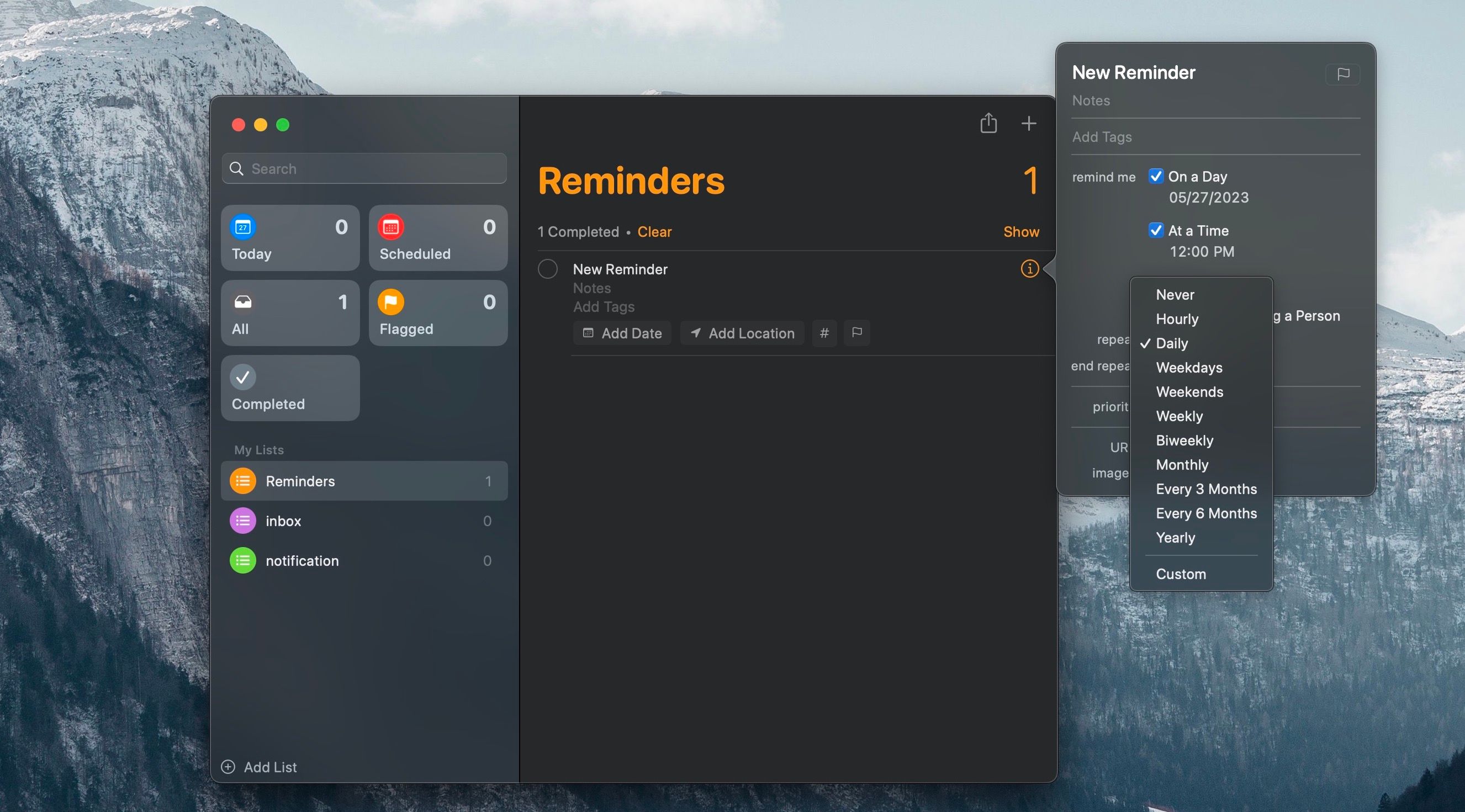
La mise en place d’un rappel répétitif sur un Mac est un processus simple. Elle est similaire à l’ajout d’un événement annuel dans l’application Calendrier d’Apple. Voici ce que vous devez faire :
- Ouvrez Rappels et sélectionnez l’option Rappels dans la barre latérale.
- Maintenant, cliquez sur le bouton plus (+) dans le coin supérieur droit.
- Nommez le rappel, puis cliquez sur le bouton Info (i) bouton.
- Après avoir sélectionné une date et une heure, cliquez sur le menu déroulant situé à côté de répéterpuis choisissez la fréquence à laquelle vous souhaitez que l’on vous le rappelle.
 Comment configurer la répétition des rappels sur un iPhone ou un iPad
La procédure de configuration d’un rappel répétitif sur votre iPhone est similaire à celle d’un Mac. Suivez donc les étapes suivantes :
- Ouvrez Rappels et se rendre sur la page des Listes.
- Appuyez maintenant sur Nouveau rappel au bas de la page.
- Sélectionner Détails et définissez une heure ou une date pour le rappel.
- Ensuite, tapez sur Répéterpuis choisissez la fréquence souhaitée.
3 Images


C’est tout ce que vous avez à faire pour configurer et utiliser des rappels répétitifs. Outre la création d’un rappel quotidien, hebdomadaire ou annuel, vous pouvez configurer le rappel pour qu’il se déclenche les jours de semaine, les week-ends, etc. L’application Rappels d’Apple vous permet également de les configurer de manière personnalisée si nécessaire.
Exploiter les rappels répétitifs pour rester organisé
Vos appareils peuvent être d’excellents outils pour rester au courant de ce qui est important pour vous. Désormais, vous pouvez déclencher des rappels selon un calendrier adapté à vos besoins.
En plus de répéter les rappels, vous pouvez ajouter des balises de priorité pour vous aider à organiser vos rappels si vous utilisez fréquemment l’application Rappels d’Apple.