
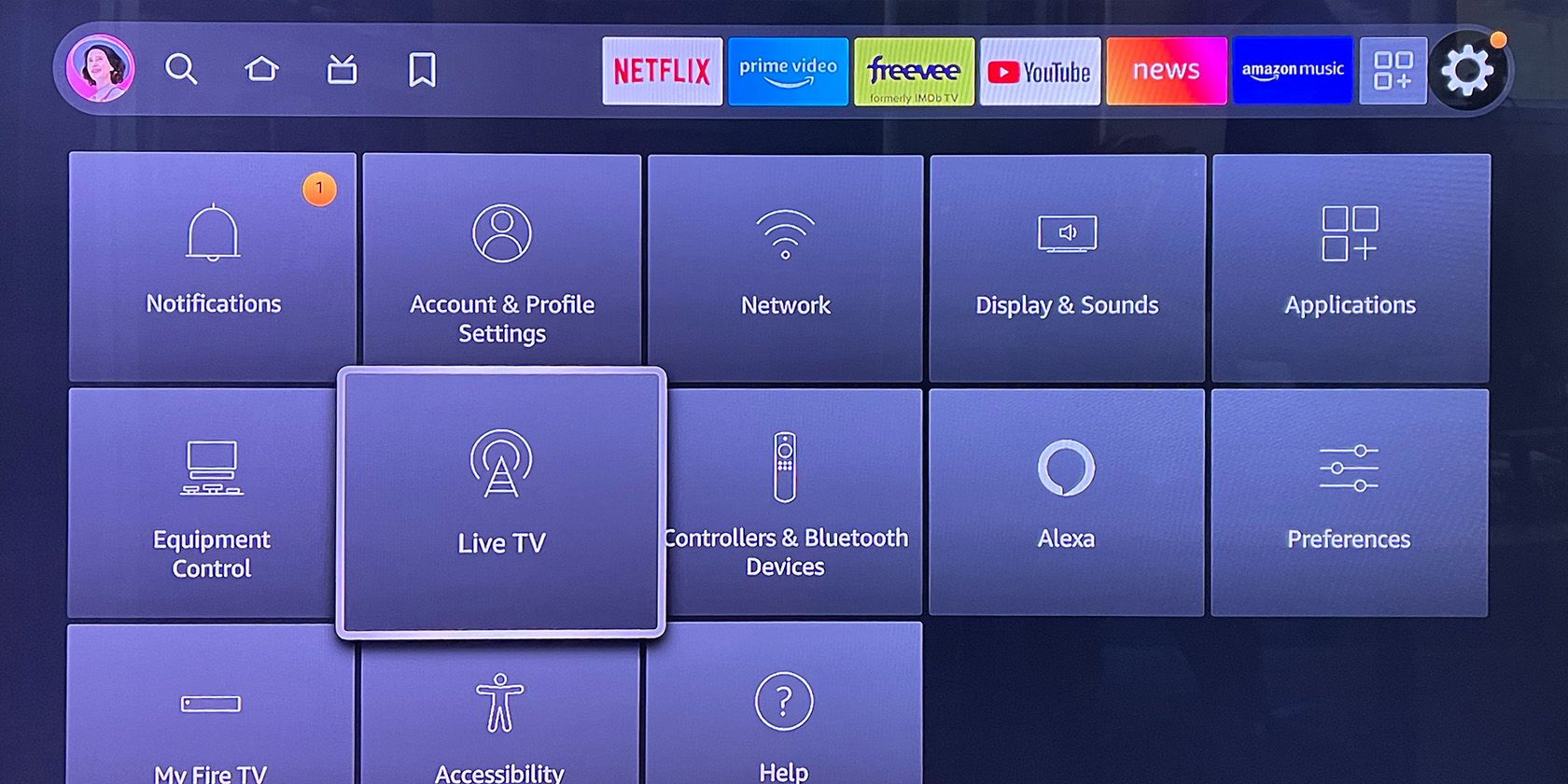
Une fois que vous avez terminé la configuration initiale de votre Amazon Fire TV Stick, il existe de nombreux paramètres utiles ou nécessaires pour tirer le meilleur parti de votre expérience de diffusion en continu.
Par exemple, si votre utilisation d’Internet est soumise à un plafond de données, vous souhaiterez peut-être être averti avant de dépasser votre limite. Il est également utile de connaître d’autres tâches faciles, comme la personnalisation de votre guide TV en direct ou le fait de forcer une mise à jour.
Nous allons vous présenter quelques-uns des paramètres avancés de votre Fire TV Stick.
Comment accéder aux paramètres de la Fire TV
Il existe plusieurs façons d’afficher le menu Paramètres. Cliquez sur l’icône de l’engrenage dans l’en-tête de l’écran d’accueil.

Affichez le menu rapide en maintenant enfoncée la touche Home de la télécommande pendant 3 secondes.

Vous pouvez également dire « Alexa, lance les paramètres ».
Une fois dans la section des paramètres, vous pouvez effectuer les opérations suivantes :
- Modifier les paramètres de l’économiseur d’écran dans Affichage & ; Sons.
- Modifier les paramètres audio et vidéo dans Affichage & ; Sons.
- Gérer et désinstaller des applications dans Applications > ; Applications installées gérées.
- Changer de fuseau horaire et de langue dans Préférences.
- Ajuster les paramètres de l’application Amazon Prime Photos dans Applications.
- Cast to a Fire Stick in Mirroring.
De nombreux conseils et astuces supplémentaires sont disponibles sur Fire TV.
Comment personnaliser votre guide TV en direct
Le guide de télévision en direct de la Fire TV vous permet de voir toutes vos chaînes de télévision linéaires en direct dans un seul guide. En prenant le temps de configurer vos chaînes préférées à partir de chacune des sources, vous ne perdrez pas de temps à faire défiler des chaînes que vous ne regardez jamais. De plus, en parcourant la liste des chaînes, vous n’obtiendrez pas la même chaîne à partir de deux sources différentes.
- Appuyez sur la touche Live TV Guide (rectangle avec antenne) de la télécommande.
- Appuyez sur la touche menu de la télécommande (3 lignes horizontales) pour faire apparaître les options.
- Choisir Ajouter des chaînes.
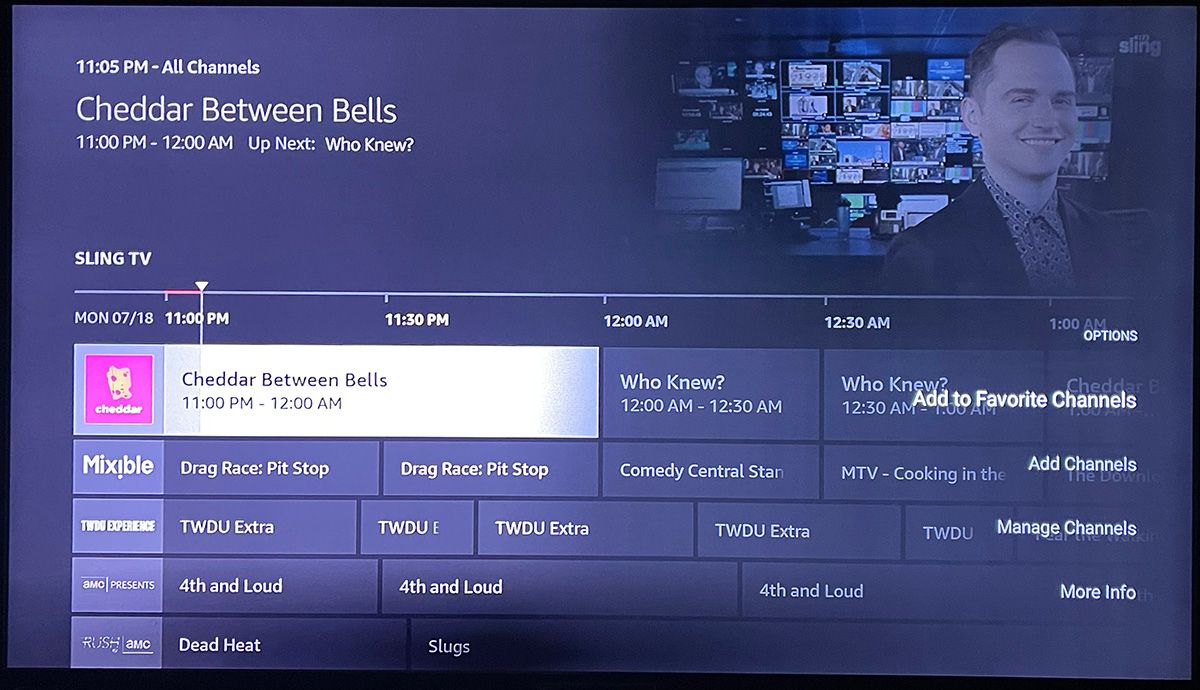
- Faites défiler vers le bas jusqu’à la Ajouter d’autres chaînes section.
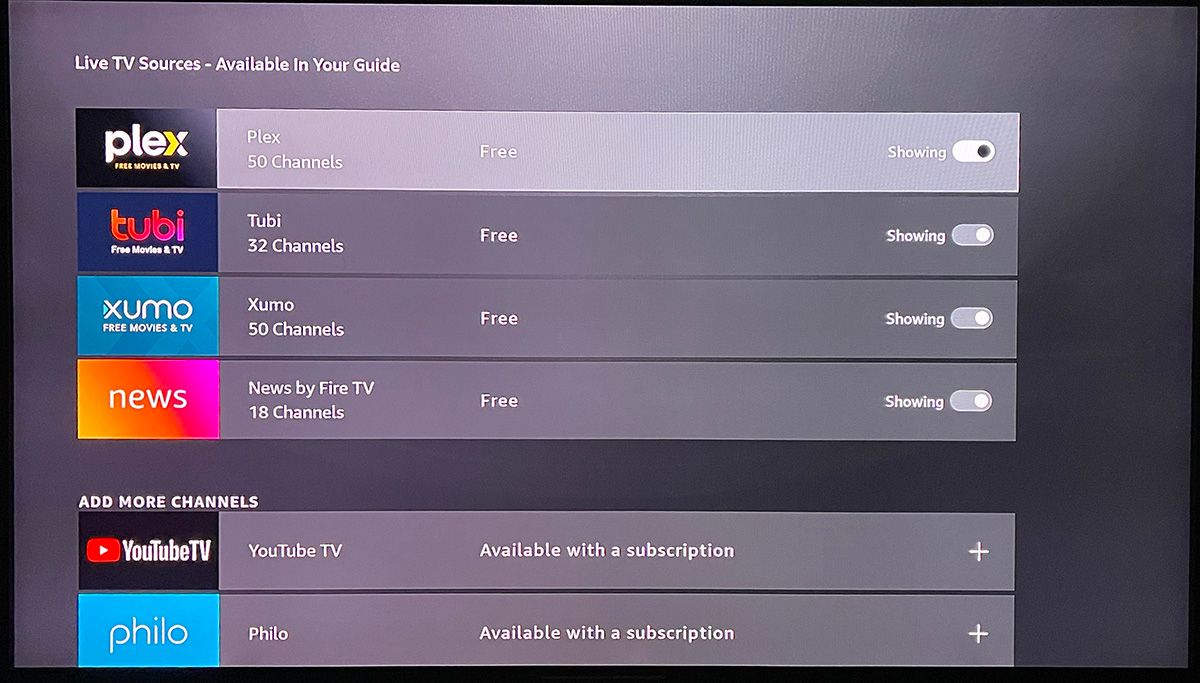
- Sélectionnez une chaîne pour l’ajouter, la télécharger et vous y abonner si nécessaire.
- Une fois la chaîne déplacée vers Disponible dans votre guideassurez-vous que la bascule est à droite pour « montrer ».
- Aller à Settings > ; Live TV.
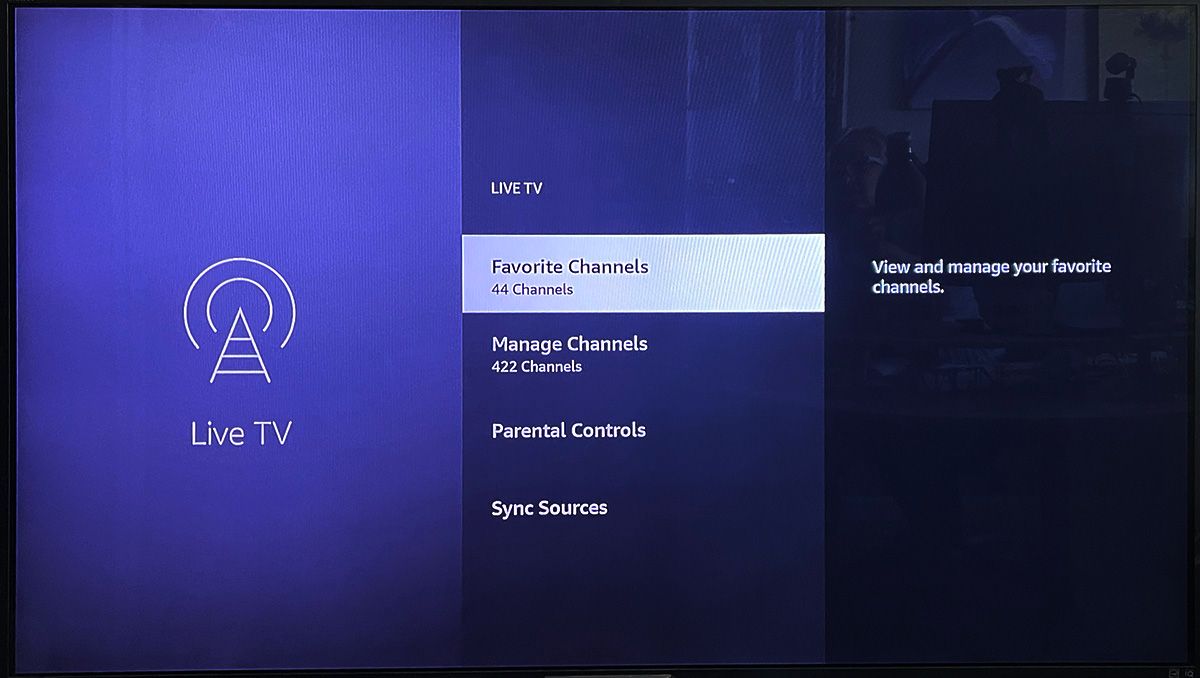
- Aller à Chaînes favorites.
- Cliquez sur une source de télévision en direct ou appuyez sur la touche lecture/pause de la télécommande pour voir toutes vos sources et vos programmes. Ajouter plus de favoris.
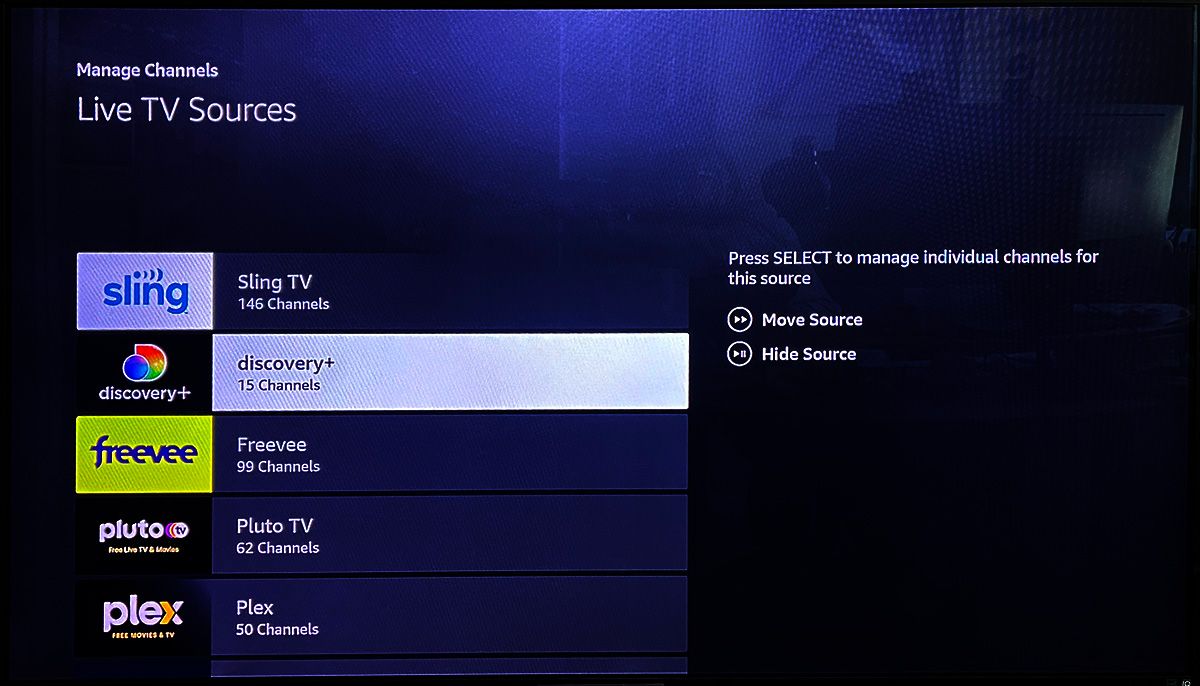
- Sélectionnez une chaîne pour l’inclure dans vos favoris. Vous verrez un cœur rempli à côté de la chaîne.
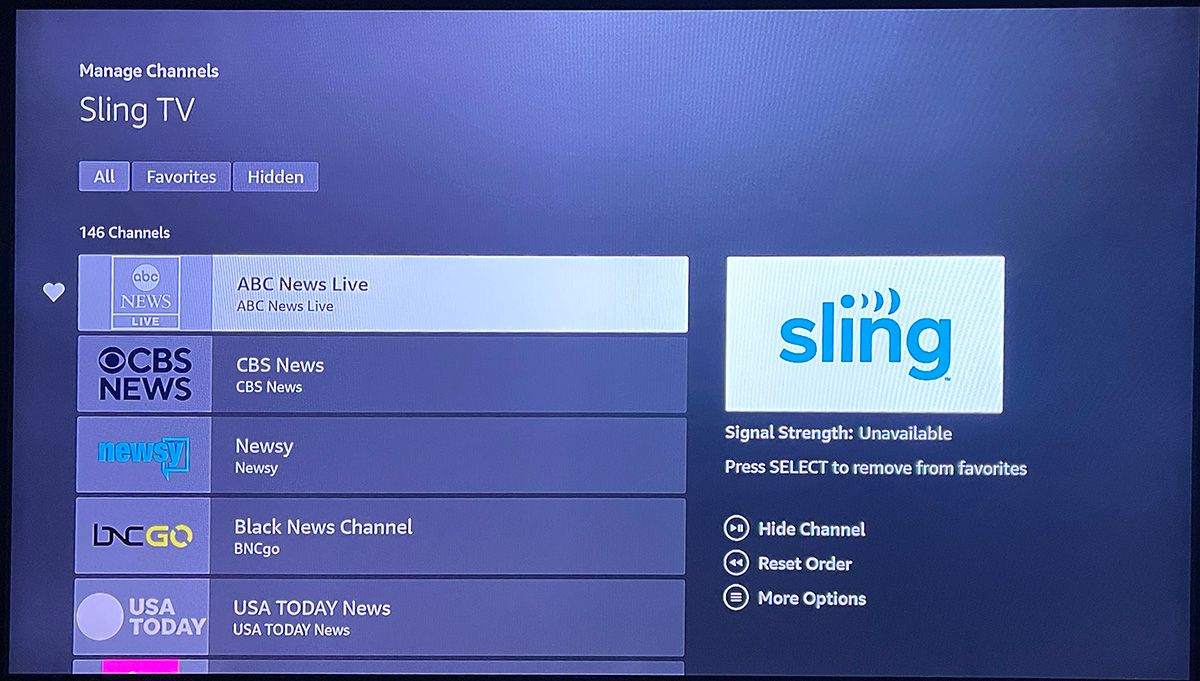
- Sélectionnez une chaîne « favorisée » pour la supprimer de la liste des favoris. Le cœur disparaît.
- Appuyez sur la télécommande Retour et aller à Gérer les chaînes pour modifier l’ordre des sources.
- Appuyez sur la touche d’avance rapide pour trier les chaînes d’une source. Les chaînes que vous regardez le plus souvent peuvent apparaître en premier dans cette source.


Gestion du contenu des fonctionnalités audio et vidéo dans Fire TV Banner
En haut de l’écran d’accueil se trouve une bannière avec du contenu vedette : des émissions et des applications qui sont à la mode ou qui pourraient vous plaire. Une vidéo est diffusée avec du son. L’écoute en boucle de la prévisualisation peut devenir ennuyeuse au bout de quelques minutes. Heureusement, vous pouvez désactiver la vidéo et le son.

- Aller à Paramètres > ; Préférences > ; Contenu en vedette.
- Cliquez sur Autoriser la lecture automatique des vidéos pour la désactiver. Vous ne verrez que des images fixes.
- Cliquez sur Autoriser la lecture automatique de l’audio pour la désactiver. La vidéo sera lue en silence.
Synchronisation du contenu Prime Video récent avec d’autres appareils
Si vous regardez Prime Video sur d’autres appareils en plus de votre Fire TV, vous voudrez pouvoir reprendre la lecture là où vous l’avez arrêtée sur l’autre appareil. Ce paramètre devrait être activé, mais si vous ne voyez pas ce que vous avez regardé sur Prime Video, vous pouvez vérifier qu’il l’est.

- Aller à Paramètres > ; Préférences.
- Haut de page Synchroniser le contenu récent. Si elle est désactivée, cliquez dessus pour l’activer.
Comment désactiver les achats intégrés sur Fire TV Stick ?
De nombreuses applications comportent des modules complémentaires tels que des achats de contenu, des abonnements premium ou des ajouts aux jeux. Pour empêcher les enfants ou d’autres personnes d’effectuer des achats dans les applications, désactivez ce paramètre.
- Aller à Paramètres > ; Applications > ; Appstore > ; Achats In-App.
- Appuyer sur le bouton de sélection pour le désactiver. Appuyez à nouveau sur le bouton de sélection pour activer les achats intégrés.
Comment activer la surveillance des données
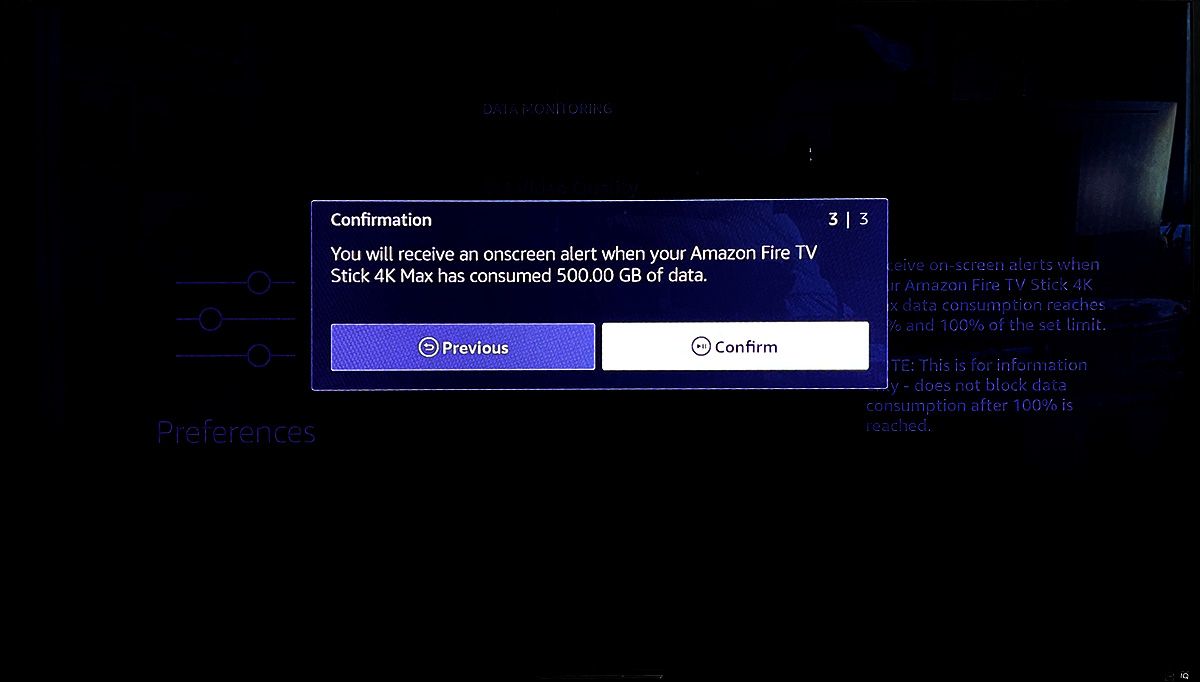
Si votre fournisseur d’accès Internet limite la quantité de données que vous pouvez utiliser chaque mois, vous souhaiterez peut-être recevoir une notification lorsque votre consommation de données se rapproche du seuil à partir duquel vous risquez d’être facturé. Bien que vous ayez peut-être configuré cette fonction lors de la procédure d’installation initiale, vous pouvez l’activer ou la désactiver, ou encore modifier vos limites de données.
- Aller à Paramètres > ; Préférences > ; Contrôle de l’utilisation des données.
- Presse Sélectionner pour l’activer ou la désactiver.
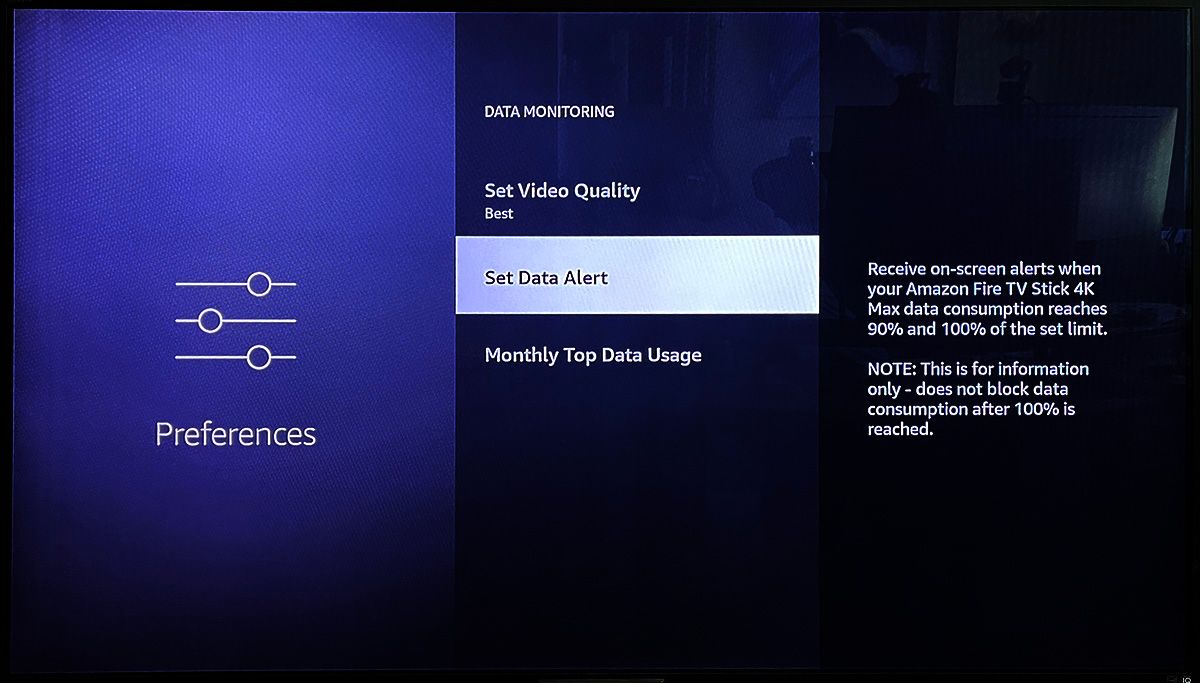
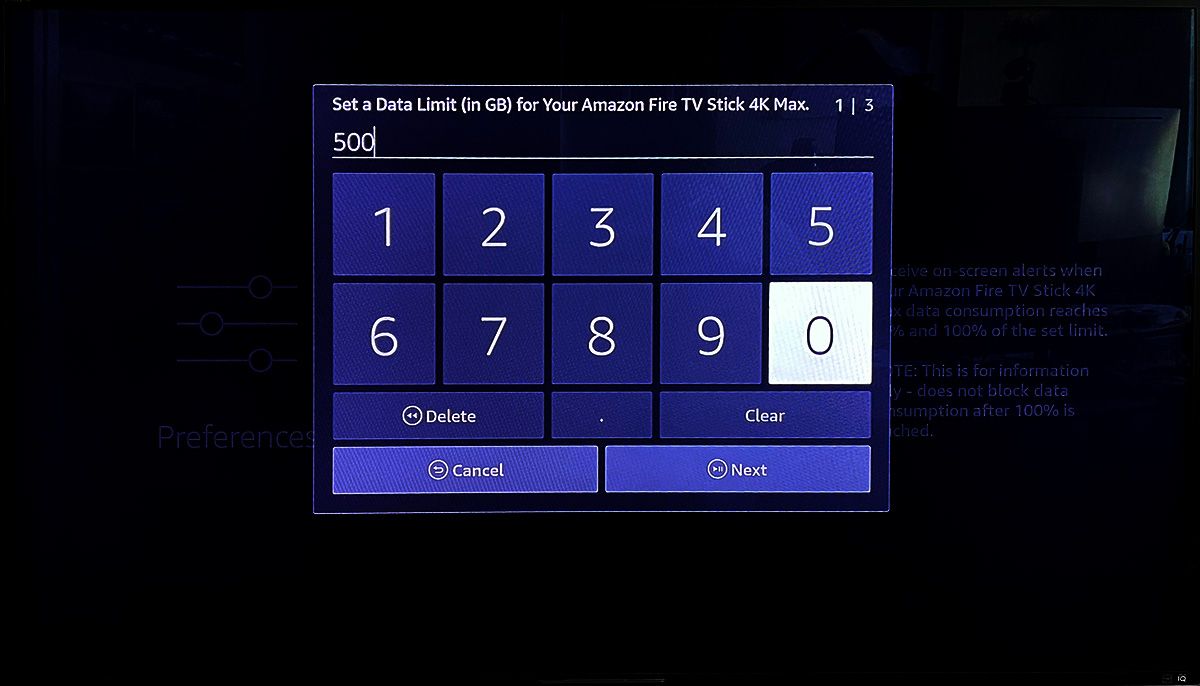
- Aller à Définir l’alerte sur les données et saisissez votre limite de données (en gigaoctets). Appuyez sur Suivant pour entrer.
- Saisissez le jour du mois où les données sont renouvelées. Appuyez sur Suivant pour entrer.
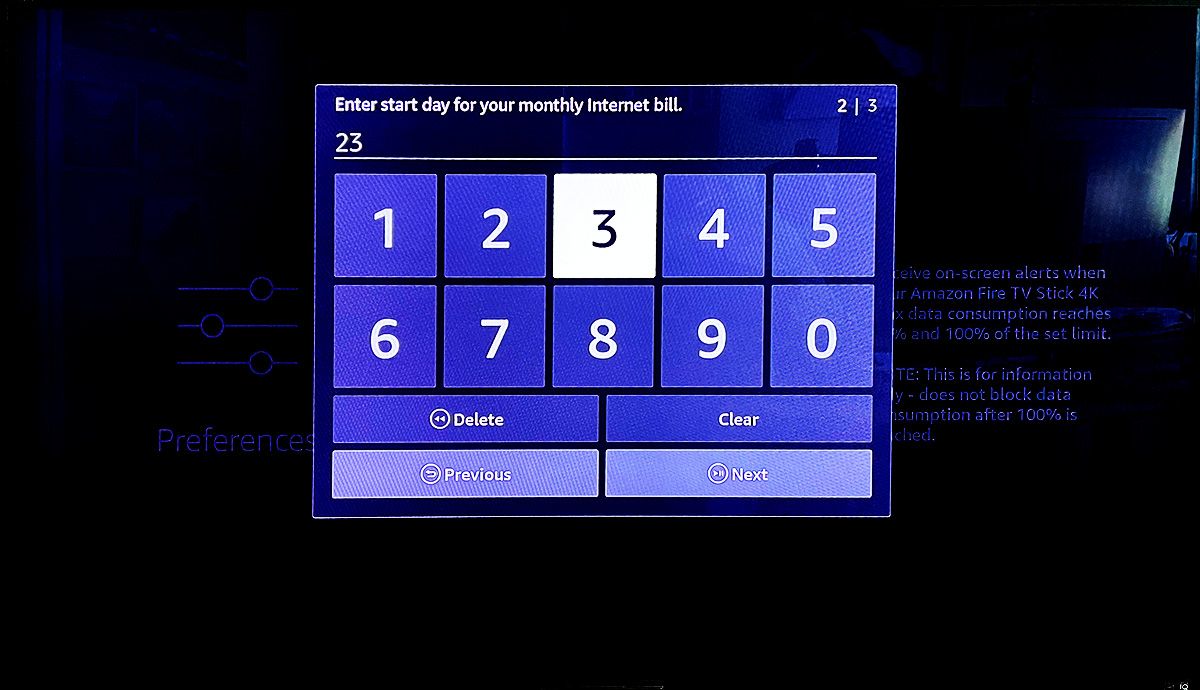
- Confirmez les détails de l’alerte de données en appuyant sur Suivant.


Comment activer les options d’accessibilité dans le Fire TV Stick ?
Le Fire TV Stick comprend quelques fonctionnalités qui le rendent plus accessible aux personnes souffrant de déficiences auditives ou visuelles. Il s’agit notamment des sous-titres codés et de la description audio, de VoiceView (pour lire les mots à l’écran), d’Alexa Caption, du texte à fort contraste, et bien d’autres choses encore.
Pour activer l’une de ces options, rendez-vous sur Paramètres > ; Accessibilité.
Contrôleurs et options Bluetooth
Vous pouvez connecter un périphérique externe à l’aide de Bluetooth. Cela peut s’avérer utile si vous souhaitez ajouter une télécommande ou utiliser des écouteurs Bluetooth avec votre Fire TV.
- Aller à Paramètres > ; Contrôleurs & ; Périphériques Bluetooth.
- Sélectionner Télécommandes Amazon Fire TV ou Contrôleurs de jeu pour coupler l’un de ces appareils.
- Sélectionner Autres périphériques Bluetooth et suivez les instructions pour coupler votre casque, votre récepteur, etc.
Paramètres de l’économiseur d’écran
Vous pouvez sélectionner les options de l’économiseur d’écran de votre Fire TV. Si vous utilisez l’application Amazon Photos pour iOS ou Android, votre économiseur d’écran peut afficher vos photos personnelles.
- Aller à Paramètres > ; Affichage et sons.
- Sélectionner Écran de veille.
- Sélectionner Écran de veille actuel.
- Sélectionner Collection Amazon, Vos photos, etc.
- Faites défiler vers le bas pour choisir des options telles que Vitesse de défilement, Heure de démarrage, etc.
Comment réinitialiser le Fire TV Stick aux paramètres d’usine
Il peut arriver que vous souhaitiez repartir à zéro et configurer à nouveau votre Fire TV Stick. Vous pouvez également effacer toutes vos informations personnelles, y compris vos identifiants d’applications, si vous donnez ou vendez votre appareil, en rétablissant les paramètres d’usine par défaut. Si vous rencontrez des problèmes avec votre Fire TV, essayez d’abord de redémarrer ou de débrancher votre appareil pendant 30 secondes, car vous ne voulez pas repasser par le processus de configuration et télécharger à nouveau vos applications.
- Aller à Paramètres > ; Ma Fire TV > ; Réinitialiser les paramètres d’usine.
- Dans l’écran de confirmation, sélectionnez Réinitialiser.
L’appareil lance alors la procédure de réinitialisation, qui dure environ 10 minutes. Une fois la réinitialisation effectuée, vous verrez peut-être apparaître le même message d’invite à coupler votre télécommande que lors de la première configuration du Fire TV Stick.
Comment mettre à jour votre Amazon Fire TV Stick
Amazon publie une mise à jour logicielle pour son Fire TV Stick tous les deux ou trois mois. Selon toute probabilité, votre Fire TV Stick téléchargera automatiquement cette mise à jour lors de ses vérifications périodiques et l’appliquera. Il peut arriver qu’une mise à jour ne soit pas immédiatement appliquée à votre modèle et que vous puissiez le mettre à jour en vérifiant la présence de la mise à jour. Par ailleurs, si votre Fire TV a été déconnectée d’Internet ou de l’alimentation électrique pendant une période prolongée, vous pouvez vérifier les mises à jour lorsque vous la reconnectez.
Voici comment vérifier si vous utilisez la dernière version de Fire OS et comment mettre à jour le Fire TV Stick si nécessaire.
- Aller à Paramètres > ; Ma Fire TV > ; A propos de.
- Sélectionner Vérifier les mises à jour.
Le Fire TV Stick recherche ensuite les mises à jour. Si une mise à jour est disponible, une confirmation vous sera demandée pour l’appliquer.
Une fois la mise à jour appliquée, le Fire TV Stick redémarre automatiquement.
Comment éteindre votre Amazon Fire Stick
Cela peut sembler étrange, mais de nombreux lecteurs de streaming ne s’éteignent jamais. Cependant, ils passent en mode « veille » après 30 minutes d’inactivité.
Voici comment mettre manuellement l’Amazon Fire Stick en mode veille :
- Aller à Paramètres > ; Ma Fire TV.
- Sélectionner Sommeil.
Si vous souhaitez éteindre le Fire TV Stick pour qu’il ne consomme pas d’électricité, vous devez débrancher son câble d’alimentation USB de la prise de courant.
Comment allumer votre Amazon Fire Stick
L’Amazon Fire TV Stick n’a pas de bouton d’alimentation physique. Assurez-vous d’avoir activé la fonction HDMI CEC sur votre téléviseur. En appuyant sur le bouton Home de la télécommande, vous devriez faire basculer la télévision sur l’entrée de la Fire TV.
Plus de paramètres pour la Fire TV
Il est plus agréable d’utiliser votre Fire TV lorsqu’elle est personnalisée à votre convenance. Heureusement, il est facile d’accéder à ses nombreux paramètres avancés et utiles et de les modifier.