

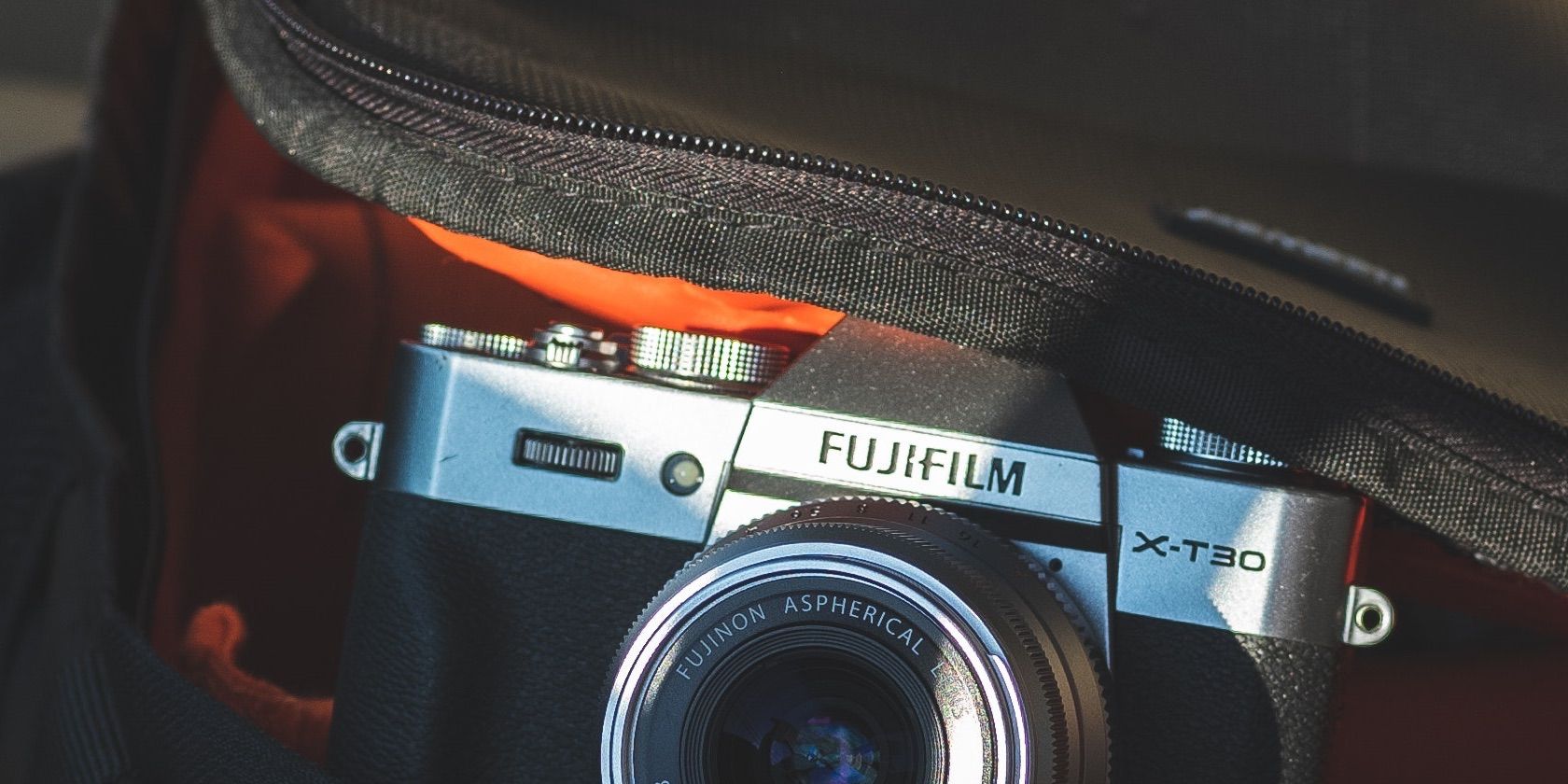
Lorsque vous achetez un appareil photo Fujifilm, l’application Camera Remote est une bonne idée si vous avez l’intention de partager régulièrement des images sur votre smartphone ou votre tablette. Elle est également pratique pour télécharger les mises à jour importantes du micrologiciel sur votre appareil photo, et vous pouvez même contrôler votre appareil à distance.
Bien que Fujifilm Camera Remote soit assez facile à utiliser, connaître les différentes fonctions à l’avance vous aidera à réduire la courbe d’apprentissage. Dans ce guide, vous découvrirez comment utiliser les différentes fonctionnalités de l’application.
1. Télécharger l’application Fujifilm Camera Remote
Avant d’utiliser les fonctionnalités de l’application Fujifilm Camera Remote, vous devez d’abord la télécharger. Elle est disponible gratuitement sur iOS et Android.
En plus de votre smartphone Android ou de votre iPhone, vous pouvez utiliser l’application sur votre iPad ou votre tablette compatible avec le logiciel Android.
Télécharger : Fujifilm Camera Remote pour iOS | Android (Gratuit)
2. Téléchargez le micrologiciel de votre appareil photo
4 Images


Le téléchargement des mises à jour du micrologiciel permet à votre appareil photo de continuer à fonctionner de manière optimale tout au long de son utilisation. Fujifilm ne publie pas un grand nombre de mises à jour, mais vous recevrez chacune d’entre elles directement via l’application Camera Remote. Pour les télécharger, vous devez activer le Bluetooth sur votre smartphone ou votre tablette, et faire de même sur votre appareil photo.
Suivez ces instructions pour télécharger le nouveau micrologiciel de votre appareil photo :
- Si vous avez un micrologiciel à mettre à jour, une fenêtre contextuelle s’affiche à l’écran. Sélectionnez Oui pour commencer le processus de téléchargement.
- Choisissez l’appareil photo pour lequel vous souhaitez télécharger le micrologiciel et cliquez sur Télécharger. Sélectionnez ensuite J’accepte lorsque l’accord de licence apparaît.
- Cliquez sur Mise à jour. Sur votre appareil photo, vous devrez confirmer que vous souhaitez télécharger votre micrologiciel en appuyant sur le bouton OK bouton.
- Attendez que votre micrologiciel soit transféré vers votre appareil photo après l’avoir autorisé à rejoindre votre réseau. Ensuite, téléchargez-le à partir de votre appareil photo.
- Mettez votre appareil photo hors tension et remettez-le sous tension une fois le téléchargement du microprogramme terminé.
Si vous possédez un iPhone et que vous souhaitez utiliser le Bluetooth sur votre appareil, consultez notre guide du débutant pour utiliser le Bluetooth sur votre iPhone.
3. Appairer votre appareil photo avec votre appareil
4 Images


Avant de pouvoir télécharger le micrologiciel de votre appareil photo, vous devez le coupler avec votre smartphone ou votre tablette. Pour ce faire, ouvrez l’application Camera Remote et suivez les étapes suivantes :
- Cliquez sur le menu déroulant dans le coin supérieur gauche de l’écran d’accueil.
- Aller à Ajouter l’appareil photo à la listeque vous verrez en bas de la fenêtre suivante.
- Choisissez votre système d’appareil photo et indiquez si vous possédez un boîtier avec un objectif interchangeable ou fixe. Cliquez ensuite sur Ajouter.
- Assurez-vous que le Bluetooth est activé pour votre appareil photo et suivez les instructions du menu de votre appareil photo. Sélectionnez ensuite Poursuivre.
- Sélectionnez votre appareil photo lorsqu’il apparaît et associez vos deux appareils.
- Frapper Démarrage une fois l’appariement terminé.
Vous pouvez supprimer les caméras de votre appareil ultérieurement en sélectionnant Modifier et le – bouton.
4. Prise de vue en direct
2 images


Le mode de prise de vue en direct vous permet de prendre des photos loin de votre appareil, ce qui peut s’avérer particulièrement pratique si vous essayez de réaliser de meilleurs autoportraits.
Voici comment utiliser ce mode sur votre appareil :
- Allumez votre appareil photo et appuyez sur le bouton Jouer bouton.
- Dans l’application Camera Remote, allez à Prise de vue en direct.
- Confirmez que vous souhaitez rejoindre le réseau Wi-Fi de la caméra en cliquant sur Rejoindre.
Vous pouvez quitter le mode de prise de vue en direct en sélectionnant le bouton x bouton.
5. Importer des images sélectionnées sur l’application
2 Images


Lorsque vous utilisez la photographie pour créer votre propre esthétique Instagram ou partager vos images sur les médias sociaux, vous voudrez pouvoir transférer rapidement des images sur votre smartphone ou votre tablette. Pour ce faire, vous pouvez sélectionner des images dans l’application ou faire de même avec votre appareil photo.
Nous allons vous montrer comment faire les deux, en commençant par l’importation d’images sélectionnées dans l’application Camera Remote.
- Cliquez sur Importer les images sélectionnées sur l’application une fois que vous avez appuyé sur le bouton Jouer de votre appareil photo.
- Rejoignez le réseau Wi-Fi de l’appareil photo et attendez que votre appareil se connecte.
- Dans l’application Appareil photo à distance, sélectionnez les photos que vous souhaitez importer. Cliquez ensuite sur l’icône Importer en bas de votre écran.
6. Importer des photos sélectionnées à partir de votre appareil photo
L’importation de photos depuis votre appareil photo est tout aussi simple :
- Sélectionnez Importer des images sélectionnées sur l’appareil photo dans l’application Camera Remote et connectez-vous au réseau Wi-Fi de votre appareil photo.
- Sur votre appareil photo, faites défiler les images que vous souhaitez importer. Lorsque vous en voyez une qui vous plaît, appuyez sur le bouton OK . Vous verrez un aperçu de votre photo dans l’application Camera Remote après le transfert.
- Appuyez sur Sortie lorsque vous avez importé toutes les photos souhaitées. Confirmez ensuite votre choix.
Vos images sont automatiquement enregistrées dans le rouleau d’appareils photo de votre smartphone ou de votre tablette. De là, vous pouvez les modifier dans Lightroom ou Photoshop Express.
7. Visualiser les images précédemment importées
2 Images


En plus d’importer les nouvelles photos que vous avez prises, vous pouvez également vérifier les images que vous avez précédemment ajoutées à votre application. Pour ce faire, rien de plus simple :
- Cliquez sur l’icône de la photo dans le coin supérieur droit.
- Pour prévisualiser vos photos, appuyez sur l’image. Si vous souhaitez les partager avec d’autres personnes ou les enregistrer dans votre rouleau d’appareils photo, appuyez sur le bouton Enregistrer à la place.
- Choisissez si vous souhaitez enregistrer ou partager les photos que vous avez sélectionnées sur l’écran suivant.
8. Activer ou désactiver le transfert automatique
2 Images

Le transfert automatique vous permet de partager des photos de votre appareil photo vers votre appareil de manière plus transparente. Si vous souhaitez utiliser le transfert automatique ou le désactiver, le réglage de vos paramètres ne prendra pas trop de temps. Tout d’abord, accédez à l’application Télécommande de l’appareil photo. Ensuite, suivez les instructions suivantes :
- Appuyez sur le bouton hamburger dans le coin supérieur droit.
- Faites défiler l’écran jusqu’au bas de la fenêtre suivante. Vous y verrez un bouton appelé « Paramètre « Auto-Transfert.
- Activez ou désactivez la bascule en fonction de vos préférences.
Tout ce que vous devez savoir sur l’utilisation de l’application Fujifilm Camera Remote
L’application Camera Remote de Fujifilm est un téléchargement indispensable pour tous les utilisateurs de Fujifilm. Vous pouvez connecter des appareils photo à objectifs interchangeables, ainsi que ceux qui n’ont qu’un seul objectif. Une fois vos appareils couplés, vous pourrez facilement télécharger le dernier firmware de votre appareil photo.
Le transfert de photos est également beaucoup plus facile une fois que vous avez téléchargé l’application Camera Remote, bien que vous deviez toujours connecter votre carte SD à votre ordinateur si vous souhaitez éditer des fichiers RAW. Vous pourrez également contrôler les prises de vue de votre appareil photo depuis votre smartphone ou votre tablette.