
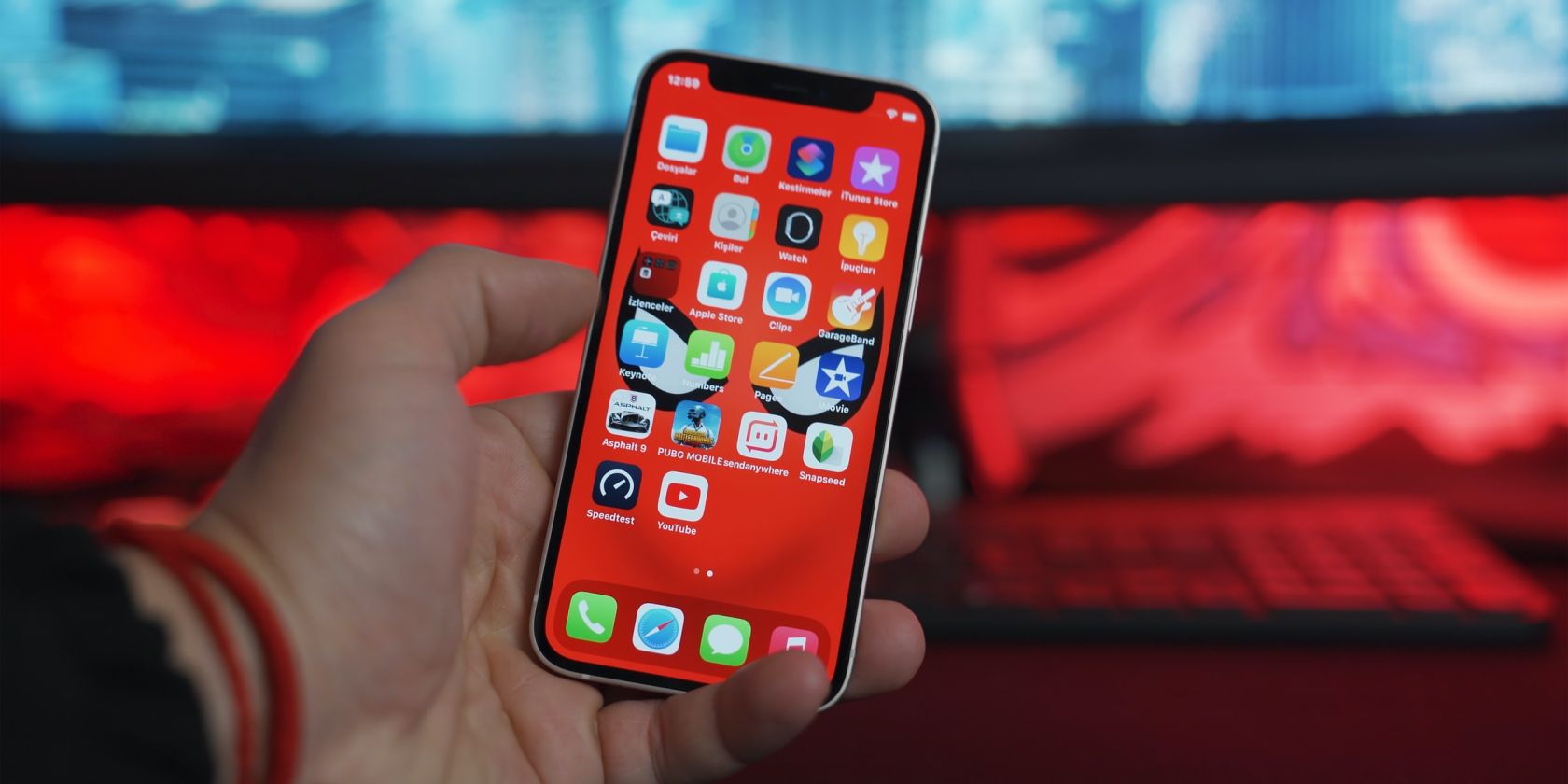
L’iPhone possède tellement de fonctionnalités intégrées qu’il peut être difficile de toutes les connaître, et encore moins de savoir comment les utiliser. La recherche est l’une de ces fonctions disponibles dans iOS que vous ne connaissez peut-être pas encore. Elle est également disponible sur macOS, bien qu’elle y soit connue sous le nom de Spotlight. Elle vous permet de rechercher n’importe quoi sur votre appareil.
Avec Search ou Spotlight, il est facile de rechercher n’importe quoi sur votre iPhone, ce qui vous fait gagner beaucoup de temps à jongler entre différentes applications. Voici comment utiliser la fonction Recherche sur votre iPhone, iPad ou iPod touch.
Comment utiliser la fonction Recherche sur un iPhone, un iPad ou un iPod Touch ?
La recherche fonctionne de la même manière sur un iPhone, un iPad ou un iPod touch. C’est un moyen rapide de trouver n’importe quoi, non seulement sur votre appareil mais aussi sur le Web.
Voici un guide étape par étape sur la façon d’utiliser correctement la fonction Recherche sur les appareils iOS et iPadOS :
- Depuis votre écran d’accueil, faites glisser vers le bas depuis le milieu de l’écran. Sinon, si vous mettez à jour votre iPhone vers iOS 16, vous pouvez le lancer à l’aide du bouton Recherche situé au-dessus du Dock sur l’écran d’accueil.
- Une barre de recherche devrait apparaître. Tapez un mot-clé approprié pour ce que vous recherchez. Par exemple, si vous souhaitez rechercher des applications sur votre iPhone, comme Telegram, tapez le nom de l’application dans la barre de recherche.
- La recherche affichera les résultats correspondants en temps réel lorsque vous commencerez à taper.
- Tapez sur un résultat de recherche pour l’ouvrir.
3 Images


Pour voir plus de résultats d’une application, appuyez sur Afficher plus. Vous pouvez également sélectionner Rechercher dans l’application. Vous pouvez également faire défiler la page pour rechercher d’autres suggestions.
Si vous recherchez des applications qui ne sont pas installées sur votre iPhone, vous devrez chercher les résultats de recherche dans l’App Store en faisant défiler la page vers le bas et en sélectionnant Rechercher dans l’App Store sous Rechercher dans Apps en bas de l’écran. Cela ouvrira l’App Store, et vous verrez les applications correspondantes que vous pouvez toucher pour les télécharger et les installer.
Notez que les options d’applications disponibles sous Recherche dans les applications sont dynamiques. Ainsi, en fonction de ce que vous recherchez, la recherche présentera une grande variété d’applications pour ouvrir et trouver les éléments qui correspondent à votre terme de recherche.
Que peut-on trouver avec la recherche sur un iPhone ?
La recherche est une fonction pratique de l’iPhone, qui vous permet de trouver tout ce qui est stocké localement sur votre iPhone et sur le web. Vous pouvez rechercher des applications iPhone, des fichiers multimédia, des documents, des contacts, des photos, etc.
Vous pouvez également utiliser la fonction Recherche pour rechercher un réglage spécifique dans votre iPhone, iPad ou iPod touch, évitant ainsi tous les obstacles que vous auriez à franchir en utilisant l’application dédiée Réglages.
En d’autres termes, la recherche peut vous aider à trouver à peu près n’importe quoi. Si vous ne voyez pas les résultats d’une application spécifique, ouvrez l’application Paramètres app, sélectionnez Siri & ; Searchtrouvez l’application qui vous intéresse et touchez-la. Assurez-vous que les commutateurs pour Afficher l’application dans la recherche, Suggérer une applicationet Afficher le contenu dans la recherche sont toutes activées. Si le problème persiste, explorez d’autres moyens de retrouver les applications manquantes sur l’iPhone.
Recherchez plus rapidement sur votre iPhone
La recherche est une fonction très pratique intégrée à iOS qui vous permet de lancer une application, de trouver un paramètre et même de rechercher n’importe quoi sur le Web. Elle est facilement accessible depuis l’écran d’accueil, ce qui la rend encore meilleure. La mise à jour d’iOS 16 permet de la lancer encore plus facilement.
La recherche est également disponible sur Mac, sous le nom de Spotlight, et elle y est encore plus utile puisque vous conservez probablement plus de fichiers sur votre Mac que sur votre iPhone. Elle fonctionne à peu près de la même manière, et vous pouvez la lancer avec un simple raccourci clavier.