

Il peut être agaçant de vouloir installer un jeu sur votre Nintendo Switch, et de recevoir une notification vous indiquant qu’il n’y a pas assez d’espace dans la mémoire système de la console. Vous pouvez simplement supprimer quelques jeux, captures d’écran et vidéos pour faire de la place, mais avec la gestion des données, vous pouvez libérer de l’espace sans perdre définitivement vos données de jeu et vos médias.
Voici comment la gestion des données peut vous aider à libérer de l’espace sur votre Nintendo Switch.
1. Transférer les données de jeu de votre Nintendo Switch vers une carte microSD
Si vous ne voulez pas supprimer un jeu tout en ne voulant pas qu’il occupe de l’espace de stockage sur votre Switch, vous pouvez le transférer sur une carte microSD. Après avoir inséré la carte microSD dans la Switch, suivez les étapes ci-dessous pour transférer les données du jeu :
- Allez sur Paramètres du système sur votre Nintendo Switch.
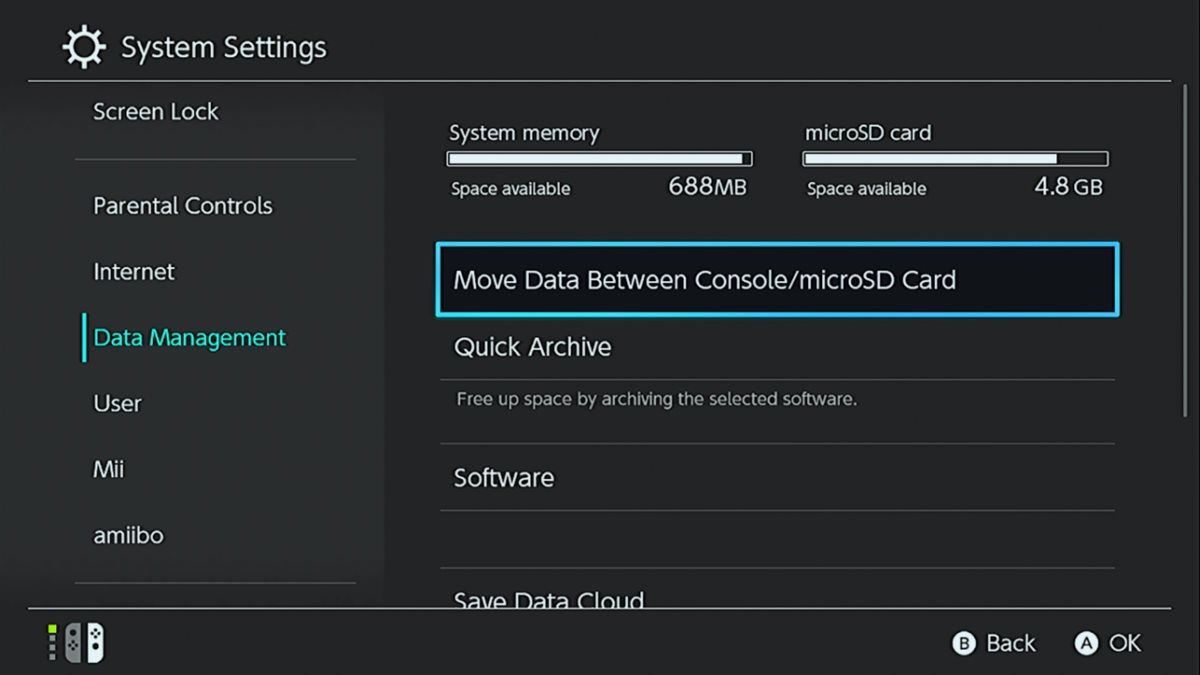
- Dans le menu de gauche, faites défiler vers le bas et sélectionnez Gestion des données. À partir de là, vous pouvez voir l’espace libre sur votre console et votre carte microSD.
- Dans le volet de droite, sélectionnez Déplacer des données entre la console et la carte microSD.
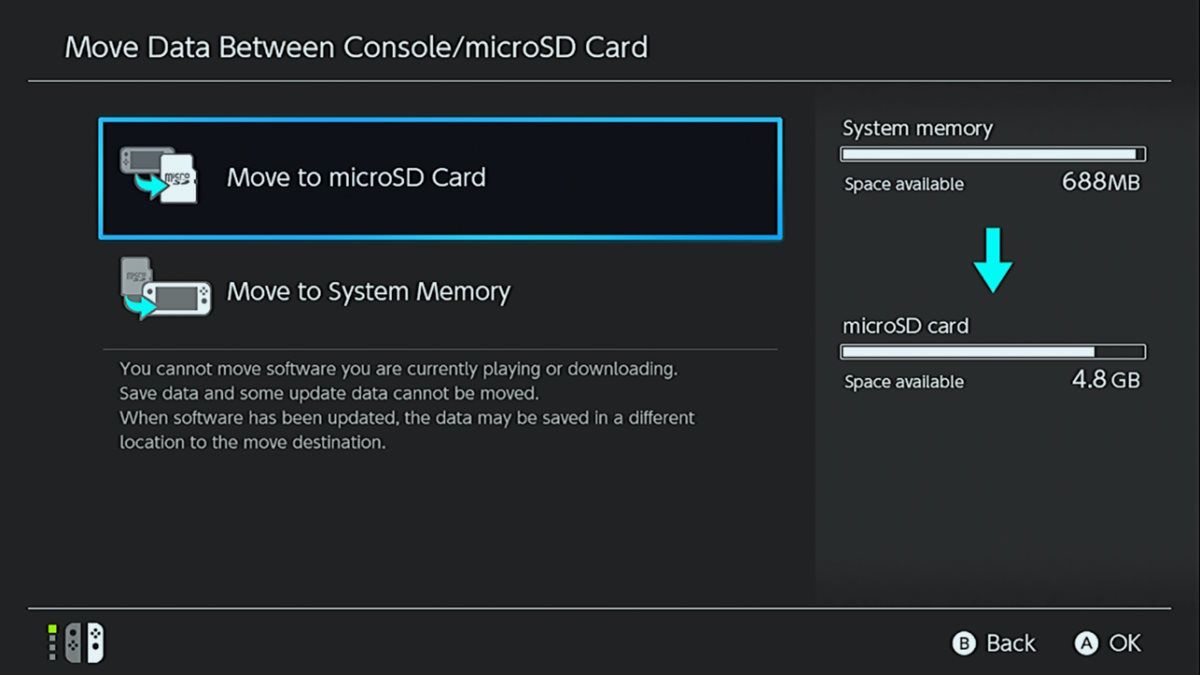
- Sélectionner Déplacer vers la carte MicroSD.
- Dans le panneau de gauche, sélectionnez le jeu que vous souhaitez transférer, puis sélectionnez Déplacer les données dans le volet de droite.
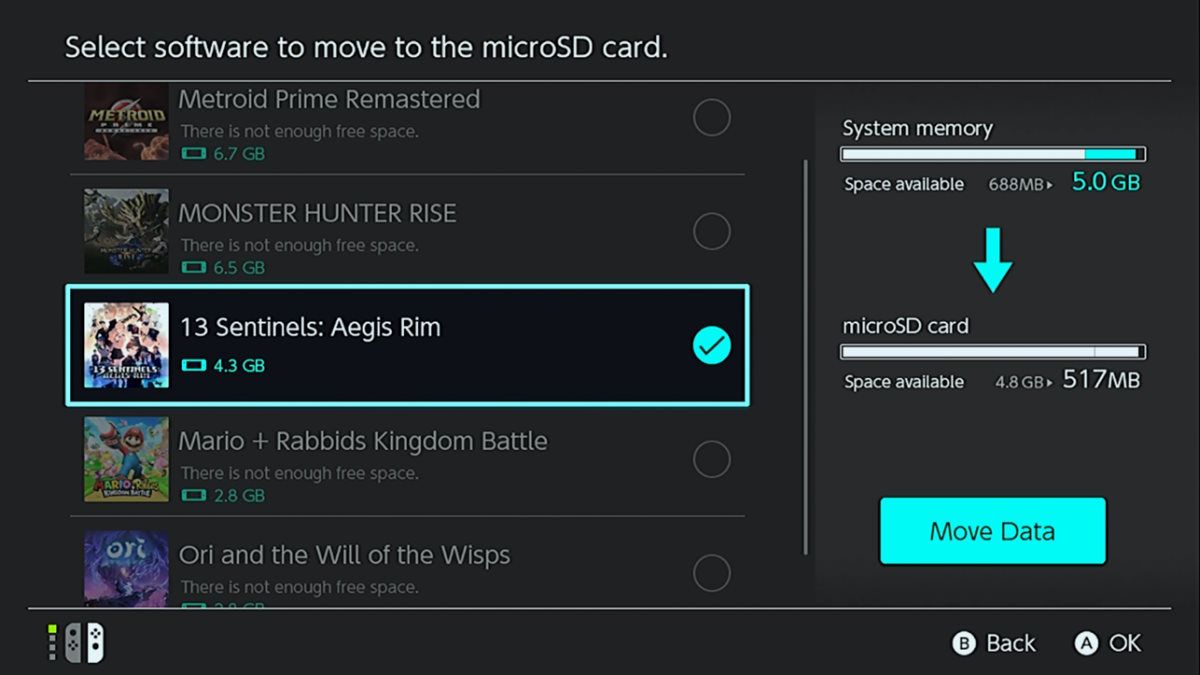
- Dans la fenêtre contextuelle, sélectionnez Déplacer et attendez la fin du transfert – le temps d’exécution varie en fonction de la taille du jeu et de ses données.
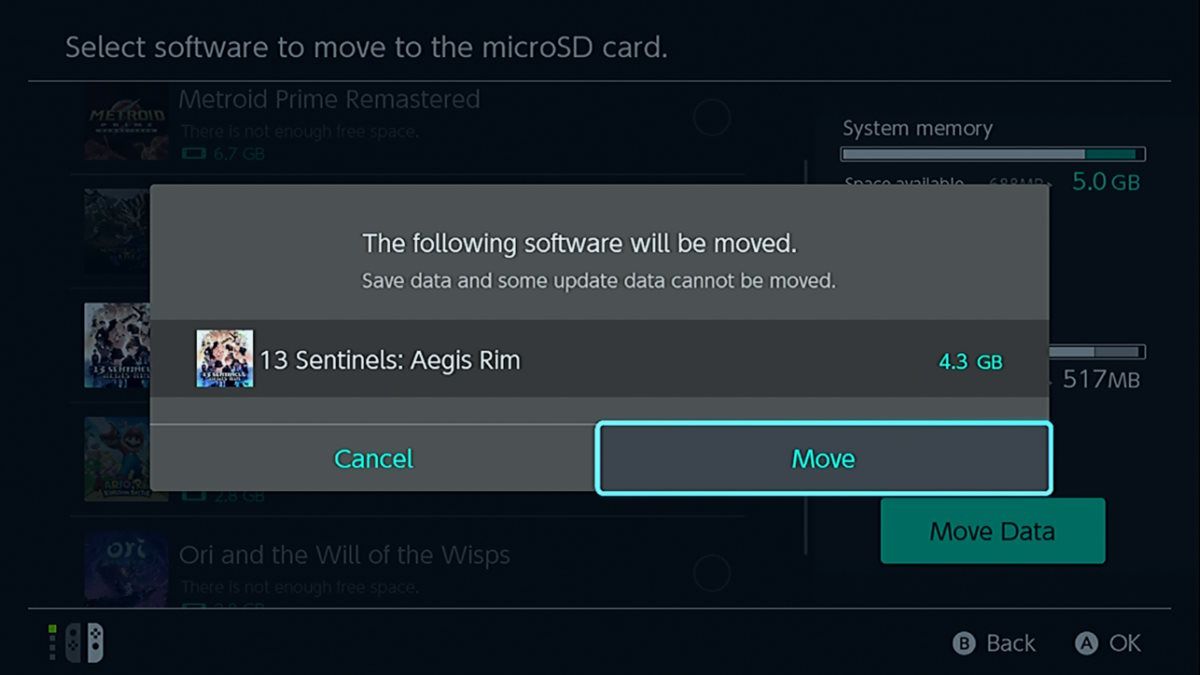


Il devrait maintenant y avoir de l’espace libre sur votre Nintendo Switch. Gardez cependant à l’esprit que vous ne pourrez pas utiliser cette carte microSD sur une autre console Switch. Elle est verrouillée sur votre console, ce qui signifie que vous devez la formater si vous souhaitez l’utiliser sur une autre console.
2. Transférer des captures d’écran et des vidéos du stockage système vers une carte microSD et un PC
Si vous faites beaucoup de captures d’écran et de vidéos, elles finiront par occuper une part importante du stockage de votre système. Grâce à la gestion des données, vous pouvez les transférer sur une carte microSD ou sur votre PC Windows.
Lorsque vous insérez la carte microSD dans votre Switch, elle devient automatiquement l’emplacement de stockage par défaut pour toutes les captures d’écran et les vidéos que vous réalisez.
Pour transférer les captures d’écran et les vidéos du stockage système vers une carte microSD, suivez les étapes ci-dessous :
- Accédez à Paramètres du système sur votre Nintendo Switch.
- Faites défiler vers le bas et sélectionnez Gestion des données.
- Faites défiler vers le bas et sélectionnez Gérer les captures d’écran et les vidéos.
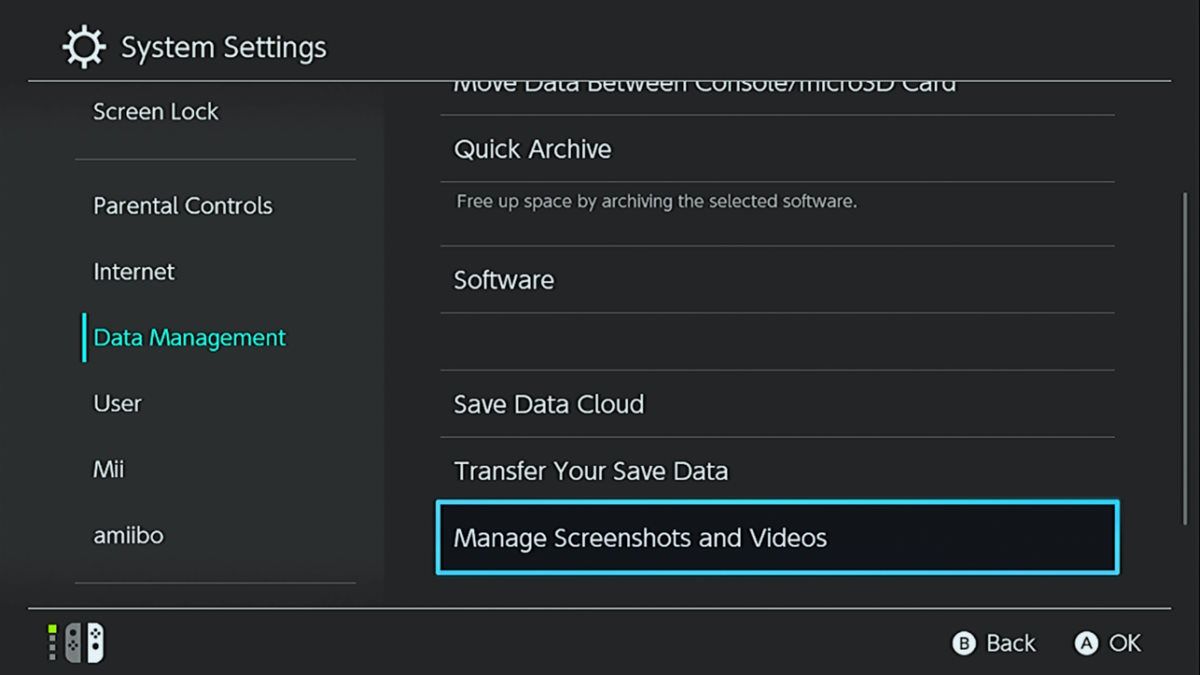
- Dans la page Copier/Supprimer des captures d’écran et des vidéos sélectionnez Mémoire du système.
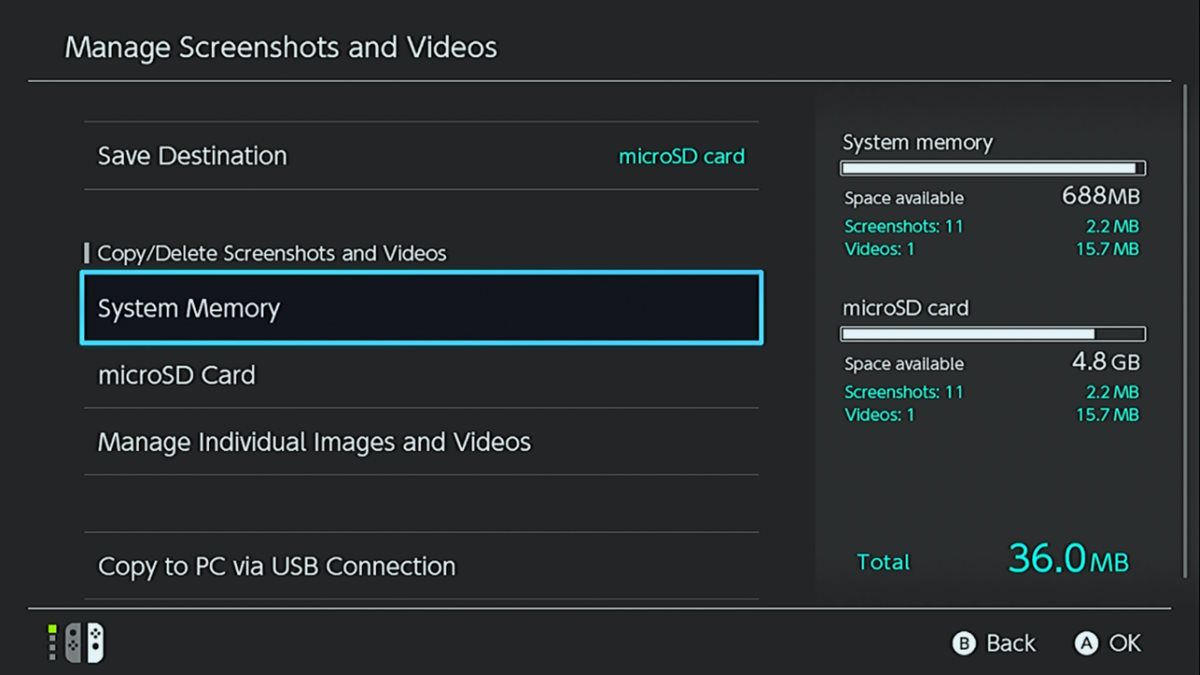
- Sélectionner Copier toutes les captures d’écran et vidéos sur la carte microSD pour transférer les médias hors de la console et libérer de l’espace.
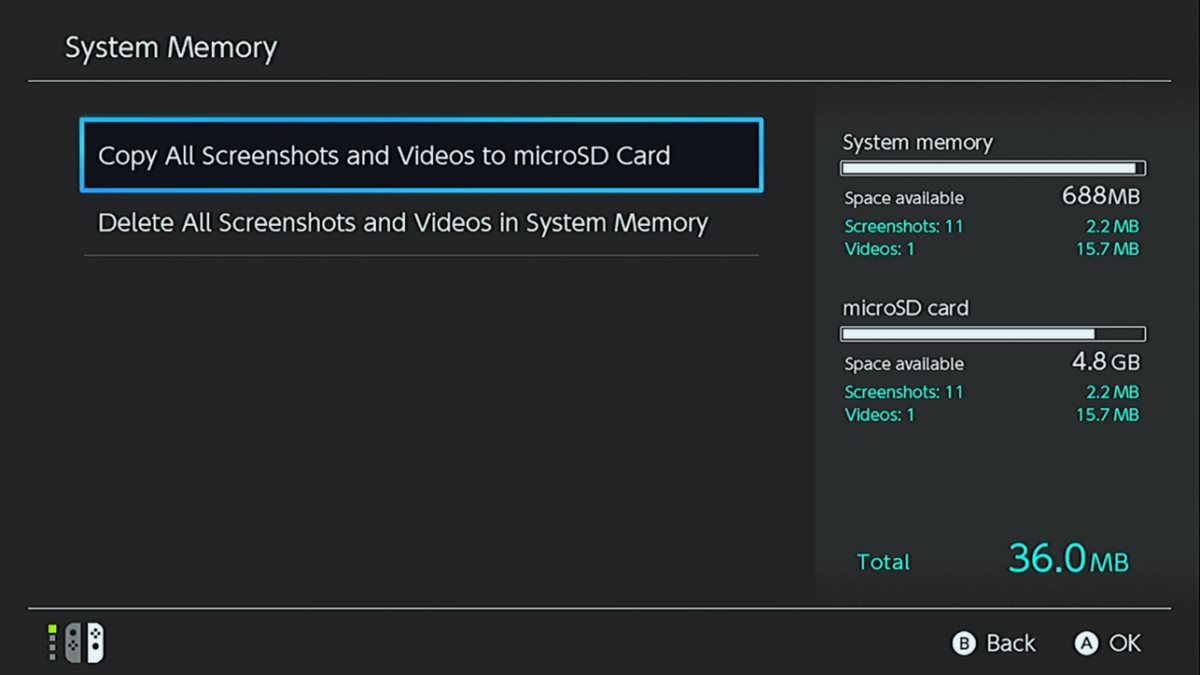


Pour transférer les captures d’écran et les vidéos sur votre PC à l’aide de la gestion des données, suivez les étapes ci-dessous :
- Connectez votre Nintendo Switch à un ordinateur à l’aide d’un câble USB-C.
- Ouvrez le Gérer les captures d’écran et les vidéos dans la gestion des données (étapes 1 à 3 ci-dessus).
- Faire défiler vers le bas et sélectionner Copier sur PC via connexion USB.
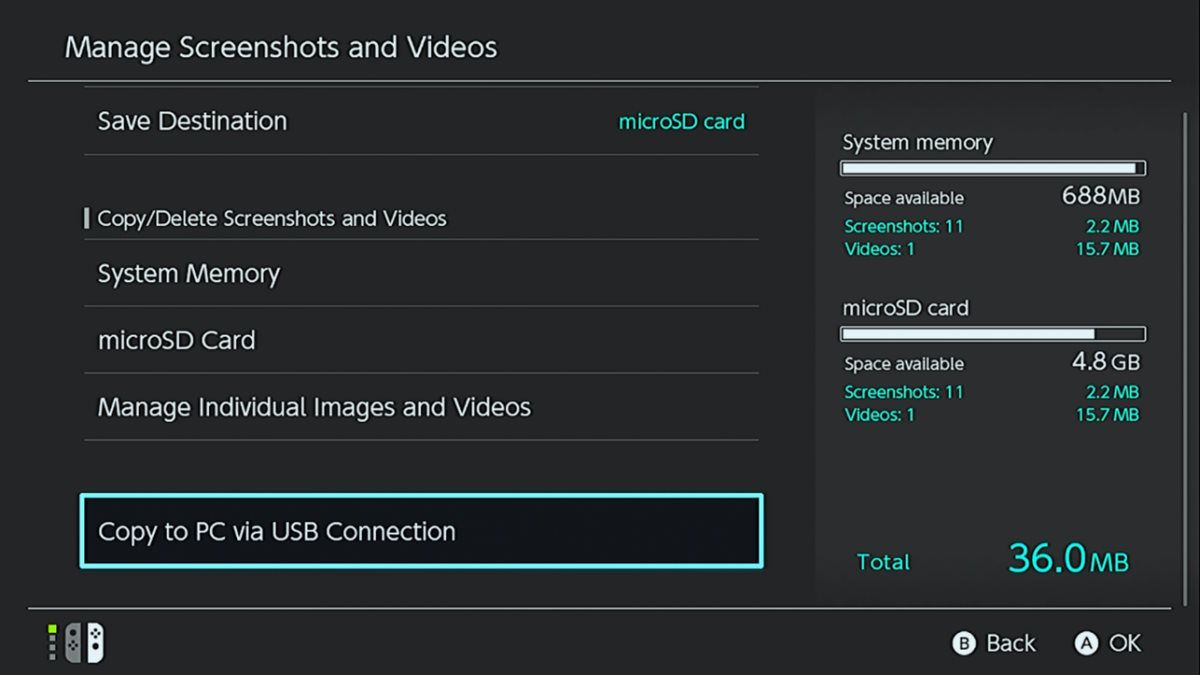
- Vous devriez voir apparaître un pop-up sur votre Nintendo Switch qui dit « Votre console est maintenant connectée à votre PC ».
- Sur votre ordinateur, rendez-vous sur Ce PC > ; Nintendo Switch > ; Album pour trouver les captures d’écran et les vidéos stockées sur la console. Chaque jeu et logiciel que vous avez capturé aura son propre dossier dédié.
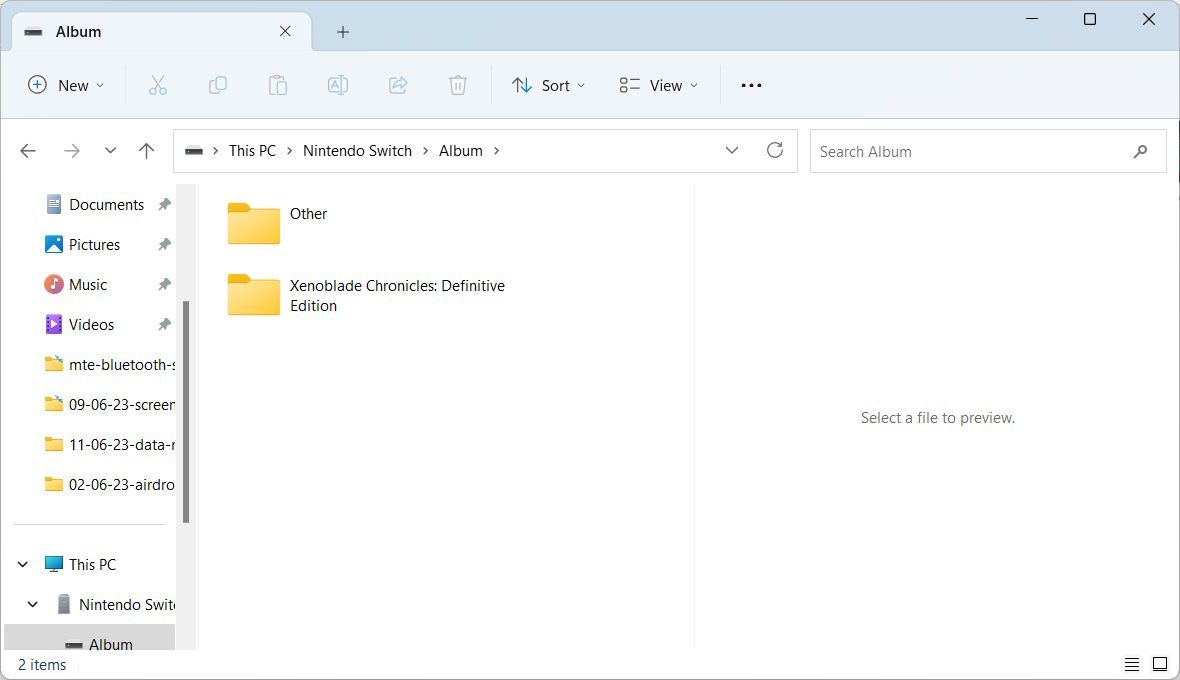
- Déplacez le média en le coupant et en le collant à l’emplacement souhaité sur votre ordinateur.
- Retournez à votre Switch et sélectionnez Déconnecter dans la fenêtre contextuelle.


Les captures d’écran et les vidéos ne devraient plus se trouver dans le stockage de votre système.
3. Archiver des jeux sur votre Nintendo Switch
Si vous n’avez pas de carte microSD ou si vous n’avez plus d’espace sur le stockage externe, il est logique de supprimer un jeu sur votre Nintendo Switch. Mais qu’en est-il si vous souhaitez y rejouer à l’avenir ?
Dans ce cas, vous devez archiver le jeu sur votre Nintendo Switch, ce qui supprimera le jeu mais conservera ses données de sauvegarde dans le stockage système. Une fois que vous aurez retéléchargé le jeu sur votre Nintendo Switch, vous pourrez reprendre le jeu là où vous l’aviez laissé.
La gestion des données de la Nintendo Switch à la rescousse
Lorsque vous manquez d’espace sur la Nintendo Switch, vous pouvez simplement libérer de l’espace sans perdre vos jeux, captures d’écran et vidéos en les transférant sur une carte microSD. Vous pouvez même supprimer des jeux tout en conservant leurs données de sauvegarde grâce à la fonction Logiciel d’archivage. Tout cela est possible grâce à la gestion des données.