

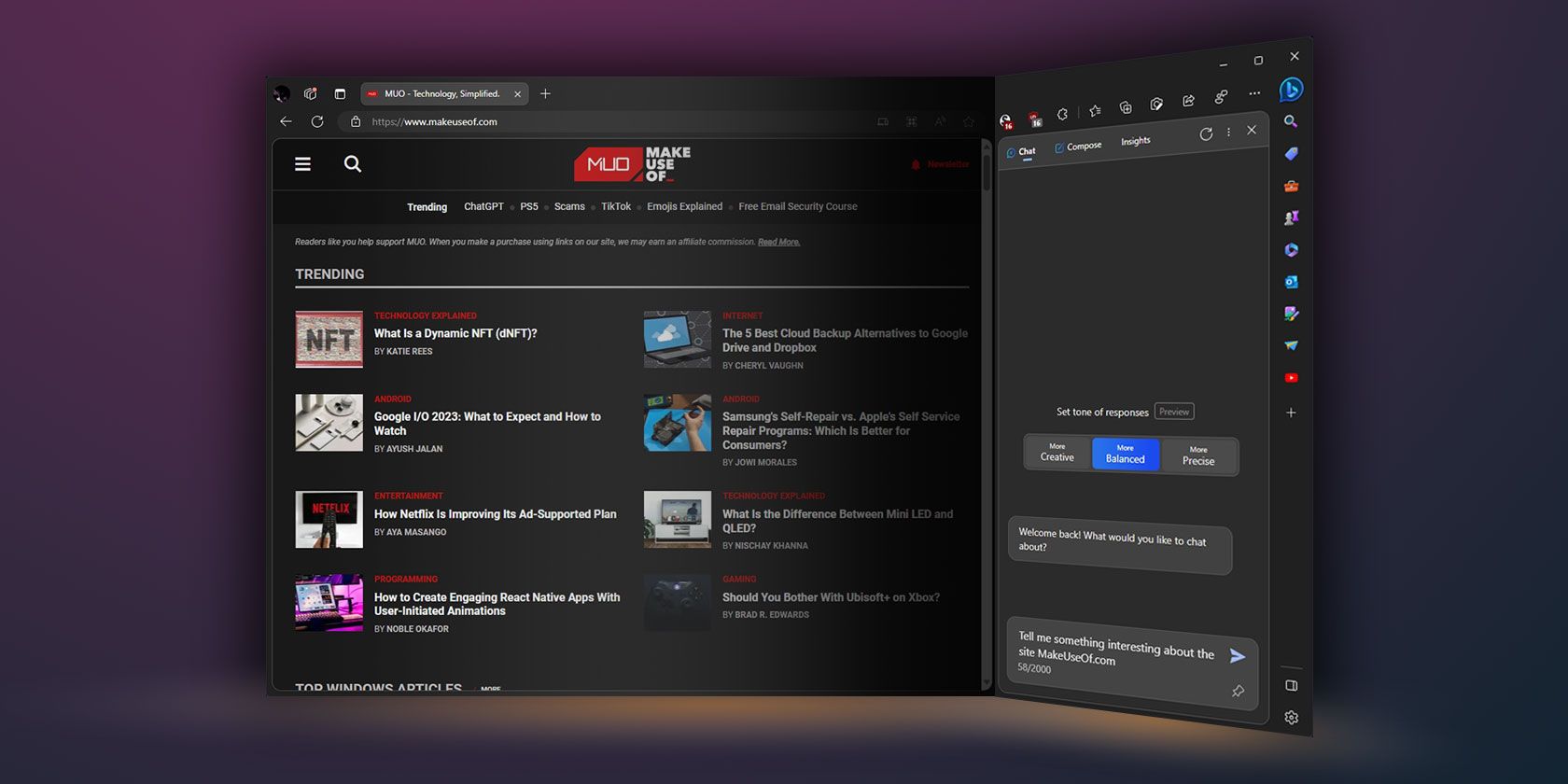
Microsoft a intégré les superpouvoirs de l’IA de GPT-4 dans Edge avec la barre latérale Bing. Cependant, contrairement à ChatGPT, la barre latérale Bing d’Edge n’est pas là pour les discussions occasionnelles. La barre latérale Bing de Edge est censée être un « copilote », un assistant, une aide et un outil qui peut améliorer la façon dont nous utilisons le web.
Cela semble bien, mais c’est aussi un peu théorique. Voyons comment vous pouvez utiliser la barre latérale AI de Bing dans Edge. Nous verrons ce que font les différents onglets et donnerons quelques exemples d’utilisation de l’outil.
La barre latérale d’intelligence artificielle de Bing comprend trois onglets
La barre Bing de Microsoft Edge propose l’équivalent de trois onglets pour accéder à différents aspects de ses fonctionnalités.
- Le principal est Chatqui vous permet d’interagir avec le backend GPT-4 de Bing par le biais du langage naturel.
- Le second est Composeroù vous pourrez profiter des superpouvoirs de GPT-4 en matière de génération de texte.
- Enfin, Perspectives vient en troisième position, exploitant les prouesses analytiques de l’IA pour offrir des informations intéressantes sur la page affichée.
Examinons-les plus en détail et voyons-les en action.
Que fait l’onglet Chat dans la barre latérale Bing de Edge ?
Si vous pouvez interagir avec le chat de Bing en utilisant le langage naturel, cela ne signifie pas que vous ne pouvez parler que du temps qu’il fait. Vous pouvez, par exemple, demander à l’IA de trouver des informations, d’effectuer des recherches, de comparer des produits, d’extraire des données et de résumer un long contenu. Notez que Bing Chat propose trois tonalités de réponse. Vous devez choisir celui qui convient à la tâche à accomplir.

- Si vous êtes à la recherche d’idées pour une fête d’enfants, accordez-la à être Plus créatif.
- Vous extrayez des données d’une page web ou vous créez des extraits de code ? Orienter le chatbot vers Plus précis.
- Laissez-le à la Plus équilibré par défaut pour tous les autres cas, comme poser des questions au chatbot sur le contenu d’une page.
Vous pouvez emporter la partie chat de Bing AI Chat avec vous en utilisant l’application Bing alimentée par l’IA sur Android, puisqu’elle est également accessible via l’application autonome. Elle n’est peut-être pas aussi riche en fonctionnalités que la barre latérale, mais elle peut vous aider à obtenir rapidement des réponses à vos questions.
1. Mettre en évidence et rechercher
Vous souhaitez obtenir plus d’informations sur un élément du site que vous consultez ? Posez la question à Bing Chat. Bing Chat peut comprendre vos demandes qui se rapportent à des informations sur le site actif sans spécifier explicitement ce à quoi vous faites référence.
Par exemple, si vous lisez un article sur une carte son, vous pouvez demander à Bing Chat de vous indiquer vaguement quelques alternatives à ce produit sans spécifier d’autres détails, et il peut (généralement) deviner ce que vous cherchez.

Vous avez peut-être entendu dire que nos IA actuelles ont tendance à halluciner, ce qui revient à dire qu’elles mentent carrément. L’une des différences notables de Bing Chat par rapport à ChatGPT est qu’il renvoie directement à ses sources d’information. Si vous doutez de l’exactitude d’une réponse donnée par Bing Chat, visitez ses sources pour vérifier leur autorité et leur authenticité.

2. Extraction de données
Vous souhaitez obtenir plus d’informations sur la page que vous consultez ? Demandez à Bing Chat de me donner une liste de tous les sujets couverts par ce site, et vous obtiendrez une liste lisible de tous les sujets couverts par le site.

La page que vous consultez ne contient pas de liens vers des sites, des services, des produits, etc. Bing Chat peut les trouver pour vous. Essayez quelque chose de similaire à « Donnez-moi une liste de tous les jeux mentionnés sur cette page ».

3. Comparaisons rapides
Pour poursuivre sur la lancée de ce qui précède, imaginons que vous recherchiez des produits. Vous pouvez demander à Bing Chat d’extraire des informations d’une page, d’effectuer des recherches supplémentaires, de combiner les résultats et de vous les présenter de manière digeste.
Si vous consultez un guide d’achat d’ordinateurs portables, n’essayez pas d’assimiler vous-même une multitude d’informations. Recherchez-vous les ordinateurs portables dotés des plus grands écrans ? Demandez à Bing AI Chat de vous guider dans cette tâche, comme si vous expliquiez à un enfant de cinq ans comment tenir un crayon de couleur. Vous pouvez également demander à Bing Chat de vous aider à comparer les produits.

- Pour une comparaison d’un seul coup d’œil, demandez-lui de vous fournir des listes des cinq avantages et inconvénients de deux ou plusieurs produits que vous souhaitez comparer.
- Pour une approche plus détaillée mais toujours facile à digérer, demandez-lui de vous dire en un paragraphe pour chaque produit, comme si vous étiez cinq, pourquoi il est meilleur ou moins bon que ses concurrents directs.
Notez également que l’expression « comme si j’avais cinq ans » peut vous aider à obtenir des versions très simplifiées ou très condensées de toutes les informations que vous souhaitez.
4. Résumer un contenu long
Grâce à l’intégration de Bing Chat dans Edge aujourd’hui, vous pouvez savoir si un site est correctement structuré et s’il ne repose pas sur du code « bidouillé » en voyant comment il s’intègre dans la barre latérale de Bing. Si vous développez Bing alors qu’un tel site est visible, Bing Chat l’analysera automatiquement et présentera un résumé de son contenu.

Cependant, vous pouvez également demander à Bing Chat de résumer le contenu d’une page s’il ne l’a pas fait, ou coller dans Bing Chat un texte plus long que vous avez copié depuis l’extérieur du navigateur et lui demander de me donner le TL;DR.
Que fait l’onglet Composer dans la barre latérale Bing de Edge ?
Visitez le site Composer pour que Bing Chat crée du texte pour vous.
- Commencez par un message expliquant ce que vous voulez écrire.
- Sélectionnez le ton approprié, parmi Professionnel, Drôle, etc.
- Choisissez le format du texte produit en fonction de l’endroit et de la manière dont vous comptez l’utiliser. Bing Chat peut vous fournir des paragraphes, des courriels, des articles de blog et des listes d' »idées ».
- Enfin, sélectionnez la longueur du texte produit parmi trois options : Court, Moyenet Long.

Cliquez Générer un projet pour créer votre texte.
1. Réponses aux fils de discussion sans effort
Vous vous sentez obligé de répondre à quelqu’un en ligne, mais vous êtes trop occupé ou vous vous ennuyez trop pour le faire vous-même ? Déléguez cette tâche à Bing AI !

- Copier le commentaire de l’utilisateur.
- Le coller dans la page d’accueil de Bing Composer champ d’invite.
- Modifier l’invite pour ajouter des instructions avant celle-ci, expliquant à l’IA de Bing Chat comment répondre. Quelque chose comme répondre au commentaire de l’utilisateur suivant, en s’assurant de mentionner les contrepoints A, B et C.
2. Faire preuve d’esprit ou troller
L’IA de Bing peut même vous aider à automatiser le fait d’être odieux ! Puisque vous pouvez indiquer à l’IA de Bing non seulement ce qu’il faut écrire, mais aussi comment l’écrire, essayez de modifier son Tonalité à Amusant et lui demander de se comporter comme un expert X dans le domaine Y, et d’utiliser ses connaissances approfondies de Z pour prouver que le commentaire de l’utilisateur suivant est faux, en fournissant des contrepoints factuels pour chaque argument.

Notez que nous avons inclus cette recette à des fins humoristiques. Vous ne devez utiliser ces recettes que pour obtenir des résultats amusants de l’IA de Bing, et non pour ennuyer les autres.
Si vous voulez vraiment harceler les autres sans les insulter, vous pouvez demander à l’IA de Bing de vous aider à vous comporter comme un idiot suréduqué. Essayez de lui demander de fournir une explication trop compliquée d’une « chose » tout à fait simple, comme « Écrire un article avec trois paragraphes inutilement alambiqués mais scientifiquement exacts sur le sujet : les canards aiment l’eau ».
Il convient de garder à l’esprit que tout ce que vous tapez dans Bing AI Chat est conservé sur le serveur de Microsoft. Si vous n’aimez pas cela et que vous appréciez le concept de confidentialité, consultez notre article sur la manière d’accéder à l’historique de votre Bing AI Chat et de le supprimer.
Que fait l’onglet Insights dans la barre latérale Bing de Edge ?
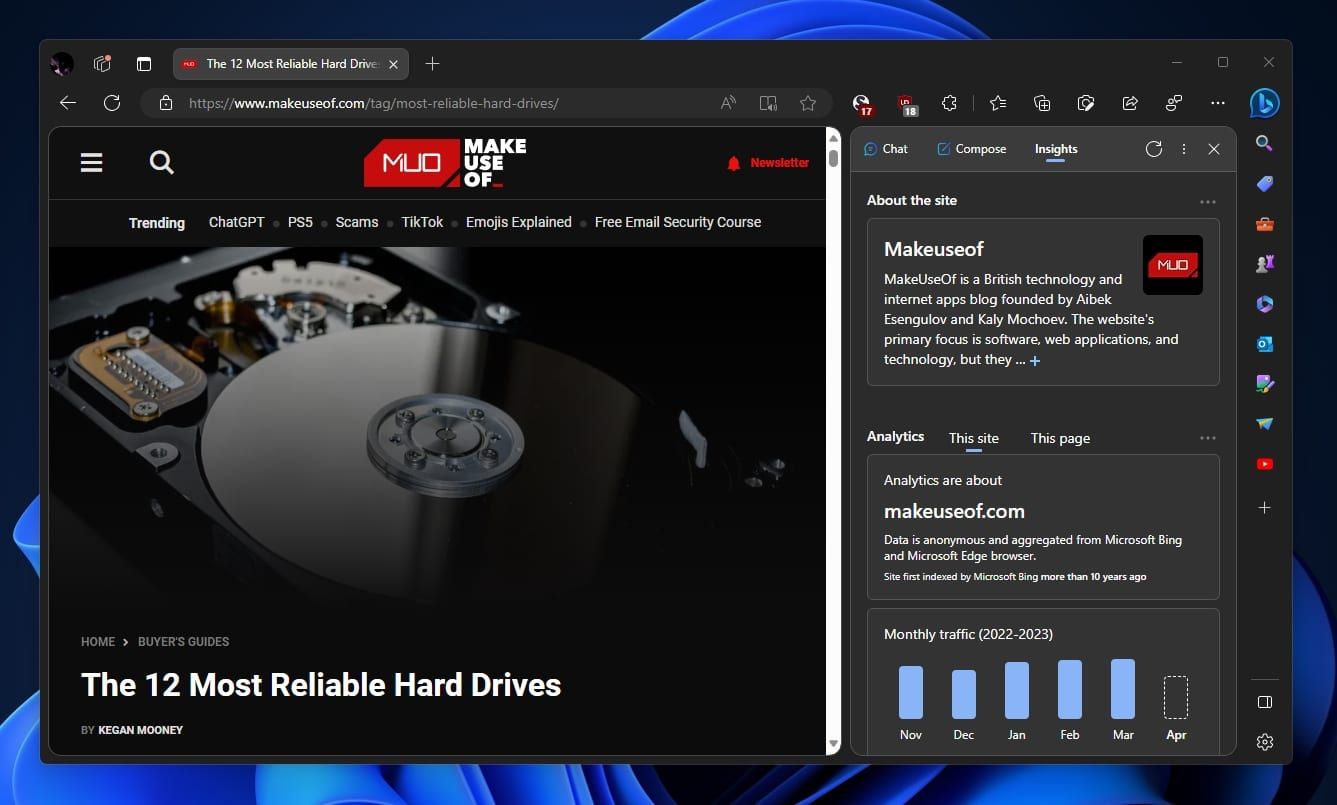
L’onglet Insights est l’endroit où vous trouverez l’analyse de l’IA de Bing de la page en cours dans le navigateur.
- L’onglet A propos du site et Analyse sont inutiles à la fois pour l’utilisateur moyen, qui ne se soucie pas des informations qu’ils fournissent, et pour l’expert en référencement, qui peut trouver bien plus que ces bribes d’informations à l’aide d’outils spécialisés. Néanmoins, ils permettent de brosser un tableau plus riche d’un site si l’on veut s’assurer qu’il est relativement digne de confiance.
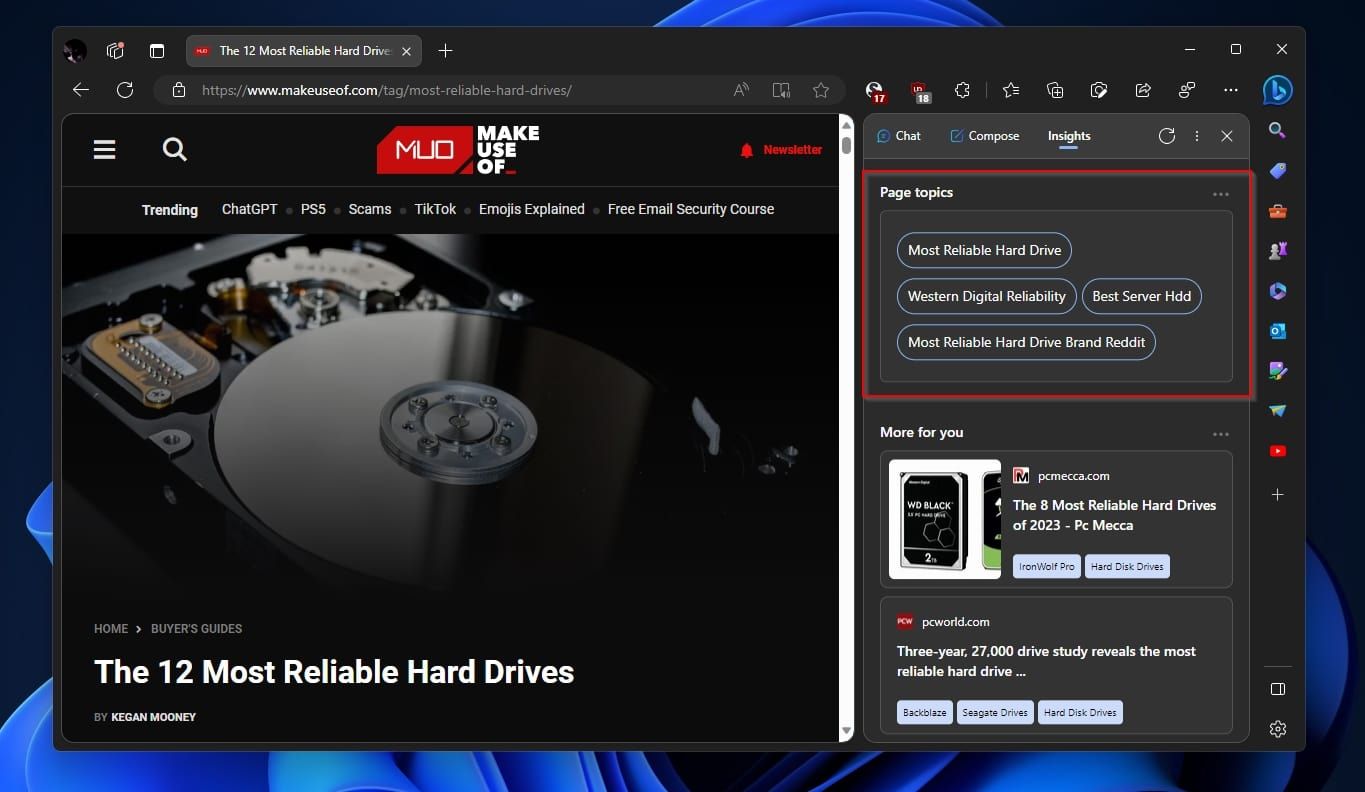
- Les Page Sujets affiche une liste des points clés de la page.
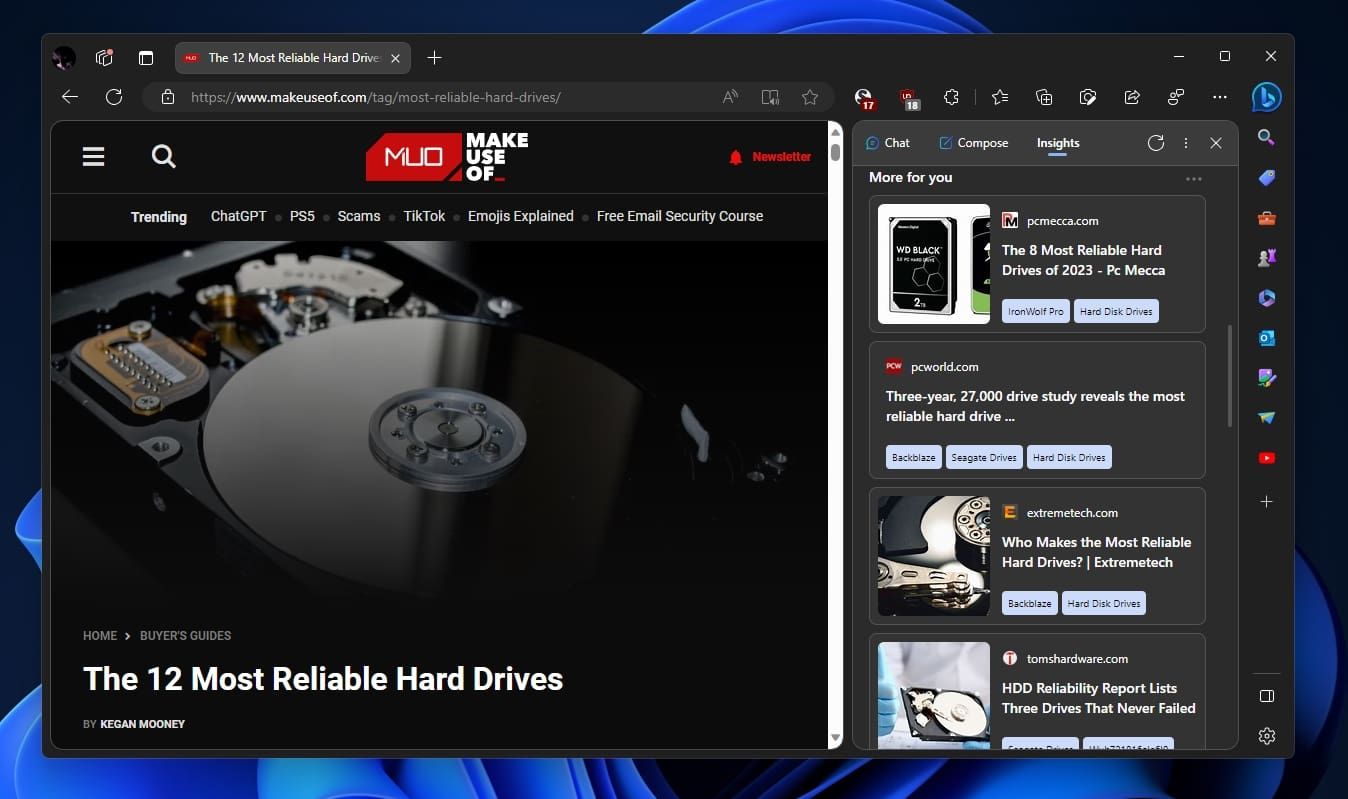
- Vous pouvez trouver d’autres pages web qui couvrent le même sujet sous Plus pour vous.
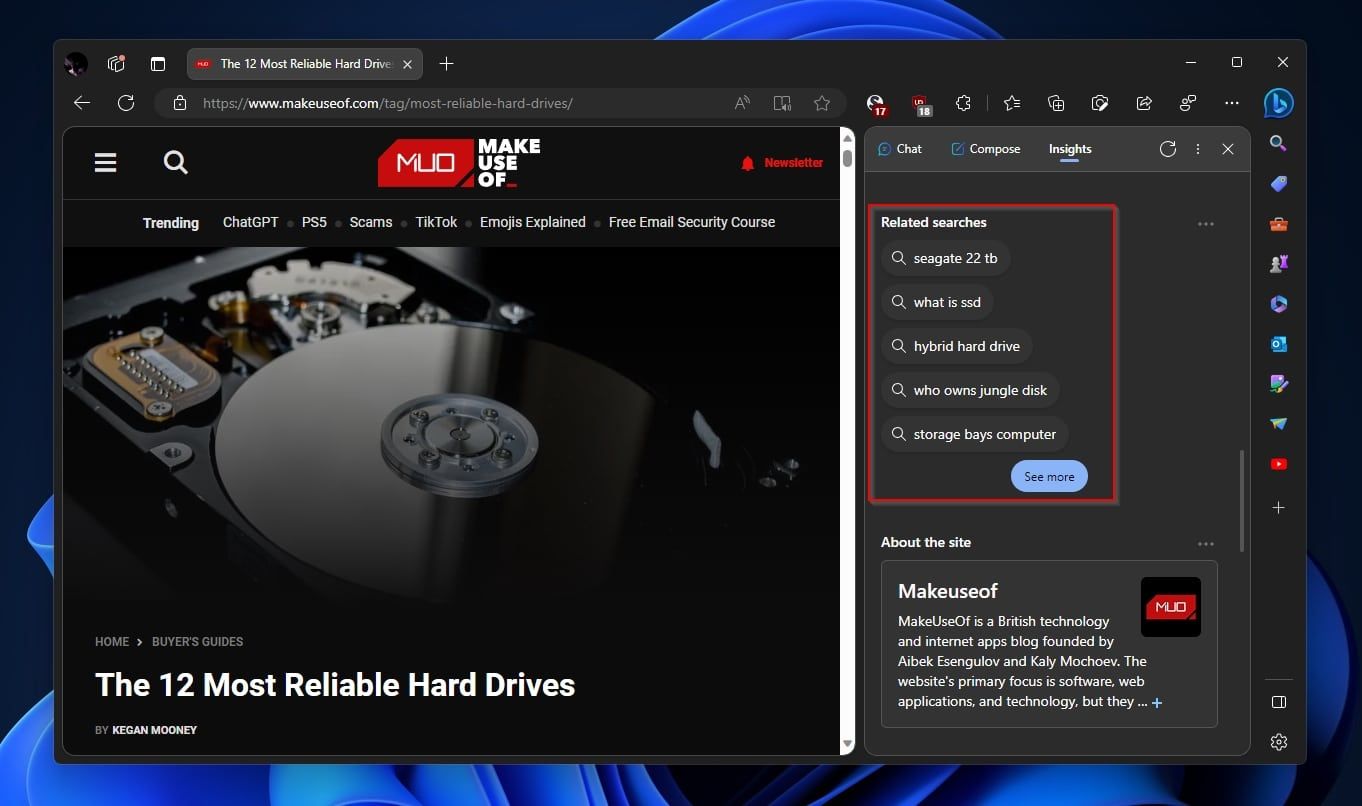
- Vérifier les entrées sous Recherches connexes pour voir les termes utilisés par d’autres pour trouver cette page – et les utiliser vous-même pour trouver d’autres pages similaires.


Si vous utilisez la dernière version de Microsoft, Windows 11, vous disposez d’un autre moyen d’accéder à l’intelligence artificielle de Bing Chat. Microsoft a ajouté sa puissante IA directement dans la barre des tâches de Windows, que vous pouvez rapidement activer ou désactiver dans la recherche de la barre des tâches de Windows 11.
Si, au contraire, vous préférez vous débarrasser de Bing malgré son utilité, vous pouvez supprimer entièrement le bouton Bing de la barre d’outils d’Edge.
Enfin, Bing est une barre latérale utile dans Edge
Malheureusement, les barres latérales des navigateurs n’ont jamais eu le vent en poupe et ont fini par disparaître. L’histoire commençait toujours par la promesse d’une fonctionnalité utile à la demande, avant de s’effondrer dans un désordre de widgets à moitié fonctionnels, de boutons cassés et de publicités indésirables.
Les extensions ont aidé les barres latérales à revenir sur le devant de la scène en y intégrant davantage d’informations ou en proposant des fonctionnalités étendues dans des panneaux facilement rabattables. Mais aucune d’entre elles n’a atteint le statut de « killer app », rendant les barres latérales véritablement pertinentes.
La barre latérale Bing de Edge est la première « killer app » de ce type, et la seule barre latérale de navigateur dont vous ne pourrez plus vous passer après l’avoir essayée. Il n’est donc pas étonnant que la plupart des autres navigateurs se soient empressés d’implémenter une fonctionnalité similaire dès que possible.