
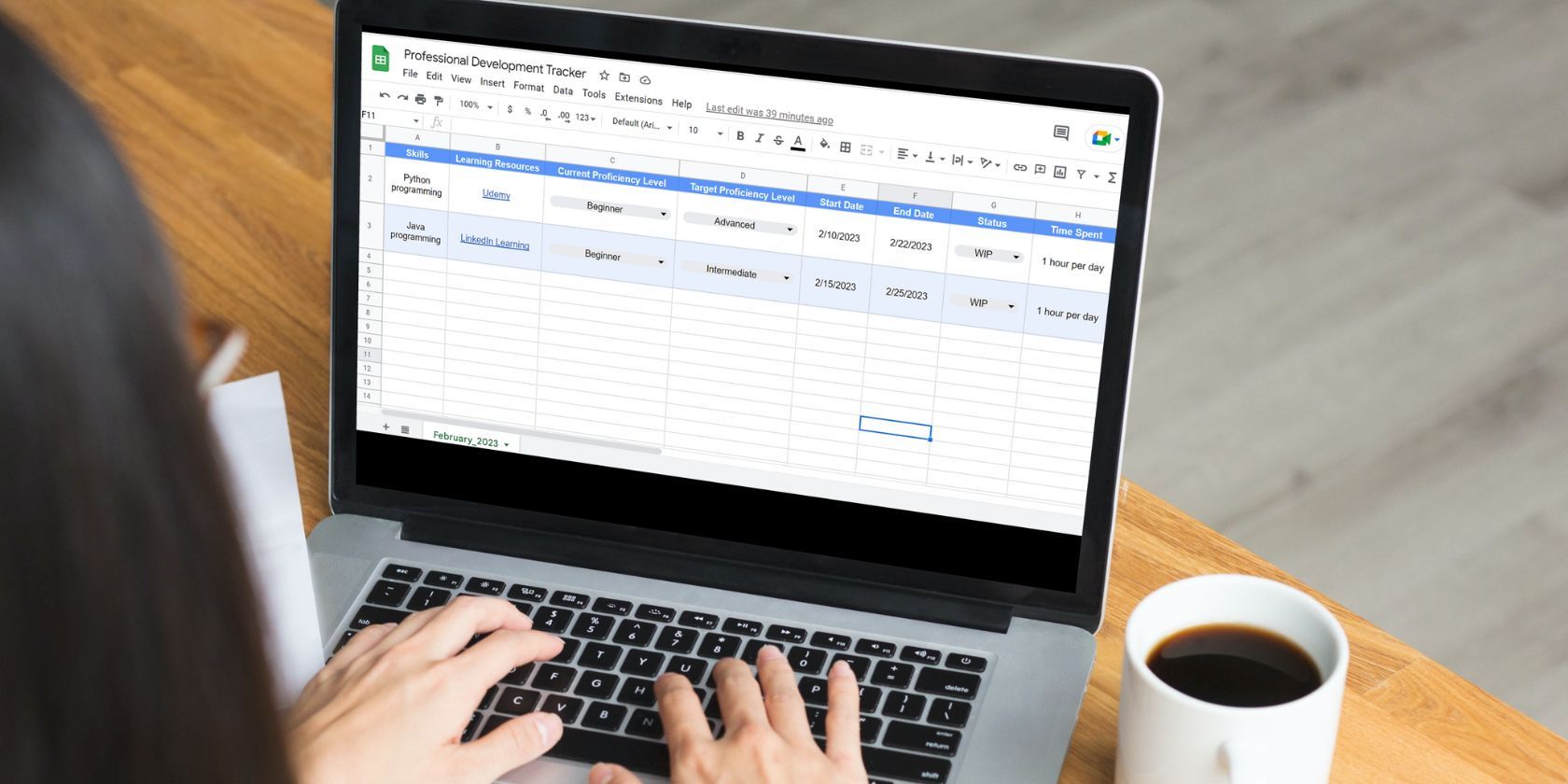
Le marché du travail ne cessant d’évoluer, il est de plus en plus important pour les professionnels de développer de nouvelles compétences. Cependant, il ne suffit pas de travailler sur ces compétences. Il est également essentiel de suivre vos progrès pour vous assurer que vous faites des avancées significatives vers vos objectifs.
L’une des façons de suivre vos progrès est d’utiliser Google Sheets pour créer un suivi de développement professionnel. Dans cet article, nous allons vous aider à en créer un.
1. Démarrer une nouvelle feuille Google

Pour commencer, créez une nouvelle Google Sheet. Vous pouvez accéder à Google Sheets en vous connectant à votre compte Google et en sélectionnant l’application Sheets. Vous pouvez également accéder directement à Google Sheets.
Ensuite, cliquez sur Vierge pour une nouvelle feuille de calcul et donnez-lui un nom descriptif comme « Suivi du développement professionnel ».
2. Créez une liste de colonnes

La première étape de la configuration de votre tracker consiste à créer des colonnes pour représenter les différentes catégories d’informations que vous souhaitez suivre. En fonction de vos préférences et des compétences que vous souhaitez suivre, vous pouvez personnaliser les en-têtes de colonne afin d’inclure divers détails, tels que le nom de la compétence, la date à laquelle vous avez commencé à travailler dessus, la date à laquelle vous avez atteint votre objectif et toute note que vous souhaitez inclure.
Lorsque vous créez des colonnes, il est important de se rappeler qu’elles doivent être claires et faciles à comprendre. Utilisez des en-têtes de colonne concis et descriptifs pour utiliser votre tracker de manière plus efficace et efficiente. Voici les en-têtes de colonne que vous pouvez ajouter :
- Compétences: Ceci inclut le nom de la compétence sur laquelle vous voulez travailler.
- Ressources d’apprentissage: Ici, vous pouvez inclure les ressources que vous utilisez pour améliorer vos compétences, comme des livres, des cours en ligne ou des ateliers.
- Niveau de compétence actuel: Dans cette colonne, vous pouvez évaluer votre niveau de compétence actuel dans la compétence à l’aide d’un chiffre ou d’une description telle que Débutant, Intermédiaire ou Avancé.
- Niveau de compétence cible : Ici, vous pouvez définir un niveau de compétence cible pour la compétence que vous voulez atteindre.
- Date de début : Ici, vous pouvez ajouter la date à laquelle vous avez commencé à apprendre la compétence.
- Date de fin : Vous pouvez fixer une date limite pour chaque compétence.
- Statut : Ici, vous pouvez écrire le statut actuel de votre apprentissage, tel que non initié, en cours, ou terminé.
- Temps passé : Dans cette colonne, vous pouvez suivre le temps que vous passez à apprendre la compétence chaque jour, semaine ou mois.
- Notes: Il peut s’agir de toute note ou réflexion supplémentaire sur vos progrès, comme vos apprentissages ou les stratégies que vous décidez d’appliquer.
3. Identifiez les compétences à ajouter

Lorsque vous identifiez les compétences à ajouter à votre tracker de compétences professionnelles, il est important de prendre en compte votre emploi actuel ou l’emploi que vous souhaitez occuper. Pensez à inclure des compétences techniques pertinentes pour votre domaine, telles que des langages de programmation ou des outils logiciels spécifiques, ainsi que des compétences générales utiles sur tout lieu de travail, telles que la communication, le travail d’équipe et la gestion du temps.
Par exemple, si vous travaillez dans le développement de logiciels, vous voudrez peut-être suivre vos compétences dans des langages de programmation comme Java, Python, JavaScript, etc. Ensuite, sous la rubrique Ressources d’apprentissage Dans l’en-tête de colonne, vous pouvez inclure les plateformes sur lesquelles vous apprenez, comme Udemy, LinkedIn Learning ou les tutoriels YouTube. Vous pouvez également inclure des liens vers le cours ou la vidéo pour référence ultérieure.
Il est important de se rappeler que votre suivi des compétences professionnelles doit être adapté à vos objectifs et intérêts individuels. Si vous n’êtes pas sûr de vos compétences, nous avons compilé une liste des meilleurs outils de profilage des compétences pour vous aider à les identifier et à travailler à leur amélioration.
4. Fixez des objectifs réalisables

Lorsque vous fixez des objectifs réalisables pour suivre l’évolution de vos compétences professionnelles, il est important de préciser votre niveau de compétence actuel et votre niveau de compétence cible.
Tout d’abord, fixez votre Niveau de compétence actuel dans la compétence que vous souhaitez améliorer. Vous pouvez passer un test d’évaluation ou évaluer votre niveau de compétence sur la base de vos expériences antérieures, telles que Débutant, Intermédiaire, ou Avancé. De même, définissez un Niveau de compétence cible que vous voulez atteindre.

Pour faciliter la saisie des niveaux de compétence, vous pouvez ajouter une liste déroulante dans la cellule contenant les valeurs. Pour ce faire, cliquez avec le bouton droit de la souris sur la cellule et sélectionnez Liste déroulante. Entrez les niveaux de compétence sous Critères et cliquez sur Terminé.
5. Suivez vos progrès

Le suivi est la prochaine étape essentielle du contrôle de la progression de vos compétences. En suivant vos progrès, vous pouvez voir le chemin parcouru et identifier les domaines dans lesquels vous devez encore vous améliorer.
Vous pouvez inclure à la fois un Date de début et un Date de fin pour chaque objectif ou jalon. Pour ajouter une date, sélectionnez la cellule et appuyez sur Ctrl + ; sur votre clavier.
De plus, notez le temps que vous consacrez à l’apprentissage de chaque compétence, par exemple, 30 minutes par jour ou 1 heure par jour, selon votre disponibilité. Ajoutez le Statut de vos apprentissages dans la rubrique, que ce soit Non initié, WIP (Work in Progress), ou Achevé..
6. Ajouter des notes

L’ajout de notes peut également vous aider à réfléchir à vos progrès et à identifier les domaines dans lesquels vous devez encore vous améliorer. En examinant vos notes régulièrement, vous pouvez voir les tendances de vos progrès et identifier les domaines sur lesquels vous devez vous concentrer davantage.
Par exemple, si vous remarquez que vous avez constamment des difficultés avec une compétence particulière, vous pouvez utiliser vos notes pour identifier les domaines spécifiques que vous devez améliorer.
7. Utiliser la mise en forme conditionnelle

La mise en forme conditionnelle peut vous aider à identifier rapidement les informations importantes dans votre suivi de progression des compétences professionnelles en un coup d’œil. En utilisant le formatage conditionnel dans Google Sheets, vous pouvez définir des règles qui mettent automatiquement en forme les cellules en fonction de leur contenu.
Pour utiliser le formatage conditionnel dans votre suivi de compétences professionnelles, vous pouvez d’abord sélectionner les cellules ou les colonnes que vous souhaitez formater. Vous pouvez ensuite cliquer sur le bouton Mise en forme conditionnelle dans l’option Format et choisissez le type de formatage que vous souhaitez appliquer. Par exemple, vous pouvez formater les cellules qui ont atteint leur date de fin avec un fond rouge ou formater les cellules qui contiennent des objectifs terminés avec une police verte.
8. Révisez votre Tracker

Une fois que vous avez terminé votre tracker, il est essentiel de le revoir et d’y apporter les ajustements nécessaires. L’un des moyens d’améliorer l’aspect visuel de votre Google Sheet consiste à utiliser Alternance de couleurs dans le Format menu. En outre, vous pouvez explorer de nombreuses autres astuces de formatage Google Sheets pour créer des feuilles de calcul d’aspect professionnel.

En outre, vous pouvez jeter un coup d’œil au tracker de compétences professionnelles que nous avons utilisé pour vous faire une idée et organiser votre propre feuille. Vous pouvez faire une copie de la feuille pour vous-même en vous rendant à l’adresse suivante Fichier et cliquer sur Faire une copie.
Maîtrisez vos compétences professionnelles grâce au suivi de Google Sheets
L’utilisation de Google Sheets pour suivre la progression de vos compétences professionnelles est un moyen simple mais efficace de fixer des objectifs, de suivre et d’évaluer votre croissance et votre développement au fil du temps.
En suivant les étapes décrites dans cet article, vous pouvez créer un suivi personnalisé de vos compétences professionnelles qui vous permettra de rester motivé, concentré et plus proche de vos objectifs.