

La création d’une présentation peut être une tâche intimidante et fastidieuse. La recherche du matériel, la rédaction du texte, la mise en forme des diapositives, l’ajout d’images et les répétitions sont autant de tâches qui prennent beaucoup de temps et d’énergie.
Et si vous pouviez demander à l’IA de créer tout cela pour vous ? Comme ChatGPT ne peut pas produire de fichiers, vous pouvez combiner ChatGPT avec un autre outil d’IA et lui demander de créer votre présentation à partir de zéro. Le tout en quelques secondes. Cela vous semble intéressant ? Lisez la suite pour savoir comment.
Créer une présentation à partir de rien avec ChatGPT
Avant de plonger dans la création d’une présentation avec ChatGPT, passons en revue les étapes à suivre. Nous utiliserons une combinaison de deux outils d’intelligence artificielle pour réaliser cette présentation.
ChatGPT est capable de générer du texte à partir de vos invites. Vous pouvez utiliser ChatGPT pour créer le texte de vos diapositives de présentation, mais c’est à peu près tout ce que ChatGPT peut faire dans ce cas.
L’autre élément intégral est SlidesAI. Il s’agit d’un outil spécialement conçu pour Google Slides, qui permet d’automatiser la création de présentations. Il suffit de lui donner le texte et de choisir un style de thème. Ensuite, d’un simple clic, SlidesAI créera pour vous une présentation Google Slides complète. Il joindra même les photos d’archives appropriées si nécessaire.
Bien sûr, comme la plupart des outils de présentation par IA, la version gratuite de SlidesAI a ses limites. Vous ne pouvez créer que trois présentations par mois et le texte de chaque présentation est limité à 2500 caractères. Vous pouvez acheter une formule payante pour étendre ces limites.
Une fois la présentation générée, il ne vous reste plus qu’à y apporter les dernières modifications et à l’exporter dans le format de votre choix. Si vous souhaitez créer un diaporama PowerPoint avec AI, vous pouvez suivre les mêmes étapes et exporter le diaporama vers PowerPoint.
1. Générer le texte de la présentation avec ChatGPT
La première étape de la création d’une présentation consiste à générer le texte avec ChatGPT. Pour obtenir un résultat correct, vous devez fournir à ChatGPT des informations de base sur la présentation, telles que le sujet, le public et les principaux points que vous souhaitez aborder.
Bien que ce guide vous dispense de nombreuses étapes dans la création d’une présentation, vous devriez toujours faire des recherches sur le sujet avant d’utiliser ChatGPT. De cette façon, vous reconnaîtrez rapidement les informations erronées dans les résultats de ChatGPT et, bien sûr, vous ne vous mettrez pas dans l’embarras si l’auditoire vous pose une question.
L’invite que vous donnez à ChatGPT détermine le texte de sortie qui, à son tour, détermine le comportement et la sortie de SlidesAI. Il est important de construire soigneusement votre invite et d’y inclure tout ce que vous voulez voir.
Ainsi, outre le sujet, votre invite doit inclure les points principaux et certaines caractéristiques structurelles telles que le nombre de diapositives. Vous pouvez voir un exemple de conversation avec ChatGPT à cette fin dans l’image ci-dessous ou par le biais de ce lien de chat partagé.

Une fois que vous avez fourni les informations, ChatGPT génère le texte de la présentation pour vous. Vous pouvez modifier et affiner le texte en fonction de vos besoins et de vos préférences. Il est préférable de supprimer les phrases structurelles, telles que les numéros de diapositives et les descriptions d’images. Ne conservez que le texte principal.
Si vous utilisez la version gratuite de SlidesAI, il est important de noter que le nombre de caractères et de diapositives est limité. Plus précisément, la version gratuite est limitée à 2500 caractères et ne peut générer plus de dix diapositives. Vous pouvez ajuster votre invite ou modifier la sortie de ChatGPT si vous devez respecter ces limites.
Si vous souhaitez rendre le processus encore plus simple et que vous n’avez pas envie de modifier vous-même le texte généré par l’IA, vous pouvez utiliser un autre outil de rédaction d’IA pour modifier le résultat de ChatGPT.
2. Installer SlidesAI pour Google Slides
Après avoir généré le texte de votre présentation, l’étape suivante consiste à installer SlidesAI pour Google Slides. Vous pouvez le faire via la boutique de modules complémentaires de Google Slides.

- Aller sur Google Slides.
- Créer une présentation vierge.
- Aller à la page Extensions menu.
- Aller à Modules complémentaires et cliquez sur Obtenir des modules complémentaires.
- Dans la nouvelle boîte de dialogue, recherchez SlidesAI.
- Cliquez dessus et sélectionnez Installer.
SlidesAI vous demandera alors de vous connecter avec votre compte Google. Suivez les instructions et attendez que SlidesAI finisse de s’installer.
3. Compiler la présentation avec SlidesAI
Une fois SlidesAI installé, vous pouvez maintenant commencer à créer votre présentation. Vous pouvez le faire dans la même présentation vierge que celle que vous avez créée à l’étape précédente. SlidesAI ajoutera automatiquement de nouvelles diapositives et les remplira avec le contenu approprié.
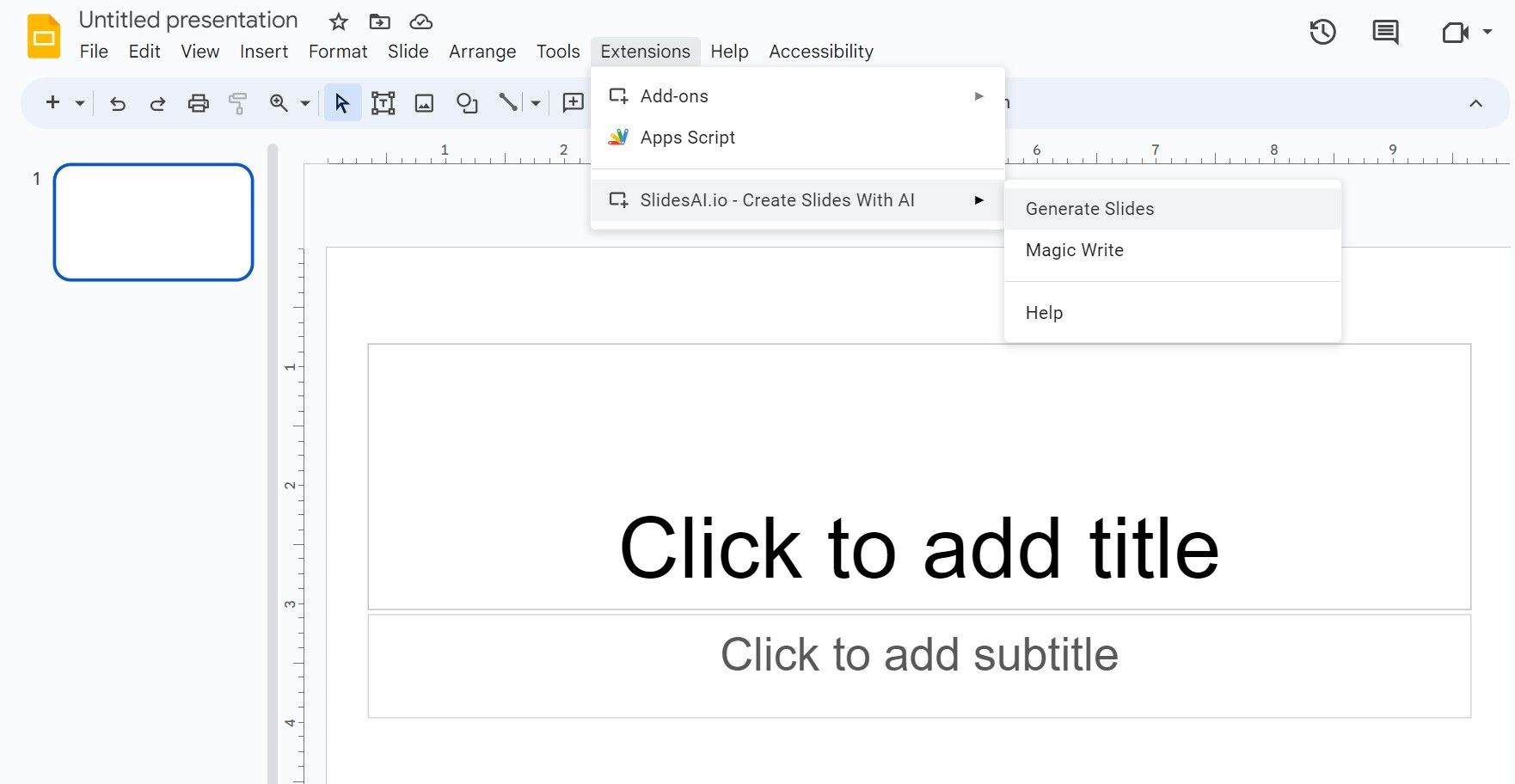
- Ouvrez la fenêtre Extensions menu.
- Allez sur SlidesAI et cliquez sur Générer des diapositives.
- Dans la nouvelle fenêtre, collez votre texte sous Saisir le texte.
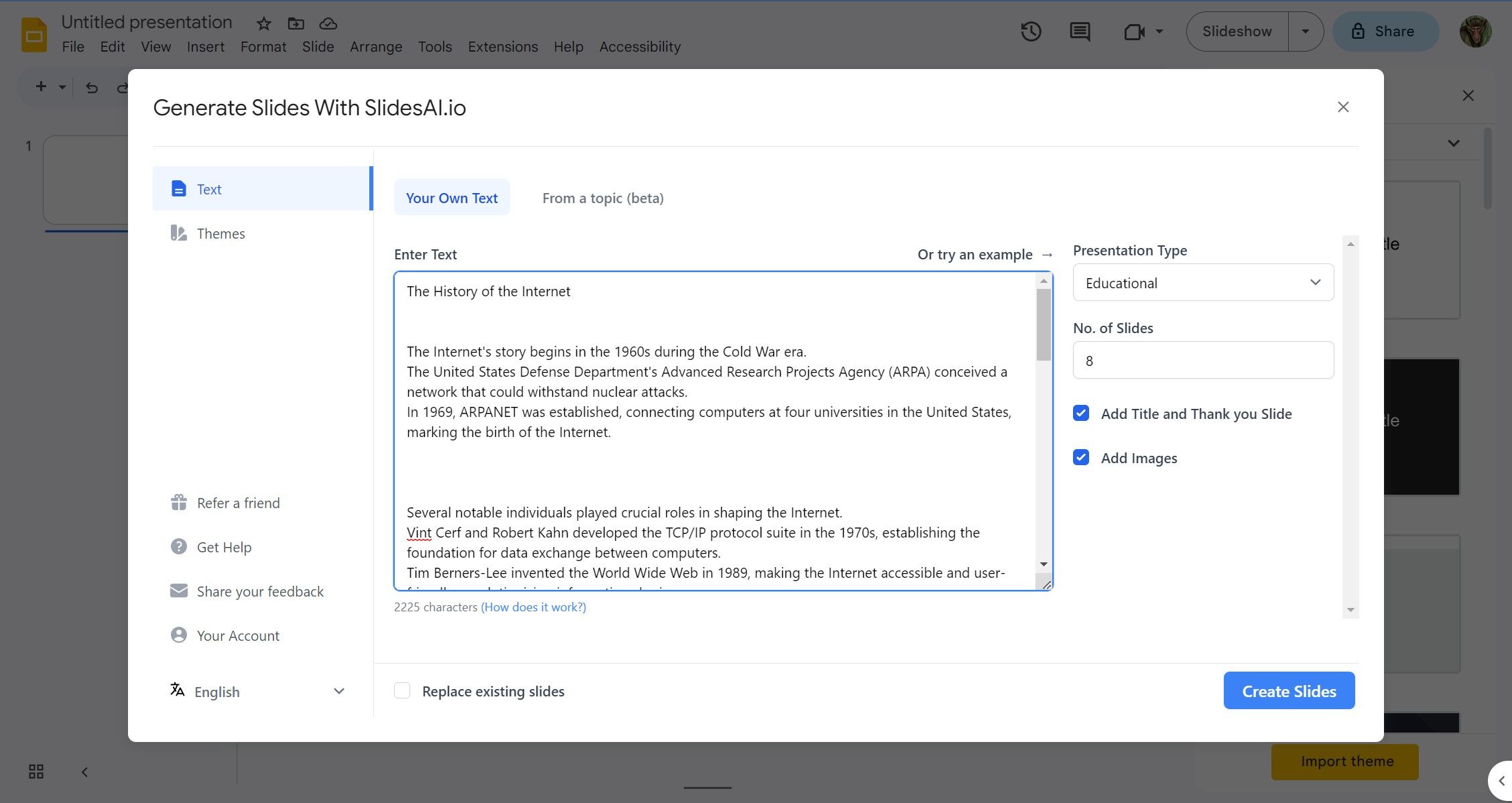
- Sélectionnez le type de présentation et le nombre de diapositives à droite.
- Cochez si vous souhaitez que SlidesAI ajoute des images ou un titre et des diapositives de remerciement.
- Vérifier Remplacer les diapositives existantes.
- Aller à la page Thèmes et sélectionnez un style.
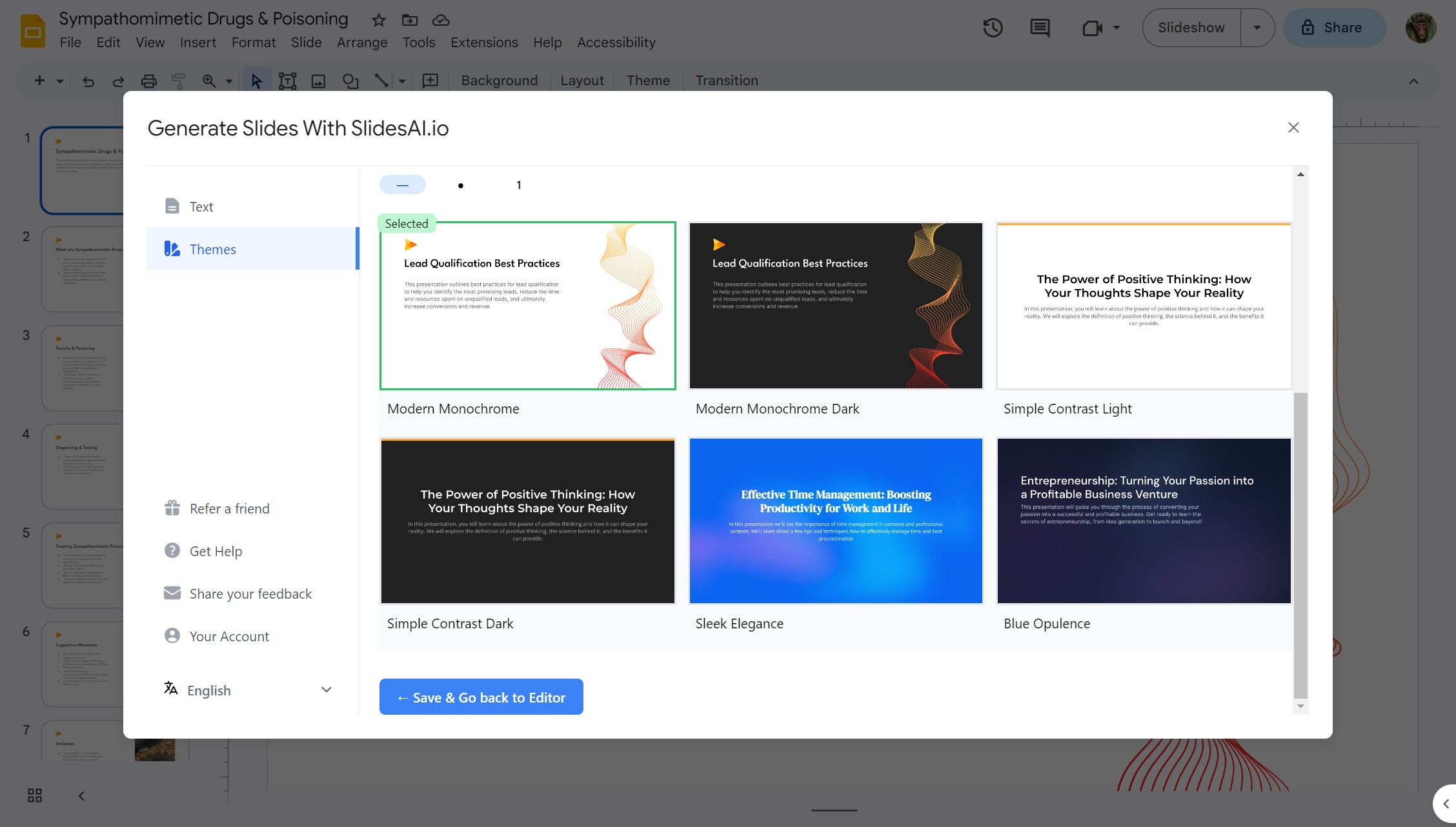
- Lorsque tout est prêt, retournez à la page d’accueil de Texte et cliquez sur Créer des diapositives.


SlidesAI va maintenant prendre le texte que vous avez généré avec ChatGPT et l’utiliser pour créer automatiquement les diapositives de votre présentation. Cela peut prendre un certain temps, en fonction de vos données.

Une fois l’IA terminée, vous recevrez un message indiquant que vos diapositives ont été créées. Fermez la fenêtre de SlidesAI et regardez-les !
4. Ajoutez les touches finales et exportez la présentation
Vous pouvez maintenant personnaliser les diapositives et apporter la touche finale. N’oubliez pas que l’IA est toujours susceptible de faire des erreurs, alors relisez votre présentation pour vous assurer qu’il n’y a pas de bévues. Si le contenu principal est satisfaisant, vous pouvez commencer à apporter des améliorations visuelles, par exemple en ajoutant des animations à vos diapositives.

Il est possible que SlidesAI ajoute des images non pertinentes à certaines diapositives. Dans ce cas, vous pouvez remplacer l’image par l’outil Magic Write de SlideAI. Cette fonctionnalité prend en compte le contenu de la diapositive et suggère des photos d’archives pertinentes.
- Accéder à la page Extensions menu.
- Aller à SlidesAI puis sélectionnez Écriture magique.
- Cliquez Images recommandées.
- Sélectionnez une image.
Une fois que votre diaporama est prêt, il est temps de commencer à préparer la présentation. Si vous souhaitez faire une présentation sur Google Slides, il ne vous reste plus qu’à répéter.

Si vous souhaitez utiliser Microsoft PowerPoint, vous pouvez exporter votre présentation Google Slides sous forme de diaporama PowerPoint. Rendez-vous sur Fichier > ; Télécharger puis sélectionnez Microsoft PowerPoint.
Créer des présentations efficaces en quelques minutes
La création d’une présentation implique beaucoup de travail invisible. Dans un monde idéal, vous devriez consacrer votre précieux temps à la recherche et aux répétitions, et confier à quelqu’un d’autre le soin de créer la présentation.
Désormais, vous savez exactement comment obtenir un flux de travail aussi productif. Avec l’aide d’outils dotés d’IA comme ChatGPT et SlidesAI, vous pouvez créer une présentation à partir de zéro en quelques secondes.
Vous pouvez générer le texte de la présentation avec ChatGPT en fournissant des informations de base sur le sujet et les points principaux. Transmettez ensuite le texte à SlidesAI, asseyez-vous et regardez l’IA faire tout le travail à votre place. N’oubliez pas de le relire !