


L’organisation et l’analyse des données sont essentielles dans Excel, et les deux fonctions les plus courantes à cette fin sont le tri et le filtrage. Le tri permet de classer les données dans un ordre spécifique dans la feuille de calcul, tandis que le filtrage permet d’afficher un sous-ensemble de données en fonction de critères spécifiques.
Dans ce guide, nous allons explorer la différence entre le tri et le filtrage dans Excel et fournir des instructions étape par étape sur la façon de trier et de filtrer efficacement les cellules en fonction de la couleur.
Comment trier par couleur de cellule dans Excel
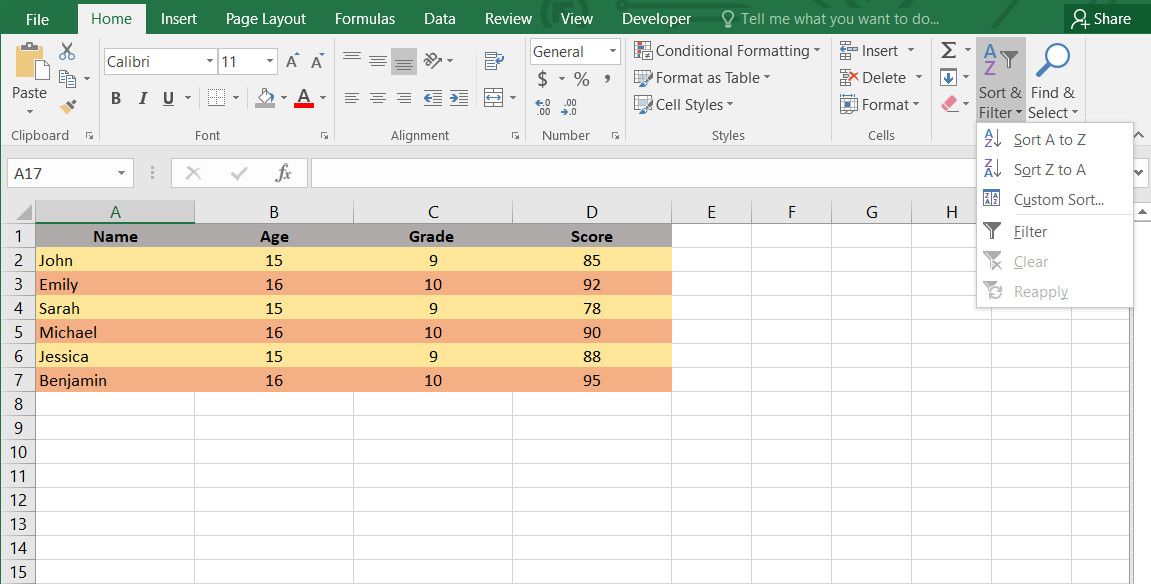
La façon la plus simple de trier votre feuille de calcul par couleur de cellule est d’utiliser l’option Tri personnalisé dans la section Tri et filtre. Voici ce que vous devez faire :
- Dans votre feuille de calcul Excel, cliquez sur le bouton Trier et filtrer et choisissez Tri personnalisé.
- Dans la fenêtre suivante, vous verrez une liste déroulante intitulée Trier par. Spécifiez les paramètres de gauche à droite.
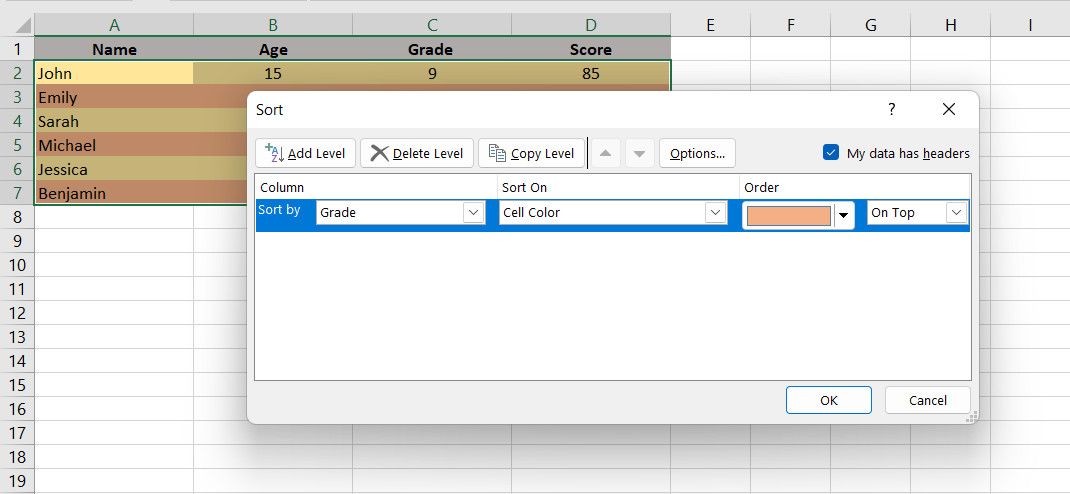
- Pour trier d’autres cellules de la feuille de calcul avec ces mêmes paramètres, cliquez sur le bouton Copier le niveau bouton.
- Choisissez un ordre pour les niveaux selon vos préférences.
- Cliquez OK pour enregistrer les modifications.
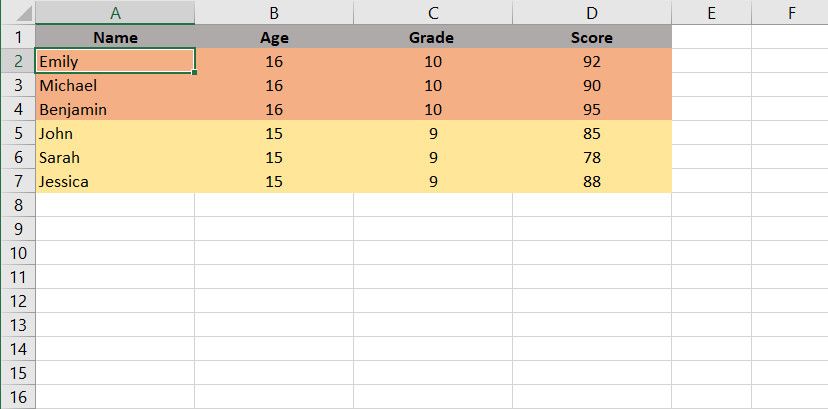


Les cellules de même couleur seront désormais triées ensemble. Vous pouvez également aller plus loin et trier les données par ordre alphabétique.
Comment trier par couleur de police dans Excel
Si vous utilisez différentes couleurs de police dans la feuille de calcul, vous pouvez également trier les cellules en fonction de ces couleurs. Cette méthode est assez similaire à celle que nous venons d’évoquer. Voici comment procéder :
- Cliquez sur le bouton Trier & ; Filtrer et choisissez Tri personnalisé dans votre feuille Excel.
- Développez les menus déroulants un par un et choisissez les préférences souhaitées. Dans le menu Trier sur sélectionnez Couleur de police.
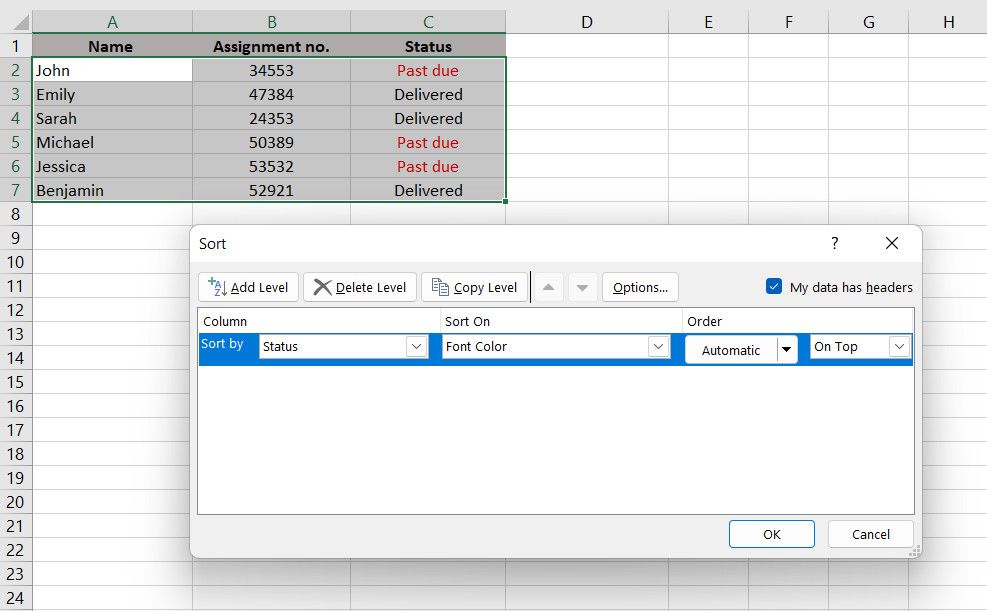
- Une fois cela fait, cliquez sur OK pour enregistrer les modifications. Les cellules de votre feuille de calcul seront désormais triées par couleur de police.

Comment filtrer les cellules par couleur dans Excel
La façon la plus pratique de filtrer par couleur de cellule est d’utiliser l’option AutoFiltre, qui vous aide à filtrer les données sur la base de critères spécifiques dans une colonne. Il est toutefois important de noter que cette fonction ne vous permet de filtrer votre feuille de calcul que sur une couleur à la fois.
Voici comment vous pouvez l’utiliser :
- Sélectionnez la plage de cellules que vous souhaitez filtrer et cliquez sur le bouton Trier et filtrer > ; Filtre dans l’onglet Accueil. Vous verrez maintenant des flèches déroulantes de filtrage pour les colonnes sélectionnées.
- Développez le menu déroulant et choisissez l’option Filtrer par couleur option. Cette option permet d’afficher un menu avec différentes options de couleur.
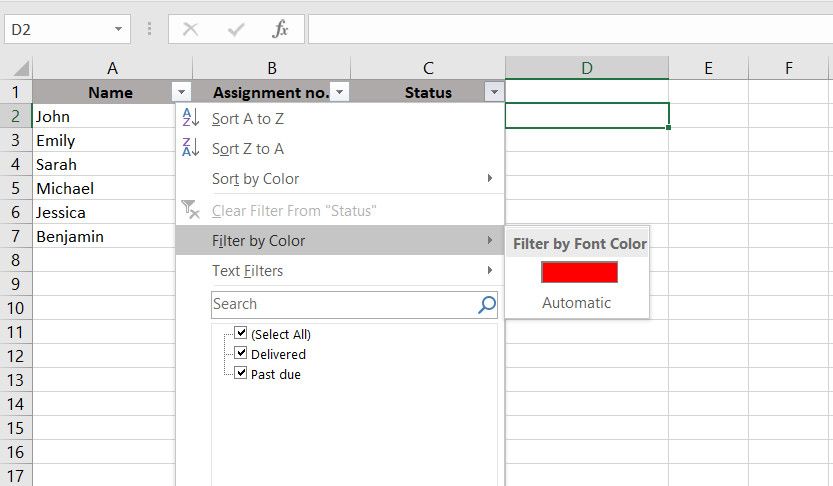
- Choisissez la couleur par laquelle vous souhaitez filtrer les cellules. Excel va maintenant filtrer les données, en n’affichant que les lignes ayant la couleur sélectionnée dans la colonne choisie.
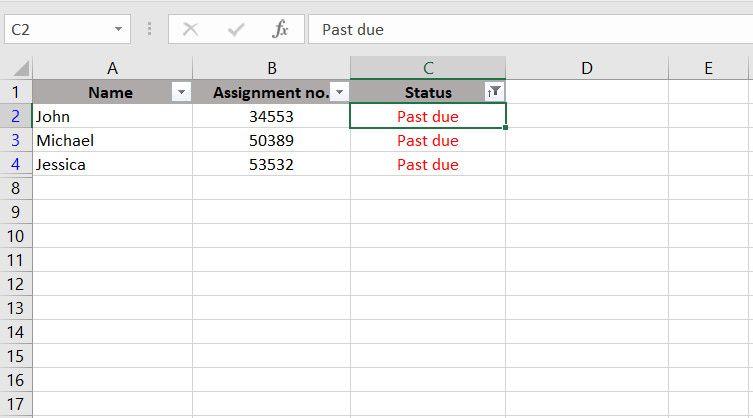


C’est aussi simple que cela ! Vous pouvez répéter les mêmes étapes pour toutes les autres colonnes que vous souhaitez filtrer par couleur. En outre, vous pouvez utiliser les filtres avancés pour coller les résultats filtrés dans une nouvelle feuille Excel.
Quelle est la différence entre le tri et le filtrage des cellules ?
Le tri et le filtrage sont deux fonctions différentes utilisées pour analyser et organiser les données dans Excel.
Le tri permet de réorganiser l’ordre des lignes et des colonnes en fonction des valeurs d’une ou de plusieurs colonnes. Il est généralement utilisé lorsque vous devez organiser les données dans un ordre ou une séquence spécifique afin de faciliter la recherche d’informations. Par exemple, vous pouvez trier une liste de noms par ordre alphabétique ou les notes des étudiants par ordre croissant ou décroissant.
Le filtrage, quant à lui, permet d’afficher un sous-ensemble de données en fonction de critères spécifiques. Si des colonnes et des lignes de la feuille de calcul ne correspondent pas aux critères, cette fonction les masquera temporairement. Par exemple, si vous disposez d’une liste de feuilles de calcul contenant des informations sur les tâches en attente et les tâches livrées, vous pouvez utiliser l’option de filtrage pour n’afficher que les tâches en attente.
Libérer la puissance de l’organisation des données
Le tri et le filtrage sont deux opérations puissantes qui vous permettent de prendre le contrôle total de vos données et de les organiser de manière pertinente. Grâce à ces fonctionnalités, vous pouvez ajouter une nouvelle couche de distinction visuelle à vos données. Allez-y, explorez les possibilités et devenez un pro du tri/filtrage des données par couleur dans Excel !